

Заполнение ОКПД2 — от ручного создания до загрузки из сервиса ЕРП
В процессе закупочной деятельности необходимо использовать ОКПД2 для формирования технического задания. Данный каталог обновляется гораздо режем чем КТРУ — однако необходимо периодически отслеживать изменения. В МЕДЕРП для этого используется одноименный справочник — «Общероссийский классификатор продукции по видам экономической деятельности (ОКПД2)».
 Для работы со справочником необходимо обладать правами администратора НСИ. Более подробно о том, как происходит зонирование и назначение прав можно изучить в материалах: перейти к чтению
Просмотр списка ОКПД2
Форма списка справочника "ОКПД2" позволяет находить и редактировать элементы справочника. Имеет стандартные интерфейсные функции поиска, сортировки и настройки списка. Краткий видео-обзор работы с формой списка:
Для просмотра списка выполните следующие действия:
- Авторизуйтесь в системе под учётной записью администратора НСИ.
- Перейдите в подсистему «НСИ».
- Выберите пункт «Общероссийский классификатор продукции по видам экономической деятельности (ОКПД2)».
В списке отображается следующая информация:
- Код (ЕИС) — уникальный идентификатор ЕИС.
- Полное наименование — название ОКПД2.
- ПФХД — наличие признака означает что ОКПД2 используется для формирования плана ФХД.

В справочнике строки, выделенные зелёным цветом, обозначают коды ОКПД, которые используются при формировании плана финансово-хозяйственной деятельности (ПФХД) учреждения.
Особенности этих кодов:
- Они содержат ровно 4 знака (например, 01.11 или 02.40).
- Их наличие в списке означает, что они актуальны для планирования бюджета и хозяйственной деятельности вашего учреждения.
Просмотр разделов карточки ОКПД2
Форма карточки позволяет оперативно корректировать состав ОКПД2. Для визуального руководства рекомендуем ознакомиться с демонстрационным видео:
Карточка содержит два раздела:
- Шапка — отображается ключевая информация об ОКПД2.
- Сервис ЕРП — включает сведения об объекте сервиса ЕРП и состоянии поддержки.
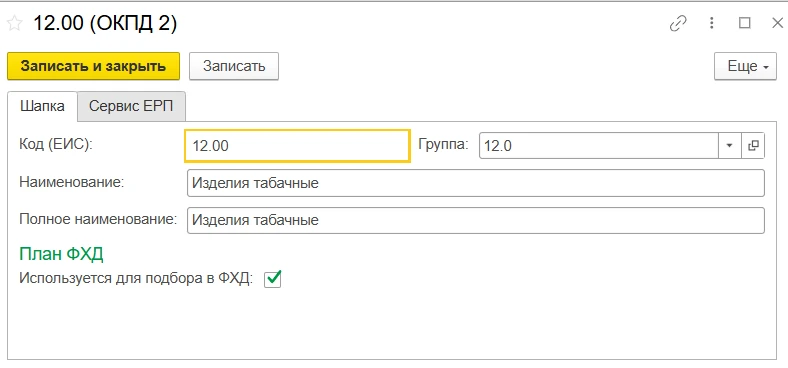
В разделе «Шапка» указано:
- Код (ЕИС) — уникальный идентификатор ЕИС.
- Группа — вышестоящая группа, в которую входит ОКПД2.
- Наименование — название ОКПД2.
- Полное наименование — название ОКПД2 по данным ЕИС.
- Используется для подбора в ПФХД — установлен признак, если он используется для формирования плана ФХД.
Закройте карточку, нажав на кнопку «Записать» или «Записать и закрыть».
Создание нового ОКПД2
Создание нового ОКПД2 может быть выполнено следующими способами:
 Добавлением вручную
 Копированием существующего
Лучше один раз увидеть — узнайте последовательность действий в видео формате:
 Создание нового ОКПД2 добавлением вручнуюДорогие коллеги, жизнь полна неожиданностей, и иногда нам приходится сталкиваться с задачами, которые требуют от нас новых знаний и умений, поэтому сегодня мы рассмотрим, как создать новый ОКПД2 вручную в условиях, когда стандартные методы не подходят. Присоединяйтесь к нам, и мы вместе разберёмся в этом вопросе!
Тип: ВИДЕОЗагружено: 24.06.25
Создание нового ОКПД2 добавлением вручнуюДорогие коллеги, жизнь полна неожиданностей, и иногда нам приходится сталкиваться с задачами, которые требуют от нас новых знаний и умений, поэтому сегодня мы рассмотрим, как создать новый ОКПД2 вручную в условиях, когда стандартные методы не подходят. Присоединяйтесь к нам, и мы вместе разберёмся в этом вопросе!
Тип: ВИДЕОЗагружено: 24.06.25
 Создание нового ОКПД2 копированием текущегоПриветствуем, уважаемые коллеги! Сегодня мы разберём, как быстро и без ошибок создать новый элемент классификатора продукции по видам экономической деятельности копированием текущего.
Тип: ВИДЕОЗагружено: 30.06.25
Создание нового ОКПД2 копированием текущегоПриветствуем, уважаемые коллеги! Сегодня мы разберём, как быстро и без ошибок создать новый элемент классификатора продукции по видам экономической деятельности копированием текущего.
Тип: ВИДЕОЗагружено: 30.06.25
Добавление вручную
Для создания вручную выполните следующие шаги:
- Перейдите в подсистему «НСИ».
- Выберите пункт «Общероссийский классификатор продукции по видам экономической деятельности (ОКПД2)».
- Нажмите на кнопку «Создать».
- Заполните обязательные поля в открывшейся форме.
- Нажмите на кнопку «Записать» или «Записать и закрыть».
Добавление копированием
Для создания на основании существующего выполните следующие действия:
- Перейдите в подсистему «НСИ».
- Выберите пункт «Общероссийский классификатор продукции по видам экономической деятельности (ОКПД2)».
- Выберите КТРУ, которое требуется скопировать.
- Нажмите на кнопку «Создание нового элемента копированием текущего».
- В открывшейся форме скорректируйте необходимые поля.
- Нажмите на кнопку «Записать» или «Записать и закрыть».
Загрузка ОКПД2 из «Сервиса ЕРП»
Вы можете использовать возможности сервиса Единого ресурсного планирования для актуализации справочника, для этого необходимо:
 Загрузка ОКПД2 из «Сервиса ЕРП»Уважаемые сотрудники! В современном мире цифровизация государственных учреждений становится всё более актуальной. Сегодня мы расскажем вам о том, как правильно загружать данные ОКПД2 из сервиса ЕРП. Это позволит вам оптимизировать рабочие процессы и повысить эффективность работы.
- Авторизуйтесь в системе под учётной записью администратора НСИ.
- Перейдите в подсистему «НСИ»:
- Откройте раздел «Массовая загрузка справочников из сервиса ЕРП».
- Выберите справочник «ОКПД2».
- Нажмите на кнопку «Загрузить выбранный справочник».
- Укажите пакеты данных для загрузки и подтвердите действие.
- Нажмите на кнопку «Получить данные из сервиса».
Для работы с сервисом ЕРП необходимо иметь действующую подписку «ИТС: КБФИТ» → ознакомиться с условиями.
Заключение
Полный алгоритм действий представлен в демонстрационном видео — рекомендуем к просмотру:

Подробнее о закупочной аналитике:
Жизненный цикл ПО: Подписание договора
Пошаговая инструкция по подписанию договора в МЕДЕРП: настройка задач, создание контрагента, актуализация цен, согласование и контроль в логе. Для организации снабжения в медцентрах.
Жизнь лицензии на ПО: от создания потребности до отправки на согласование
Откройте для себя готовый алгоритм: от создания документа и его заполнения → до проверки и запуска в согласование. Практическая польза для каждого специалиста IT-отдела.
Фундамент закупки: Как создать документ на основе Excel-заявки
Никакой теории — только живой пример: загрузка данных из Excel, создание позиций «на лету», привязка ТЗ и хитрости согласования. Разберетесь за 10 минут и сможете сократить время на рутину.
Цикл одноразового белья: от Excel до согласования — формируем годовую потребность
Откройте для себя готовый алгоритм: от создания документа и импорта состава до его проверки и запуска в согласование. Практическая польза для каждого специалиста.
Заполнение ОКПД2 — от ручного создания до загрузки из сервиса ЕРП
Оптимизируйте работу с ОКПД 2: поиск, корректировка и расширение справочника с автоматической загрузкой данных из ЕРП. Все тонкости — в нашем материале.
Учёт КТРУ — от ручного создания до загрузки из сервиса ЕРП
Мы сделали пошаговый гайд по работе с КТРУ – чтобы вы тратили меньше времени на бумажную работу, а больше на важные дела.
Заполнение карточки способа закупки: советы и рекомендации
Как поддерживать справочник "Способы закупки" в актуальном состоянии: от ручного ввода до автоматической синхронизации с ЕРП. Оптимизируйте закупочные процессы и настройте корректное взаимодействие с системами учёта.
Карточка договора: заполняем, связываем с закупкой и интегрируем с 1С: БГУ
Заполнение карточки договора — это просто! В нашей статье мы опубликовали видео - посмотрите и вы найдёте простые шаги и полезные советы. Следуйте им, и у вас всё получится!
Карточка контрагента: учимся заполнять и интегрировать с 1С: БГУ
Заполнение карточки контрагента может быть сложным и запутанным процессом, но не для наших читателей! В нашей статье мы подробно разберём каждый шаг и дадим вам пошаговые советы. Не тратьте время на поиски информации — прочитайте нашу статью и узнайте все нюансы!
