Фундамент закупки: Как создать документ на основе Excel-заявки

Содержание
- 1. Создание внеплановой заявки и загрузка позиций из Excel
- 1.1. Создание документа «Заявка подразделения» (01:12–01:27)
- 1.2. Заполнение основной информации и проведение заявки (01:28–02:10)
- 1.3. Загрузка состава из Excel и первичная обработка данных (02:11–02:32)
- 1.4. Привязка неидентифицированных единиц измерения (02:33–03:21)
- 1.5. Проверка и сопоставление позиций (03:22–04:22)
- 1.6. Создание новой позиции-точилка для карадашей (04:23–05:58)
- 1.7. Завершение проверки и загрузка состава в заявку (05:59–06:11)
- 2. Согласование заявки и подготовка к закупке
- 3. Формирование документа «Закупка»
- 4. Включение заявки в закупку и финальная проверка
- 5. Загрузка ТЗ, прикрепление файлов и итоговое согласование
- Заключение
В данной статье вы поэтапно изучите полный цикл формирования закупки — от создания внеплановой заявки подразделения на канцелярские товары до загрузки технических заданий и запуска процесса согласования документа «Закупка». Материал предназначен для исполнителей центров ответственности, технических специалистов, начальников отделов МТО, специалистов планово-экономических отделов и бухгалтеров, участвующих в закупочной деятельности.
- Центр ответственности: Отдел материально–технического обеспечения
- Исполнитель ЦО: Лобанов Степан Сергеевич
- Год потребности: 2026

Видеоинструкция последовательно освещает ключевые операции, связанные в единый рабочий процесс:
- Создание внеплановой заявки подразделения
- Загрузка и сопоставление объектов из Excel–файла
- Привязка единиц измерения и создание новых позиций в справочнике
- Прикрепление служебной записки и согласование заявки
- Формирование документа «Закупка» по 223–ФЗ
- Включение состава заявки в закупку
- Загрузка технических заданий из Excel
- Прикрепление файлов
- Запуск процесса согласования закупки
Особенность учёта: В демонстрируемом процессе загрузка состава выполняется из Excel–файлов. При отсутствии позиции в справочнике изделий предусмотрен механизм её быстрого создания непосредственно из окна проверки.
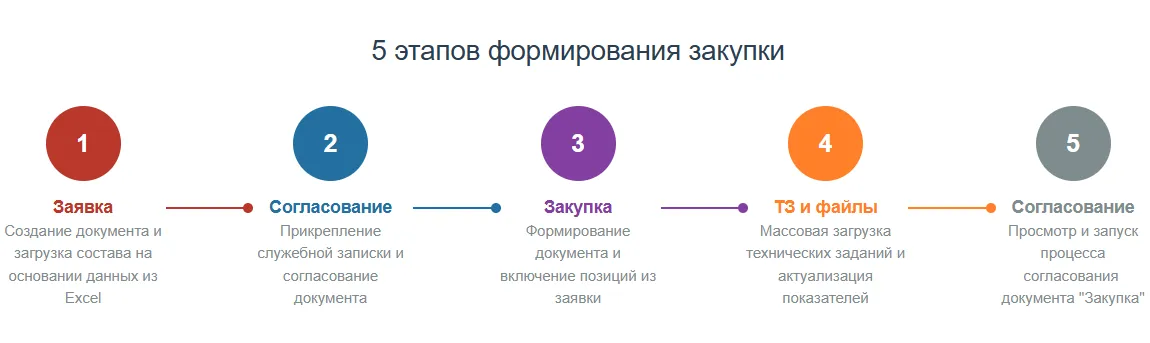
Схема процесса: от создания заявки до запуска согласования закупки
1. Создание внеплановой заявки и загрузка позиций из Excel
Работа начинается с формирования потребности подразделения. На этом этапе вы создадите документ «Заявка подразделения», укажете основные параметры и загрузите состав из внешнего Excel–файла, содержащего перечень необходимых канцелярских товаров.

1.1. Создание документа «Заявка подразделения» (01:12–01:27)
Чтобы создать новую заявку выполните следующие действия:
- 01:12 → Перейдите в раздел «Заявки».
- 01:18 → В поле «Вид» из выпадающего списка «Вид потребности» выберите значение «Внеплановая».
- 01:24 → Нажмите кнопку «Создать».
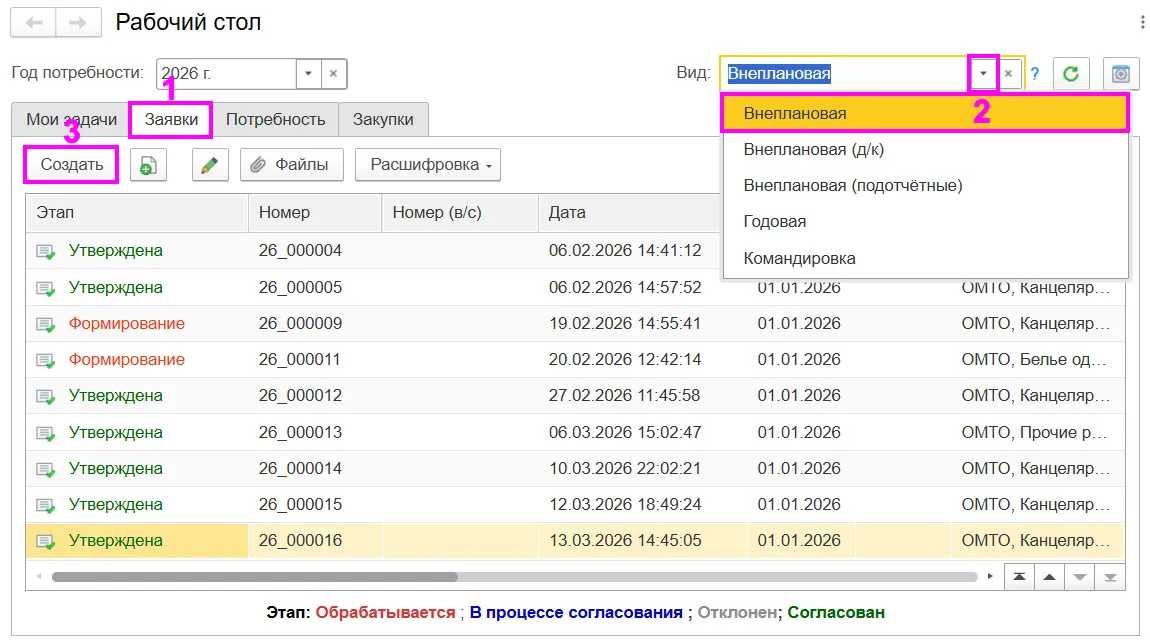
Создание заявки
1.2. Заполнение основной информации и проведение заявки (01:28–02:10)
В открывшейся форме документа «Заявка подразделения» следует заполнить раздел «Шапка».
- 01:33 → В поле «Направление» раскройте выпадающий список и выберите «Клиника».
- 01:37 → Нажмите кнопку выбора у поля «Тип изделия».
- В окне «Укажите тип изделия» переключите режим отображения на «Все», найдите искомое значение и нажмите на кнопку «Выбрать».
- 01:45 → Аналогично выберите «Подразделение»:
- В окне «Подразделения организаций» установите переключатель с «Актуальные» в положение «Все».
- В таблице перейдите к строке с подразделением «Бухгалтерия» и нажмите «Выбрать».
- 01:57 → Проверяем маршрут согласования.
- 02:04 → После заполнения основных реквизитов нажмите кнопку «Провести» для сохранения документа.
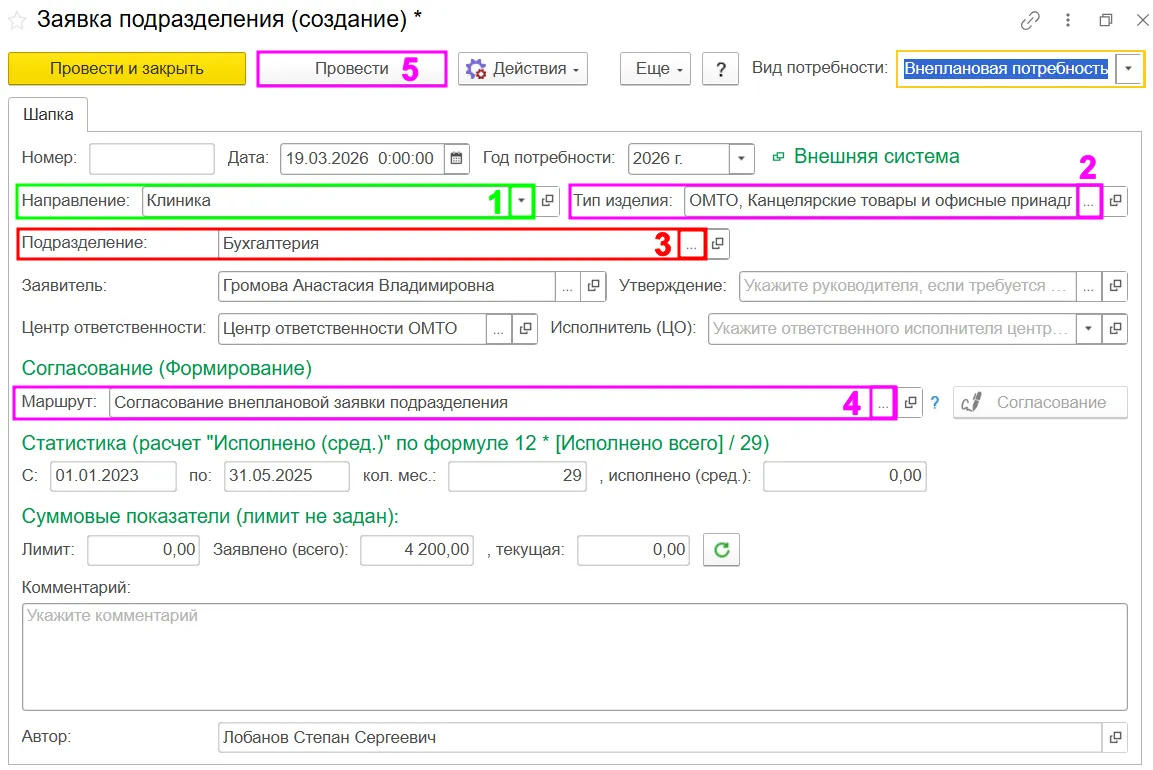
Заполнение раздела «Шапка» в документе «Заявка подразделения»
1.3. Загрузка состава из Excel и первичная обработка данных (02:11–02:32)
После сохранения документа «Заявка подразделения» можно переходить к загрузке состава. Для этого требуется выполнить следующие действия:
- 02:10 → Перейдите в раздел «Состав» в созданной заявке.
- 02:13 → Раскройте меню «Редактирование» и нажмите на кнопку «Загрузить состав».
- 02:18 → В открывшемся окне загрузки последовательно укажите диапазоны ячеек Excel–файла, соответствующие загружаемым колонкам (номерам строк, наименованиям, единицам измерения, фасовке).
- 02:30 → После заполнения необходимой информации нажмите «Преобразовать данные».
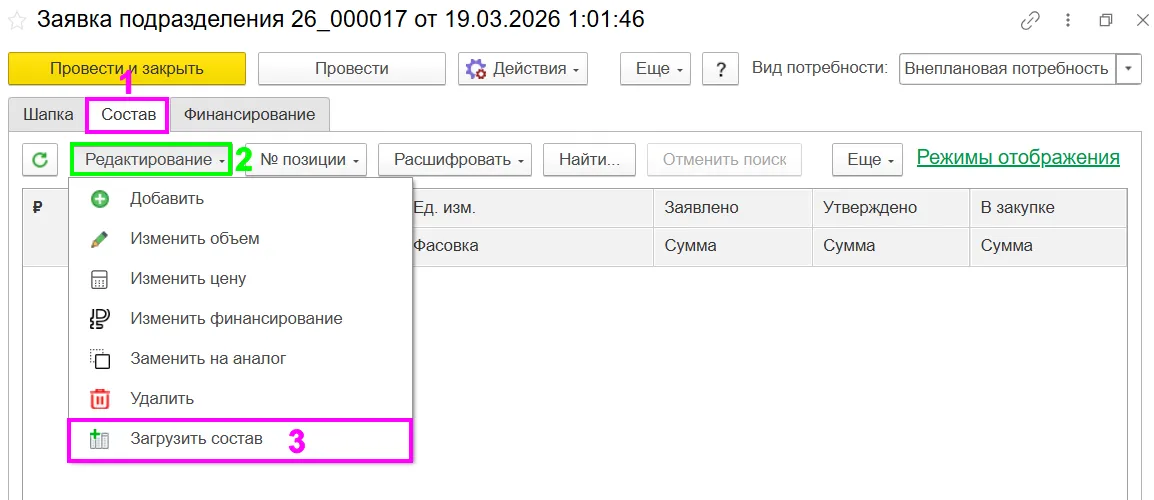
Загрузка состава из внешних данных
1.4. Привязка неидентифицированных единиц измерения (02:33–03:21)
Если в таблице присутствуют неидентифицированные объекты, то откроется окно с соответствующим оповещением, в этом случае требуется:
- 02:34 → В таблице неидентифицированных единиц перейдите к строке с идентификатором «набор» и нажмите кнопку выбора единицы измерения.
- 03:02 → В классификаторе единиц измерения установите режим отображения «Все», найдите строку с наименованием «набор» (код 704) и выберите её.
- 03:12 → После завершения привязки необходимых объектов нажмите «Завершить привязку».
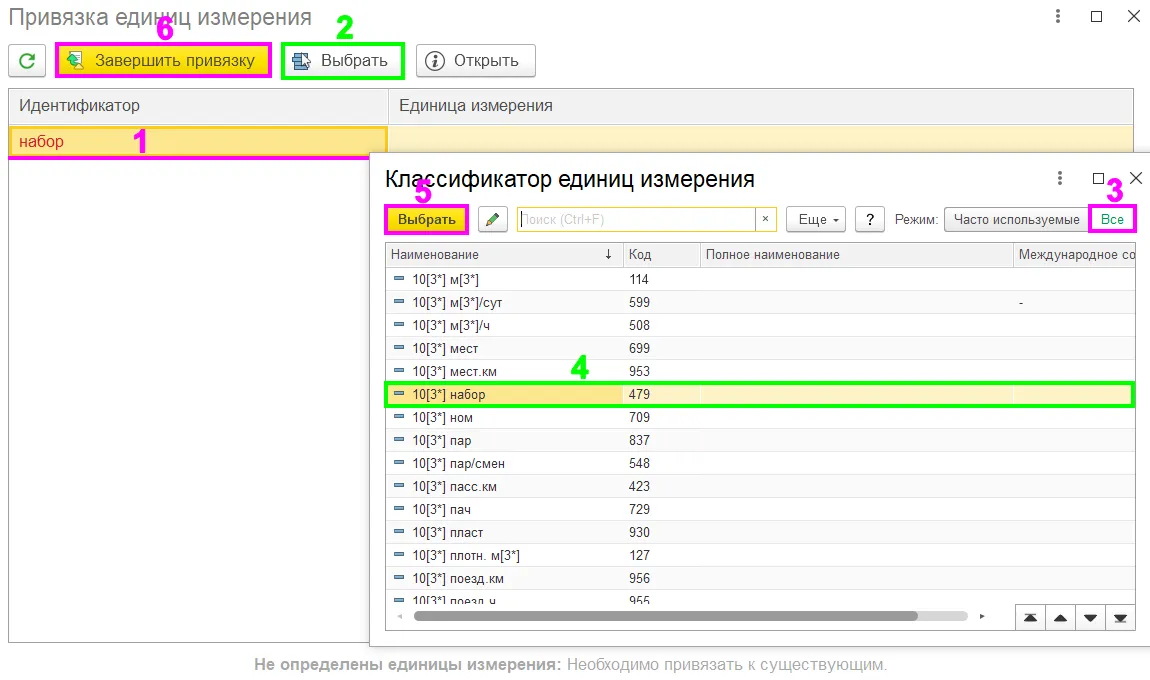
Привязка неидентифицированных единиц измерения
1.5. Проверка и сопоставление позиций (03:22–04:22)
В форме проверки позиций перед загрузкой отображаются все строки, которые мы загрузили, но в процессе проверки некоторые позиции могут потребовать ручного уточнения, такие элементы будут подсвечены красным цветом – если есть критические замечания или синим цветом – если имеются предупреждения.
- 03:22 → Просматриваем данные в форме «Проверка позиций перед загрузкой».
- 03:43 → Расшифровываем критические замечания по позиции.
- 04:06 → Указываем вариации изделий по позициям.

Форма «Проверка позиций перед загрузкой»
1.6. Создание новой позиции-точилка для карандашей (04:23–05:58)
Если вы не нашли нужную вариацию изделия в справочнике, то её легко можно создать. Для этого необходимо выполнить следующие действия:
- 04:23 → Нажмите на кнопку «Создать позицию».
- 04:33 → В окне «Формирование новой позиции» укажите режим создания «По виду изделия» или «По изделию»
- Если выбран режим «По виду изделия», то в разделе «Свойства» заполните поля:
- Вид изделия: выберите требуемый вид изделия из списка (у нас это « Канцелярские точилки»).
- Единица измерения учётная: выберите из справочника нужную единицу измерения.
- Если выбран режим «По изделию», то в разделе «Свойства» заполните поля:
- Изделие: выберите необходимое изделие из списка.
- 04:42 → Перейдите в раздел «Характеристики».
- Если выбран режим «По виду изделия», то:
- Укажите настройку заполнения характеристик.
- Заполните необходимые характеристики.
- Если выбран режим «По изделию», то:
- Заполните необходимые характеристики.
- 05:51 → После заполнения всех данных нажмите на кнопку «Создать позицию» и выберите созданную вариацию изделия для сопоставления.
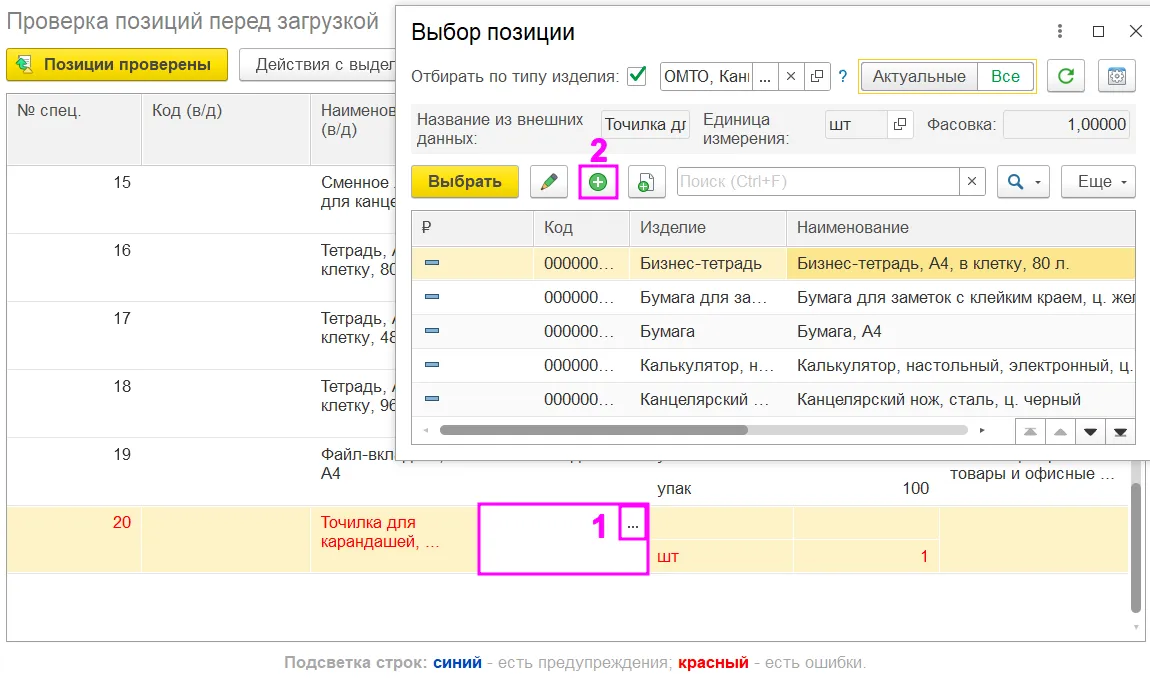
Создание новой позиции
Если при открытии справочника «Настройки заполнения характеристик» список допустимых значений пуст или нет нужного элемента, то необходимо просто очистить поле «Тип изделия» и отобразятся все имеющиеся объекты в системе.

Очистка данных в поле «Тип изделия» для отображения все имеющихся настроек заполнения характеристик в системе.
Обратите внимание на то, что характеристики выделенные красным цветом являются обязательными для заполнения.
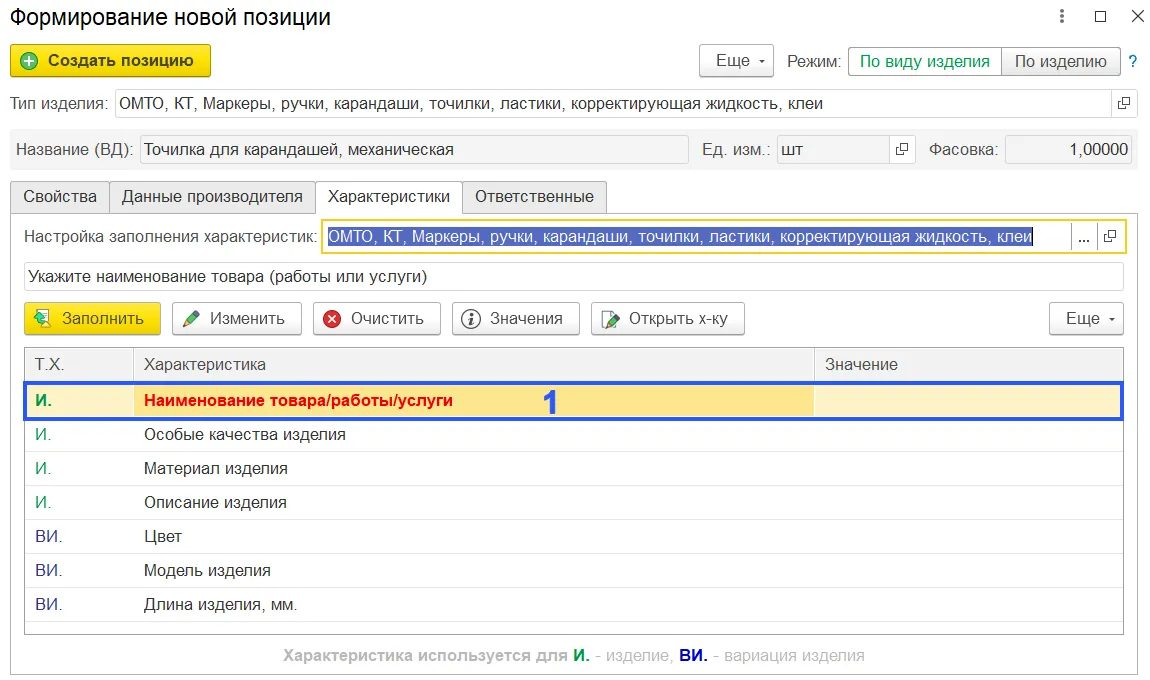
Отображение характеристик обязательных для заполнения
1.7. Завершение проверки и загрузка состава в заявку (05:59–06:11)
Когда все позиции проверены и сопоставлены, остаётся выполнить следующие действия:
- 05:59 → Нажать на кнопку «Позиции проверены».
- 06:04 → В окне загрузки данных нажать на кнопку «Загрузить состав».
- 06:07 → Состав будет перенесён в заявку.
Итог этапа: Создана и сохранена внеплановая заявка подразделения, в которую из внешнего Excel–файла загружены позиции канцелярских товаров. Все несоответствия в единицах измерения устранены, а отсутствующие в справочнике позиции (например, «Точилка для карандашей») созданы и сопоставлены.
2. Согласование заявки и подготовка к закупке
После формирования состава, заявку необходимо направить на согласование. На этом этапе вы прикрепите подтверждающие документы и осуществите согласование заявки подразделения.

2.1. Прикрепление служебной записки (06:20–06:57)
Перед тем как перейти к согласованию заявки нужно прикрепить служебную записку, на основании которой она была сформирована. Чтобы это сделать, необходимо:
- 06:27 → Раскрыть меню «Действия» и выбрать «Перейти к файлам»
- 06:33 → В открывшейся форме просмотреть список обязательных файлов.
- 06:39 → Нажать на кнопку «Добавить» и выбрать способ загрузки.
- 06:44 → В появившемся окне выбрать тип файла «Служебная записка».
- 06:49 → Найти и выбрать соответствующий файл.
- 06:52 → Подтвердить выбор и закрыть окно присоединённых файлов.
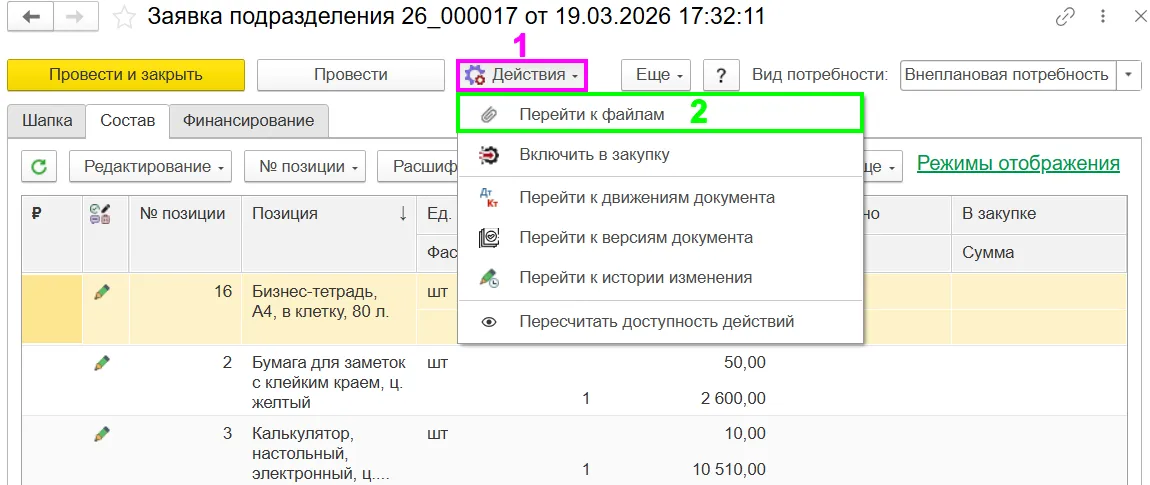
Переход к добавлению файлов
2.2. Согласование документа «Заявка подразделения» (06:58–07:19)
После прикрепления необходимых файлов можно переходить к согласованию документа. Для этого следует:
- 06:59 → Перейти в раздел «Шапка» документа и нажать на кнопку «Согласование».
- 07:02 → В окне согласования необходимо последовательно нажать на кнопки «Согласовать/Утвердить» и «Подписать КС» для каждого этапа, пока документ не будет полностью согласован всеми участниками.
- 07:16 → После завершения согласования нужно закрыть форму и документ.
Обратите внимание на то, что если у исполнителя центра ответственности есть права на утверждение документа и выбран соответствующий маршрут, то и согласование и утверждение может осуществлять один пользователь.
Итог этапа: К заявке прикреплен файл служебной записки. Документ успешно прошел все этапы согласования уполномоченным лицом и готов к дальнейшей работе.
3. Формирование документа «Закупка» на основании заявки
Следующий шаг — создание документа «Закупка», который станет основой для проведения тендерных процедур. На этом этапе заполняются основные реквизиты, назначаются ответственные лица и выбираются параметры закупки.

3.1. Создание документа «Закупка» и заполнение основных данных (07:26–08:56)
Для создания закупки необходимо выполнить следующие действия:
- 07:26 → Перейти в раздел «Закупки» в основном меню и нажать на кнопку «Создать»
- 14:20 → В разделе «Шапка» в поле «Направление» выбрать нужное значение из выпадающего списка.
- 14:20 → Нажать на кнопку выбора у поля «Профиль изделий» и выбрать нужное значение из появившегося списка.
- 15:05 → Указать ответственных лиц:
- Исполнитель ЦО: является обязательным полем для заполнения.
- Исполнитель КС: заполняется, если точно известно кому должен быть направлен документ.
- Ответственный за приёмку: заполняется, если точно известно кому должен быть направлен документ.
- Бухгалтер: заполняется, если точно известно кому должен быть направлен документ.
- Юрист: заполняется, если точно известно кому должен быть направлен документ.
- Экономист: заполняется, если точно известно кому должен быть направлен документ.
- 15:30 → Перейти в раздел «Сведения о закупке» и заполнить данные в полях:
- Вид позиции плана ФХД: выбрать нужное значение из выпадающего списка. Например, «Закупка по ФЗ–223».
- Позиция плана ФХД: выбрать требуемое значение из справочника.
- Вид закупки: выбрать нужное значение из выпадающего списка. Например, «Тендер (223 ФЗ)».
- Способ закупки: выбрать необходимое значение из справочника. Например, «Открытый аукцион в электронной форме».
- 15:50 → Сформировать реестровый номер, указать «Период заключения контракта» (например, Квартал II 2026) и ввести текст–пояснение в поле «Предмет закупки», например, «Закупка канц. товаров для бухгалтерии».
- 16:00 → Нажать на кнопку «Провести и закрыть».

Разделы содержащие ключевую информацию о документе «Закупка»
Итог этапа: Сформирован и заполнен основными данными документ «Закупка» по 223-ФЗ. Указаны ответственные лица: исполнитель, бухгалтер, экономист. Документ проведён и готов к наполнению составом.
Обратите внимание на то, что поле «Исполнитель ЦО» является обязательным для заполнения, информацию об остальных сотрудниках, участвующих в закупочной процедуре вы фиксируете, только в том случае, если точно знаете какому сотруднику должен быть направлен документ на проверку и подписание.
4. Включение потребности в закупку и финальная проверка
На этом этапе мы покажем, как быстро перенести состав из утверждённой заявки в документ «Закупка» для дальнейшей работы.

4.1. Включение позиций заявки в закупку (09:04–09:46)
Когда документ закупка сформирован можно переходить к включению позиций из состава заявки в документ «Закупка». Чтобы это сделать необходимо:
- 09:10 → Вернуться в раздел «Заявки» и открыть ранее созданную заявку.
- 09:17 → Раскрыть меню «Действие» и нажать на кнопку «Включить в закупку».
- 09:22 → В окне включения позиций указать созданный ранее документ «Закупка» (нажав кнопку выбора у поля «Закупка» и выбрав нужный документ из списка).
- 09:30 → В таблице проверить состав включаемых позиций и нажать на кнопку «Включить в закупку».
- 09:40 → Убедиться, что действия выполнены, закрыть окно включения и документ «Заявка».
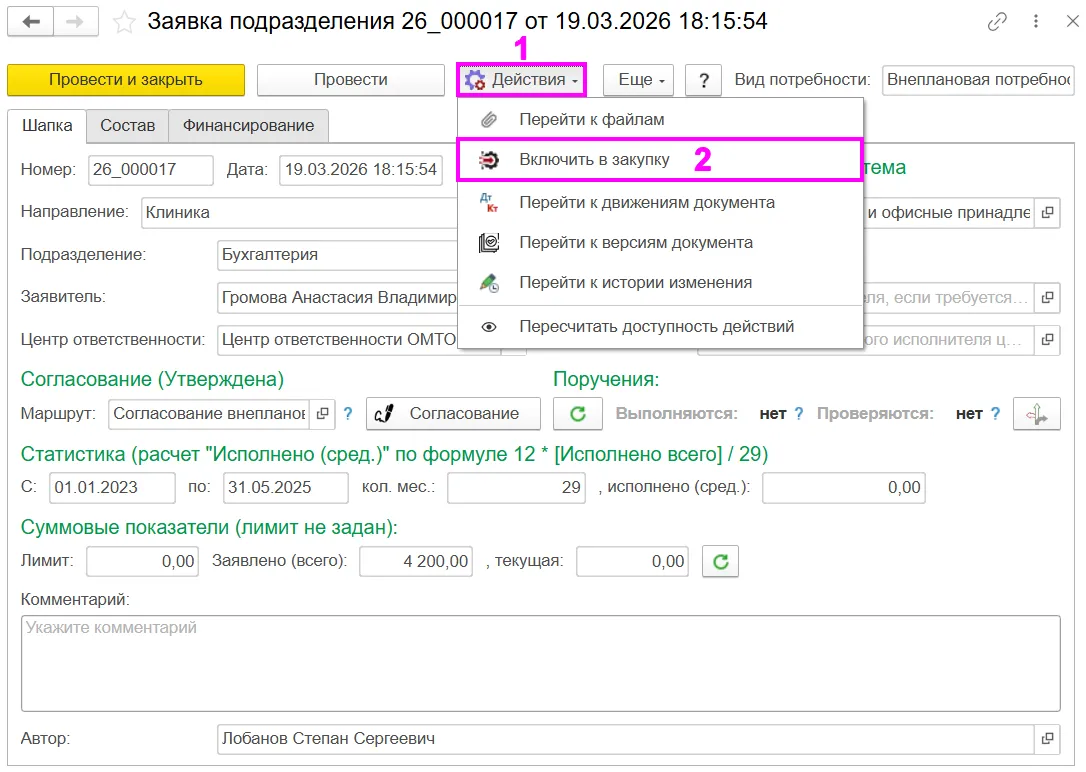
Включение заявки в закупку
Итог этапа: Позиции из ранее созданной и согласованной заявки подразделения включены в состав документа «Закупка».
5. Загрузка ТЗ, прикрепление файлов и итоговое согласование
Заключительный этап — наполнение закупки техническими заданиями, прикрепление файлов–обоснований и финальное согласование документа перед началом тендерных процедур.

5.1. Просмотр данных в разделе «Состав» (09:53–10:08)
После успешного включения позиций отправляемся в раздел «Закупки» и выполняем следующие действия:
- 09:56 → Открываем интересующий документ «Закупка» из списка.
- 10:02 → Переходим в раздел «Состав», где отобразятся включенные ранее позиции из заявки.
- 10:04 → Просматриваем строки состава. Обратите внимание на то, что по некоторым позициям в дальнейшем потребуется загрузка технических заданий.
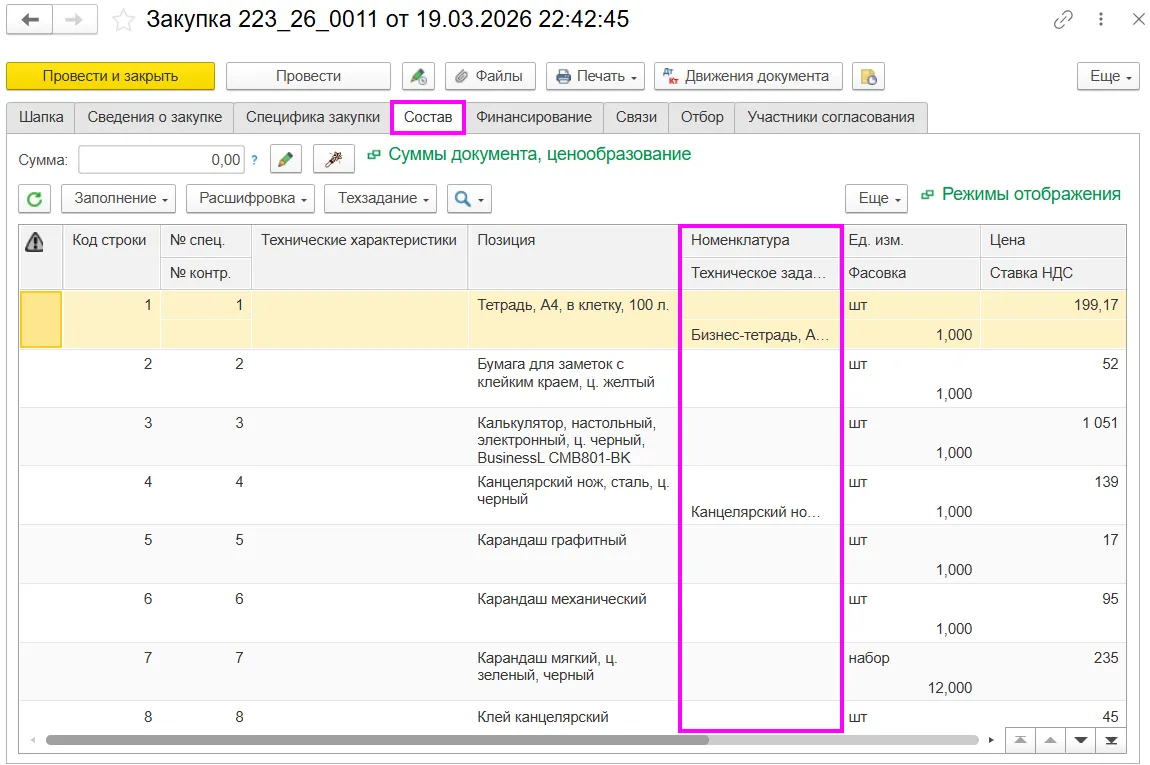
Просмотр раздела «Состав» документа «Закупка»
5.2. Загрузка технических заданий из Excel (10:09–12:14)
Чтобы осуществить загрузку технических заданий, необходимо:
- 10:12 → Раскрыть меню «Заполнение», перейти в подменю «Заполнение спецификации (авт.)» и нажать на кнопку «Загрузить технические задания (кроме лекарств)».
- 10:22 → В открывшемся окне загрузки данных нужно указать диапазоны ячеек Excel–файла, соответствующие загружаемым данным:
- Диапазон с номерами строк спецификации.
- Диапазон с наименованиями позиций.
- Диапазон с общероссийскими классификаторами продукции по видам экономической деятельности (ОКПД 2).
- Диапазон с типом объекта закупки.
- Диапазон с кодами единиц измерения.
- Диапазон с номерами единиц измерения.
- 10:50 → Нажать на кнопку «Преобразовать данные».
- 10:56 → В окне «Технические задания для загрузки» проверить соответствие позиций.
- 11:14 → Выделить строки, где техническое задание отсутствует, раскрыть меню «Действия» и нажать на кнопку «Создать новые технические задания».
- 11:31 → Заполнить значение общероссийского классификатора видов экономической деятельности (ОКВЭД 2) в соответствующем поле.
- 11:45 → Выделить строки, по которым требуется обновление данных, раскрыть меню «Действия» и нажать на кнопку «Включить выделенные к обработке» (при успешном включении строки подсветятся зелёным цветом).
- 12:00 → Раскрыть меню «Действия» и нажать на кнопку «Загрузить данные технических заданий».
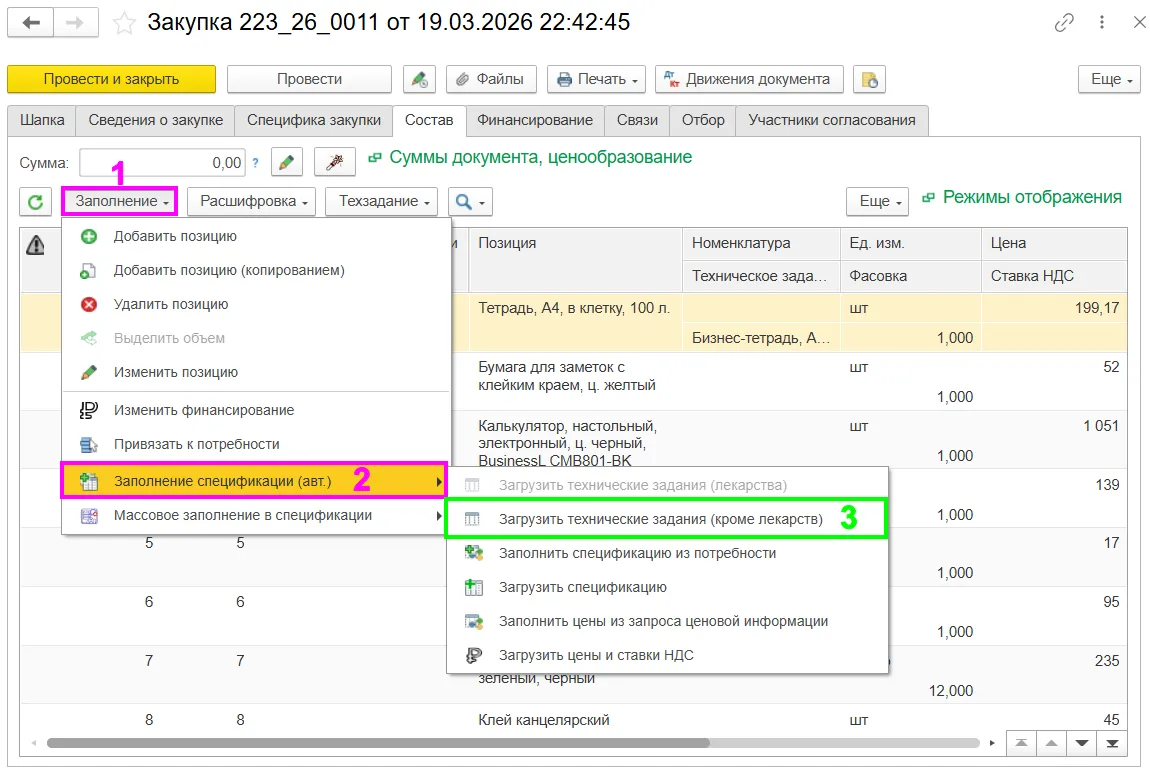
Переход к массовой загрузке технических заданий
5.3. Актуализация технических заданий и прикрепление файлов–обоснований (12:15–13:04)
После загрузки технических заданий требуется произвести актуализацию показателей технических заданий. Для этого необходимо:
- 12:13 → Раскрыть меню «Техзадание» и нажать на кнопку «Показатели технического задания закупки».
- В открывшейся форме раскрыть меню «Действие», выбрать «Заполнить показатели по техзаданию позиций» (произойдёт актуализация данных) и закрыть форму.
- 12:40 → Указать сумму контракта нажав на кнопку «Рассчитать сумму документа автоматически».
- 12:49 → Перейти в блок «Присоединенные файлы», проверить комплектность и добавить недостающие документы.
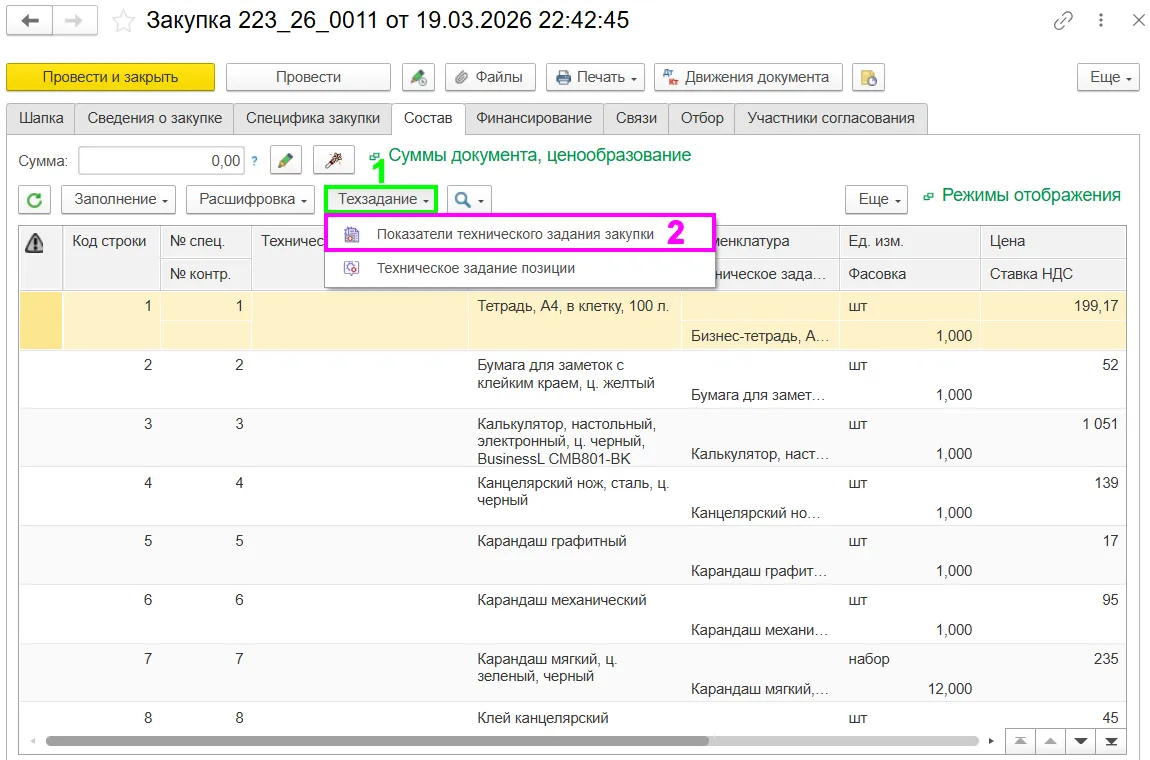
Переход к актуализации показателей технических заданий закупки
5.4. Запуск процесса согласования документа «Закупка» (13:05–13:22)
В завершении остаётся только финальное согласование. Для этого необходимо:
- 13:08 → Перейти в раздел «Шапка» документа и нажать на кнопку «Согласование».
- 13:14 → В окне согласования нажать на кнопку «Согласовать» и подписать документ нажатием на кнопку «Подписать КС» для завершения процесса.
- 13:20 → Закрыть окно согласования и закрыть документ «Закупка».
Итог этапа: В разрезе каждой позиции закупки загружены технические задания из Excel. К документу прикреплены файлы обоснования НМЦК и итоговая спецификация. Документ «Закупка» успешно согласован и сохранён, что позволяет перейти к размещению закупочных процедур.
Заключение
В данной инструкции был детально разобран полный цикл формирования закупки по 223-ФЗ — от создания внеплановой заявки подразделения до финального согласования документа «Закупка». Вы изучили ключевые этапы: загрузку и сопоставление позиций из Excel, привязку единиц измерения, создание новых позиций в справочнике, включение состава заявки в закупку и загрузку технических заданий.
Ключевой вывод: Автоматизация процесса формирования закупки через загрузку данных из Excel и встроенные механизмы сопоставления позволяет значительно сократить время на ввод позиций вручную, минимизировать ошибки и обеспечить полную прослеживаемость от потребности подразделения до финальной закупки.
Итог этапа: Документ «Закупка» сформирован, наполнен составом из согласованной заявки, обеспечен техническими заданиями и файлами обоснования, успешно согласован и проведён в системе.
Для углублённого изучения отдельных аспектов процесса рекомендуем ознакомиться со следующими материалами:
 Учёт изделий
Более подробно о принципах формирования и обработке позиций в справочнике изделий, создании новых вариаций и настройке характеристик читайте в связанных материалах: перейти к чтению Учёт потребности
Детальная информация о работе с документами «Заявка подразделения» и «Потребность к закупке», их видах (годовая/внеплановая) и жизненном цикле: перейти к чтению