Цикл одноразового белья: от Excel до согласования — формируем годовую потребность

Содержание
В данной статье Вы поэтапно изучите полный цикл формирования годовой потребности на одноразовое белье — от создания документа в системе на основе внешних данных до его отправки на согласование. Материал предназначен для исполнителей центров ответственности, начальников отделов МТО и других специалистов, отвечающих за закупки.
- Центр ответственности: Отдел материально-технического снабжения
- Пользователь в демонстрации: Лобанов С.С. (начальник отдела МТО)

Видеоинструкция последовательно освещает ключевые операции, связанные в единый рабочий процесс:
- Настройка рабочего стола.
- Создание новой годовой потребности и заполнение шапки документа.
- Массовая загрузка состава из внешнего файла Excel.
- Проверка, корректировка и настройка загруженных данных.
- Просмотр режимов отображения.
- Заполнение обязательных классификаторов и запуск согласования.
Особенность учёта: Потребность по одноразовому белью формируется централизованно — без лимитирования по подразделениям, что позволяет гибко управлять складскими остатками на начальных этапах внедрения или для позиций, не требующих жёсткого распределения.
Для полного понимания процесса рассмотрим следующие основные блоки работ:
- Создание документа «Потребность к закупке» с видом «Годовая».
- Загрузка и обработка состава из внешних данных (Excel).
- Настройка параметров состава и заполнение кодов ОКПД 2.
- Запуск процесса согласования по заданному маршруту.
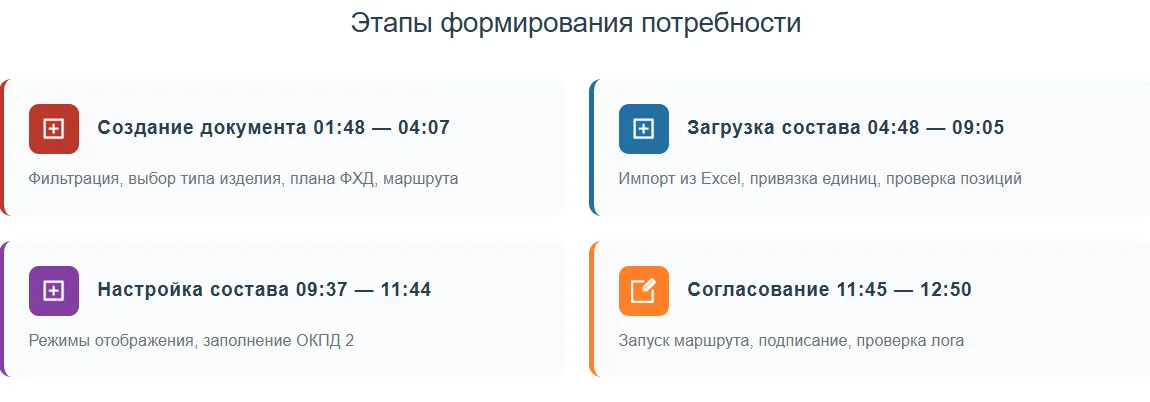
Основные этапы формирования годовой потребности
1. Создание потребности к закупке
Работа начинается с создания нового документа «Потребность к закупке». На этом этапе Вы подготовите рабочее пространство, зададите ключевые атрибуты документа в разделе «Шапка» и настроите его дальнейший маршрут движения.

1.1. Настройка фильтров и создание документа (01:48–02:10)
Чтобы работать только с актуальными данными, перед созданием документа настройте фильтры в общем списке потребностей.
- На рабочем столе перейдите в раздел «Потребность».
- В поле «Год потребности» выберите значение «2026 г.».
- Измените значение переключателя «Вид Потребности» на «Годовая».
- Нажмите на кнопку «Создать» в командной панели списка.
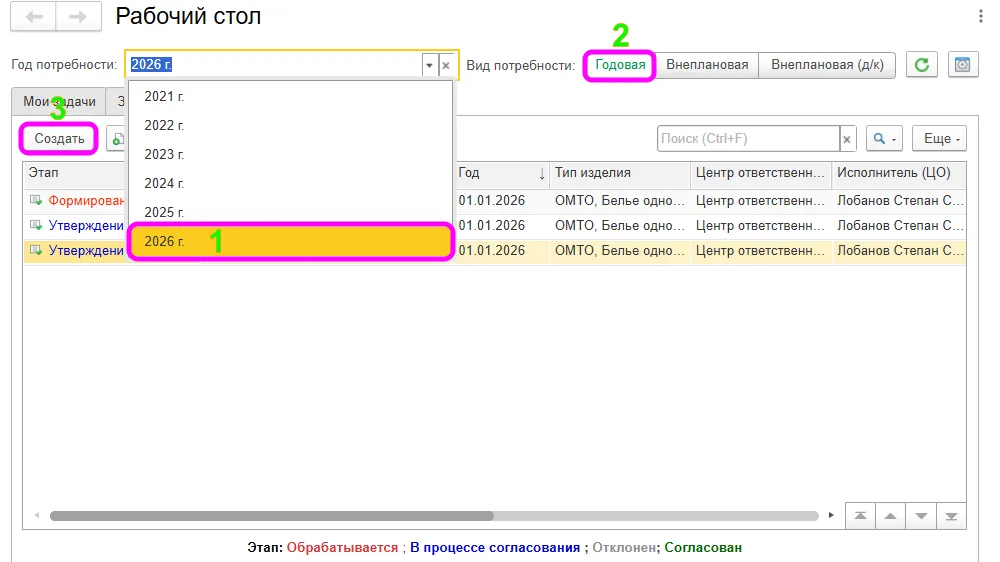
Настройка фильтров и создание потребности
Фильтрация по году и виду позволяет работать только с актуальными данными, исключая отображение старых или нерелевантных документов.
1.2. Выбор типа изделия и позиции плана ФХД (02:25–03:10)
После создания документа необходимо определить его содержание, выбрав тип закупаемых позиций, и привязать к бюджетному планированию, указав позицию плана ФХД.
- 02:25 → В открывшейся карточке документа нажмите кнопку выбора у поля «Тип изделия».
- В списке типов изделия измените значение переключателя с «Часто используемые» на «Все».
- В поле поиска введите текст «белье».
- Выделите нужную строку и нажмите кнопку «Выбрать».
- 02:52 → Укажите позицию плана финансово-хозяйственной деятельности:
- Нажмите кнопку выбора у поля «Позиция (ПФХД)».
- В открывшемся списке найдите и выберите необходимое значение.
- Нажмите на кнопку «Выбрать».
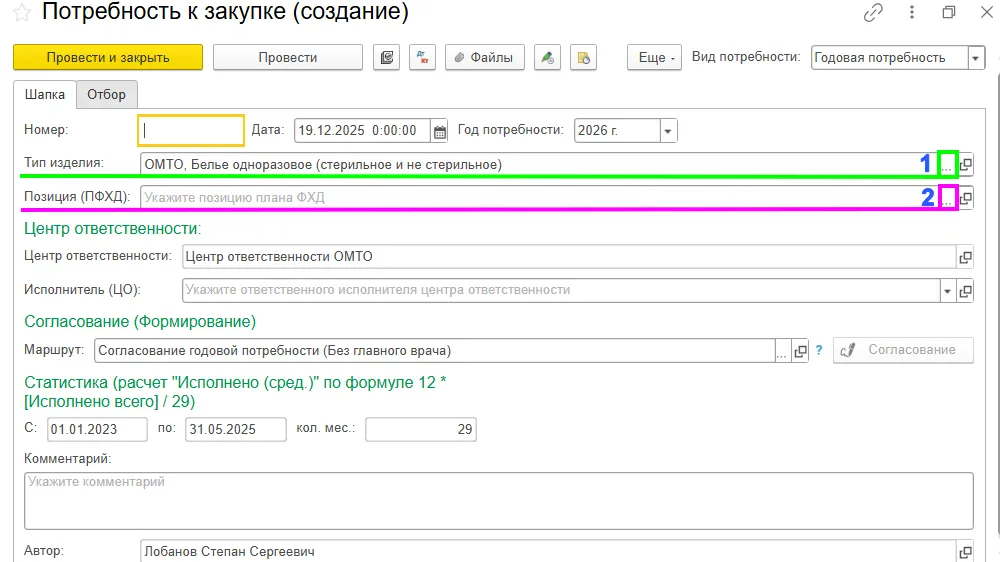
Выбор типа изделия и позиции плана ФХД
Привязка к позиции плана ФХД — обязательный шаг, который обеспечивает корректное финансирование и дальнейший учёт потребности.
1.3. Назначение исполнителя и маршрута согласования (03:11–04:06)
Заключительный шаг в оформлении «Шапки» документа — определение ответственного исполнителя и маршрута, по которому документ будет направлен на визирование.
- Из выпадающего списка «Исполнитель (ЦО)» выберите «Лобанов Степан Сергеевич».
- Нажмите кнопку выбора у поля «Маршрут».
- В окне «Маршруты согласования» найдите «Маршрут согласования годовой потребности на закупку — с главным врачом».
- Выделите строку и нажмите кнопку «Выбрать».
- Нажмите кнопку «Провести» для сохранения документа.
Итог этапа: Вы создали годовую потребность на 2026 год, привязали её к типу изделия и позиции плана ФХД, а также настроили маршрут согласования. Документ сохранён и готов к заполнению составом.
2. Загрузка и обработка состава из внешних данных
После настройки документа переходим к его основному содержанию — составу. На этом этапе вы быстро заполните список необходимых позиций путём импорта из файла Excel, после чего проверите и откорректируете загруженные данные.

2.1. Импорт данных и привязка единиц измерения (04:47–06:52)
Функция загрузки состава из внешних данных позволяет значительно ускорить работу. Система автоматически обработает импортированную таблицу, но может запросить ваше участие для уточнения нераспознанных единиц измерения.
- 04:47 → Перейдите в раздел «Состав».
- Раскройте меню «Редактирование».
- В подменю«Заполнение (без заявок)».
- Выберите пункт «Загрузить состав (без заявок)».
- 04:58→ В открывшемся окне «Загрузка состава из внешних данных (в/д)» вставьте скопированные данные из Excel в табличный документ «Данные XLS».
- 05:08 → Нажмите кнопку «Преобразовать данные».
- 05:17→ Заполните отсутствующие обязательные данные у вариации изделия, используя слово «МЕДЕРП».
- 06:00 → Нажмите ещё раз кнопку «Преобразовать данные».
- 06:04→ Привяжите неидентифицированные единицы измерения:
- В окне «Привязка единиц измерения» выделите строку, требующую уточнения.
- Нажмите кнопку «Выбрать», в открывшемся списке измените переключатель на «Все» и найдите нужное значение (например, «пара»).
- Выберите его и нажмите «Выбрать».
- 06:41→ После привязки всех единиц нажмите кнопку «Завершить привязку», а затем снова «Преобразовать данные».
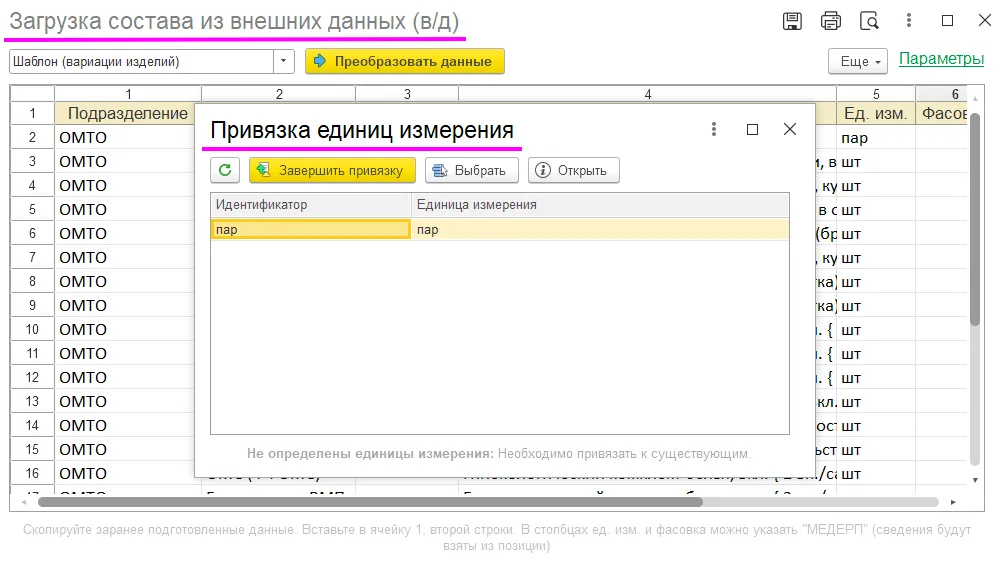
Загрузка состава из внешних данных и привязка единиц измерения
Корректная привязка единиц измерения гарантирует точный количественный учёт и все последующие финансовые расчёты в системе.
2.2. Проверка и корректировка позиций перед загрузкой (06:53–08:05)
После преобразования данных система выполняет их проверку. Некоторые позиции могут потребовать ручного уточнения, например, если вариация изделия не была найдена автоматически.
- 07:07→ В окне «Проверка позиций перед загрузкой» найдите строку с замечанием (например, «Шапочка-берет»).
- 07:14→ Выделите эту строку и нажмите кнопку «Расшифровать замечания» для просмотра деталей.
- 07:25→ Укажите вариацию изделия вручную:
- Нажмите кнопку выбора в ячейке «Вариация изделия» проблемной строки.
- Измените переключатель «Режим вывода» на «Все», введите в поиск слово «берет».
- Выделите корректную позицию из списка и нажмите «Выбрать».
- 07:54→ После исправления нажмите кнопку «Позиции проверены».
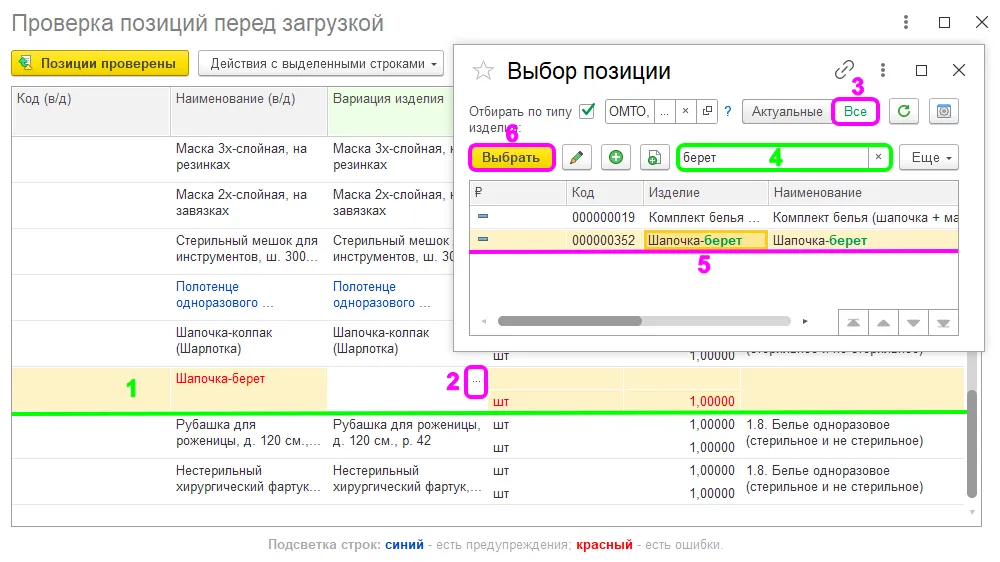
Проверка и корректировка позиций перед загрузкой
2.3. Удаление ненужных строк и проверка состава (08:06–09:04)
Перед финальной загрузкой итоговый список можно ещё раз проверить, удалить ошибочно добавленные позиции и просмотреть детальную информацию по каждому изделию.
- 08:17→ Удаление лишних позиций:
- В окне загрузки состава выделите ненужную строку (например, «Нестерильный хирургический фартук…»).
- Нажмите на кнопку «Удалить».
- 08:28→ Просмотр сведений о позиции:
- Выделите любую строку (например, «Шапочка-берет»).
- Раскройте меню «Расшифровка» и выберите «Информация о позиции».
- 08:40→ Закройте окно с расшифровкой и для финальной загрузки нажмите кнопку «Загрузить состав».
Итог этапа: Вы успешно загрузили состав из внешнего файла, выполнили привязку единиц измерения, проверили и скорректировали позиции. Состав загружен в документ и готов к финальной настройке.
3. Настройка состава, заполнение ОКПД 2 и завершение формирования документа потребность
На финальном этапе вы настроите отображение состава, заполните обязательные классификационные коды, после чего запустите процесс его согласования по ранее заданному маршруту.

3.1. Настройка режимов отображения состава (09:37–10:16)
Для удобства анализа загруженных данных система предоставляет несколько режимов отображения состава, позволяющих взглянуть на информацию в разных разрезах.
- В закладке «Состав» перейдите к подразделу «Режимы отображения».
- Измените значение переключателя «Исполнение потребности», чтобы просмотреть данные:
- В разрезе «Подразделения» — с детализацией по получателям.
- В разрезе «Исполнение» — со сводной информацией и статусами.
- В «Детальном» виде — с полной информацией по каждой позиции.
Переключение режимов позволяет анализировать состав с разных точек зрения, что удобно для проверки и контроля.
3.2. Заполнение кодов ОКПД 2 (10:17–11:44)
Для корректного учёта в бюджетной классификации необходимо заполнить коды ОКПД 2 (Общероссийский классификатор продукции по видам экономической деятельности) для позиций состава.
- 10:30 → Выделите одну или несколько строк в составе.
- Раскройте меню «Редактирование».
- Перейдите в подменю«Заполнение (массовое)».
- Нажмите на кнопку «Заполнить ОКПД 2 (для ПФХД)».
- Измените переключатель на «Все», укажите код (например, «32.50»).
- Нажмите кнопку «Выбрать».
- 11:11→ Повторите операцию для других групп позиций, указывая соответствующие коды (например, «14.12»).
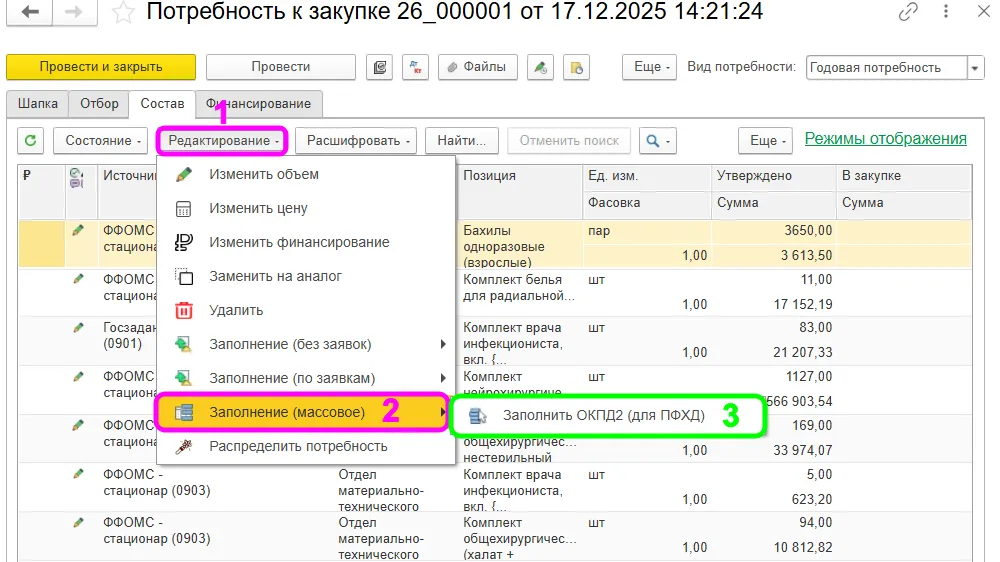
Заполнение кодов ОКПД2 в составе потребности
3.3. Запуск согласования (11:45–12:30)
После проверки и заполнения всех данных документ готов к отправке на согласование. Процесс инициируется с помощью электронной подписи.
- Перейдите в раздел «Шапка» и нажмите на кнопку «Согласование».
- В открывшемся окне нажмите на кнопку «Согласовать».
- Подтвердите действие, нажав кнопку «Подписать» в окне подтверждения.
Подписание документа запускает заданный маршрут согласования. По умолчанию используется простая электронная подпись (ПЭП).
3.4. Проверка лога согласования (12:31–12:50)
После запуска процесса Вы можете отслеживать его статус и историю движения документа в специальном логе.
- В окне согласования перейдите к закладке «Лог согласования».
- Выберите интересующую запись в истории.
- Нажмите на кнопку «Расшифровать выполненное действие» для просмотра деталей этапа.
- Закройте все окна, чтобы вернуться в список документов.
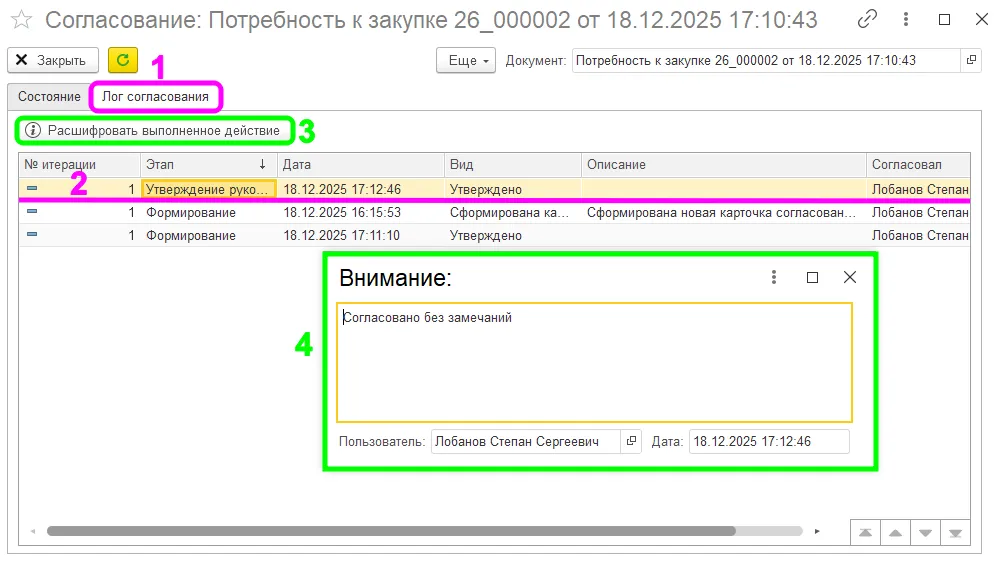
Проверка лога согласования документа
Итог этапа: Вы полностью оформили потребность к закупке: настроили отображение состава, заполнили классификаторы (ОКПД 2), провели документ и запустили согласование. Документ передан по маршруту, и его статус теперь можно отслеживать.
Заключение
В данной инструкции был детально разобран полный цикл формирования годовой потребности на одноразовое белье — от создания документа и массовой загрузки состава из Excel до настройки параметров и отправки на согласование.
Ключевой вывод: Использование внешних данных значительно ускоряет заполнение состава, но требует внимательной проверки и корректировки. Правильная настройка документа на начальном этапе (выбор плана ФХД, маршрута) и заполнение всех классификаторов обеспечивают беспрепятственное прохождение согласования.
Для углублённого изучения отдельных аспектов процесса рекомендуем ознакомиться со следующими материалами:
 Учёт изделий
Более подробно о принципах формирования и обработке позиций в справочнике изделий читайте в связанных материалах: перейти к чтению Учёт потребности
Детальная информация о работе с документами «Потребность к закупке», их видах и жизненном цикле: перейти к чтению