Жизнь лицензии на ПО: от создания потребности до отправки на согласование

Содержание
В данной статье вы поэтапно изучите полный цикл создания документа «Потребность к закупке» в системе КБФИТ — от инициализации и заполнения основных реквизитов до формирования состава и запуска процедуры согласования. Материал предназначен для начальников отделов информационных технологий, экономистов и сотрудников, ответственных за формирование планов закупок.
- Центр ответственности: Отдел информационных технологий (ОИТ)
- Пользователь демонстрации: Степенко Юрий Александрович (Исполнитель ЦО)
- Контекст данных: Год потребности — 2026, организация — медицинское учреждение
Видеоинструкция последовательно освещает ключевые операции, связанные в единый рабочий процесс создания и оформления потребности к закупке на 2026 год.
- Создание нового документа «Потребность к закупке»
- Привязка к позиции плана ФХД и назначение маршрута согласования
- Формирование состава потребности с указанием количества и цены
- Заполнение классификатора ОКПД2 для позиций закупки
- Запуск процесса согласования документа
Особенность учёта: Документ «Потребность к закупке» является первичным документом планирования закупочной деятельности и требует обязательного заполнения классификаторов (ОКПД2) для корректного отражения в отчётности.
- Настройка и создание документа потребности
- Формирование состава с распределением финансирования
- Заполнение обязательных реквизитов и классификаторов
- Запуск и контроль процесса согласования
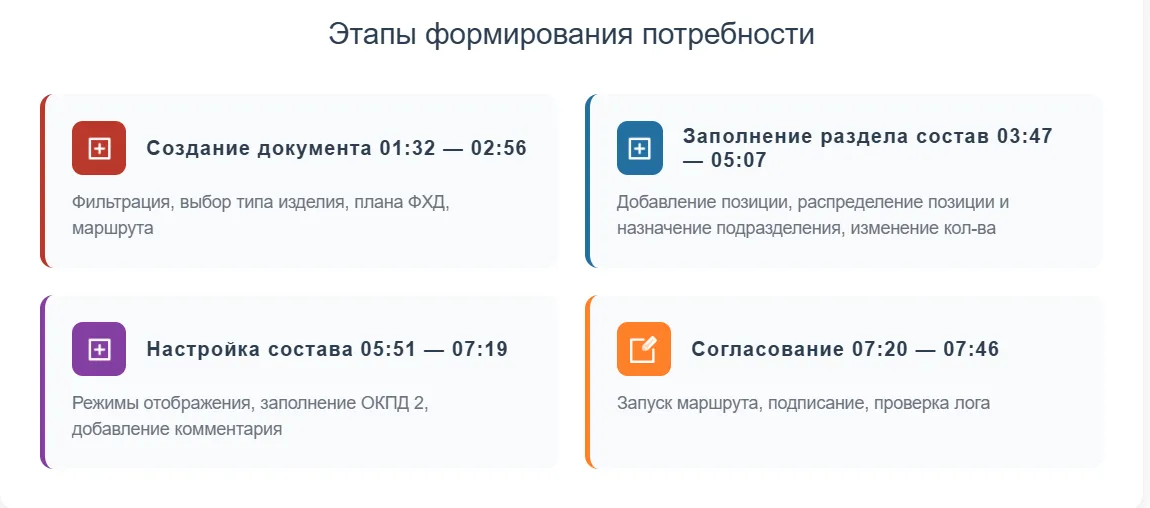
Основные этапы создания потребности к закупке
1. Создание потребности к закупке
Работа начинается с создания нового документа «Потребность к закупке». На этом этапе необходимо определить базовые параметры документа: год планирования, тип закупаемых изделий, привязку к бюджетной статье и назначить ответственных за согласование.
1.1. Настройка рабочего стола и выбор года (01:32–01:46)
Для начала работы перейдите в подсистему планирования закупок и создайте новый документ.
- На рабочем столе перейдите в раздел «Потребность».
- В поле «Год потребности» выберите значение «2026 г.».
- Нажмите на кнопку «Создать» в командной панели списка.
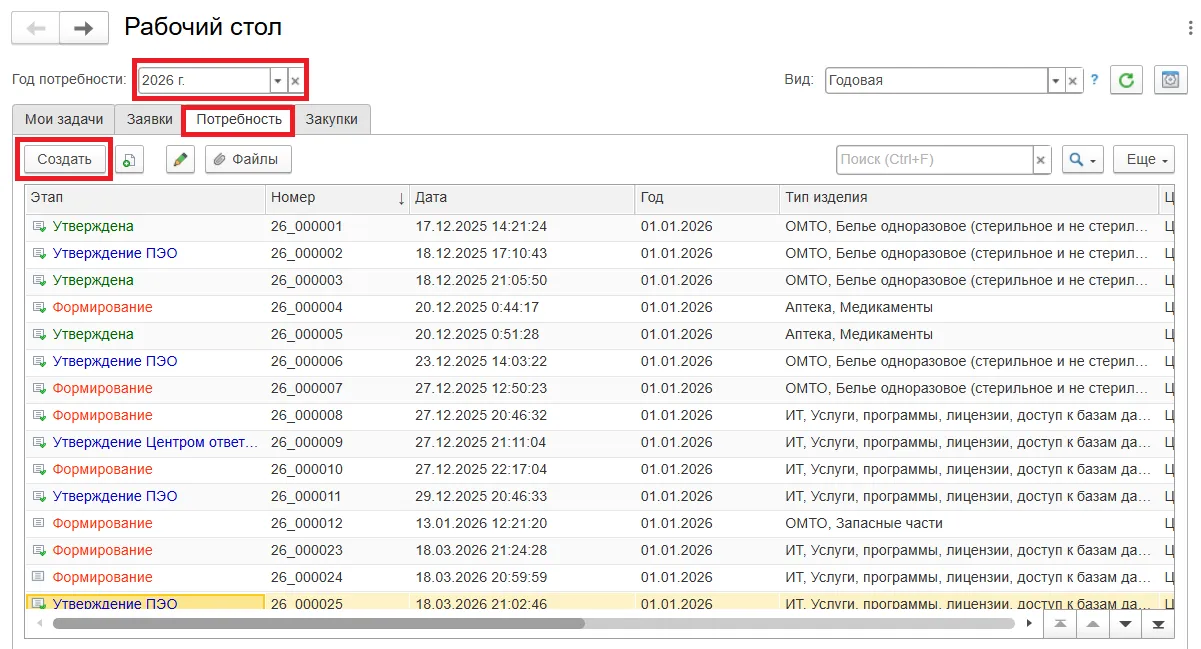
Настройка фильтров и создание потребности к закупке
1.2. Выбор типа изделия и позиции плана ФХД (01:47–02:35)
После открытия формы создания укажите тип закупаемых изделий и привяжите документ к соответствующей позиции плана финансово-хозяйственной деятельности.
- Нажмите на кнопку открытия поля «Направление», затем кнопку выбора.
- В окне «Направление работы организации» нажмите «Выбрать» для подтверждения.
- Нажмите на кнопку открытия поля «Тип Изделия», затем кнопку выбора.
- В окне «Укажите тип изделия» нажмите «Выбрать» для подтверждения.
- Нажмите кнопку выбора у поля «Плана ФХД».
- В окне «Позиции плана ФХД» найдите и выберите строку с предметом закупки:
- Дата: 01.10.2025 12:00:01
- Номер: 44_26_00004
- Предмет закупки: Закупка услуг и работ на 2026 год (КВР- 244)
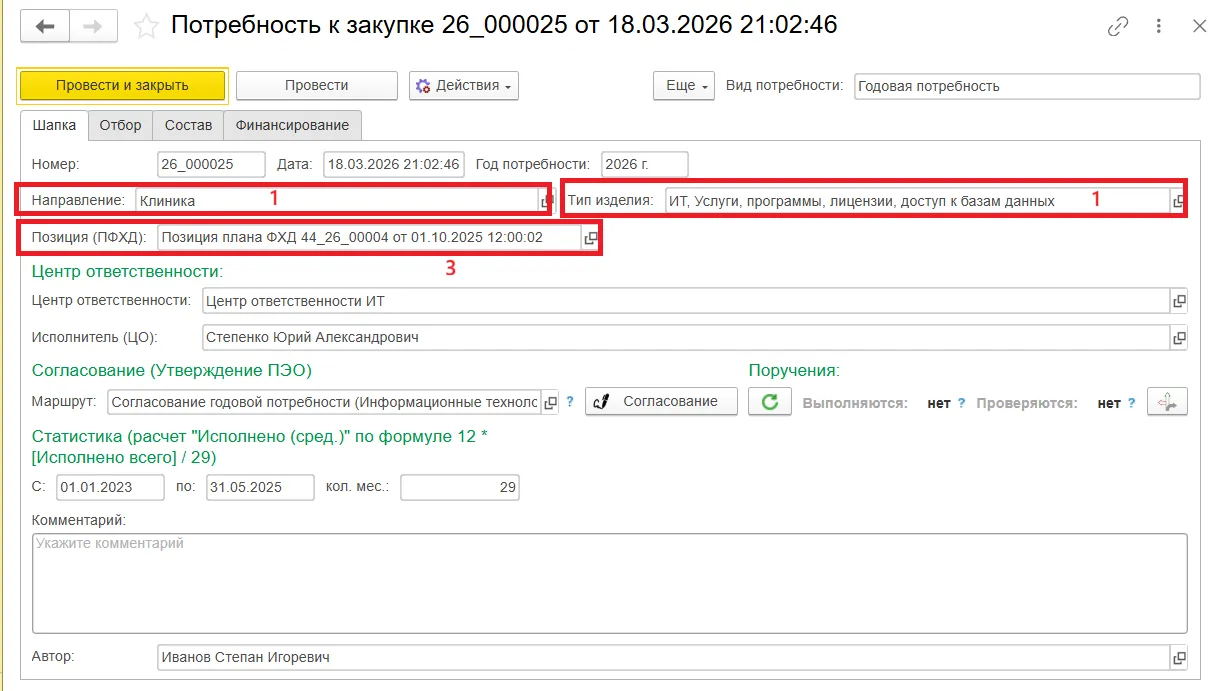
Выбор позиции тип изделия и плана ФХД для привязки потребности к бюджетной статье
1.3. Назначение исполнителя и маршрута согласования (02:36–02:56)
Определите ответственного исполнителя и маршрут, по которому документ будет проходить согласование.
- Из выпадающего списка «Исполнитель ЦО» выберите «Степенко Юрий Александрович».
- Нажмите кнопку выбора у поля «Маршрут Согласования».
- В окне «Маршруты согласования» выберите подходящий маршрут и нажмите «Выбрать».
- Для сохранения введённых данных нажмите на кнопку «Провести».
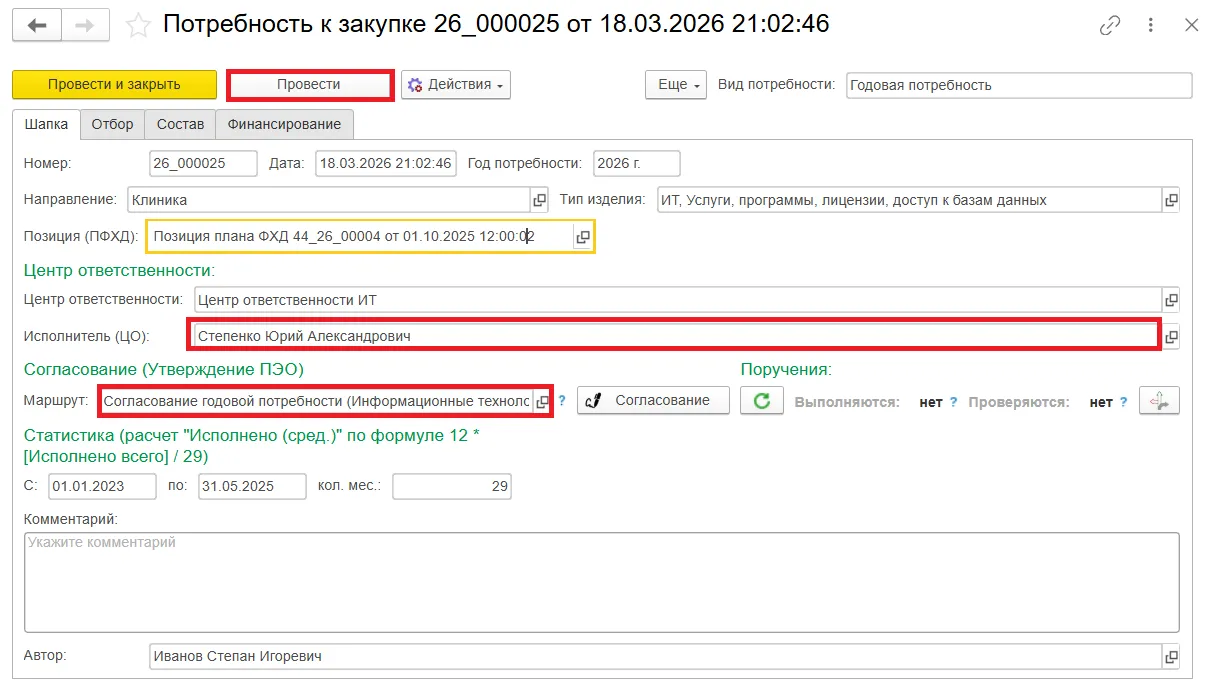
Назначение исполнителя и выбор маршрута согласования
Итог этапа: Документ «Потребность к закупке» создан и содержит базовые реквизиты: год планирования (2026), тип изделия, привязку к позиции плана ФХД, назначенного исполнителя и маршрут согласования. Документ проведён в системе.
2. Заполнение раздела Состав
После настройки основных параметров документа переходим к формированию его состава — добавлению конкретных позиций (изделий или услуг), которые планируется закупить, с указанием количества, цены и подразделения-заказчика.

2.1. Добавление позиции из справочника изделий (03:47–04:11)
Состав формируется путём выбора позиций из общего справочника изделий системы.
- Перейдите к закладке «Состав».
- Нажмите на кнопку «Редактирование», а далее «Заполнение (без Заявок)» и нажмите «Добавить».
- В открывшемся окне «Выбор позиции» измените значение переключателя «Режим Вывода» на «Все».
- В строке поиска введите текст для фильтрации.
- Выберите подходящую позицию (например, антивирусное ПО) и нажмите «Выбрать».
2.2. Распределение финансирования и назначение подразделения (04:12–04:44)
Для каждой добавленной позиции необходимо указать количественные и финансовые параметры, а также определить подразделение-получатель.
- В окне «Распределение финансирования (количественный)» укажите параметры позиции:
- В поле «Финансирование» введите «1000,00»
- В поле «Цена» введите «1 500,00»
- Нажмите кнопку выбора у поля «Подразделение».
- В окне «Подразделения организаций» выберите строку:
- Нажмите «Выбрать», затем «Распределить» для сохранения распределения.
2.3. Изменение количества позиции (04:45–05:07)
При необходимости можно оперативно скорректировать количество уже добавленной в состав позиции.
- В основном окне документа нажмите на кнопку «Редактирование» и выберите «Изменение объема».
- В окне «Изменение объема» нажмите «Изменить объема».
- В окне «Введите количество» укажите новое значение — «1500,00» и нажмите «Выбрать».
Итог этапа: В состав потребности добавлена позиция «Антивирусное программное обеспечение» в количестве 2 единиц с ценой 1 500,00 руб. за единицу. Финансирование распределено на подразделение «Клинические подразделения». Состав документа сформирован и проведён.
3. Настройка состава, заполнение ОКПД2 и завершение действия
Финальный этап включает детальную настройку отображения состава, обязательное заполнение классификационных кодов (ОКПД2) для корректного учёта и непосредственный запуск процедуры согласования созданного документа.
3.1. Переключение режимов отображения состава (05:51–06:28)
Система предоставляет несколько режимов отображения данных состава для удобства контроля и анализа.
- Перейдите к закладке «Состав»
- Последовательно измените значение переключателя «Режим отображения» для просмотра:
- «Подразделения» — группировка по подразделениям-заказчикам
- «Исполнение» — отображение по статьям финансирования
- «Детальный» — подробный вид по каждой позиции (вернитесь к этому режиму)
3.2. Заполнение кодов ОКПД2 для позиций (06:29–06:45)
Заполнение общероссийского классификатора продукции по видам экономической деятельности (ОКПД2) является обязательным требованием для отчётности.
- Нажмите на кнопку «ЗаполнитьОКПД2_ПФХД» в меню «Редактирование».
- В открывшемся классификаторе в строке поиска введите «анти», найдите и выберите код 58.29.
- Для каждой позиции нажмите «Выбрать»
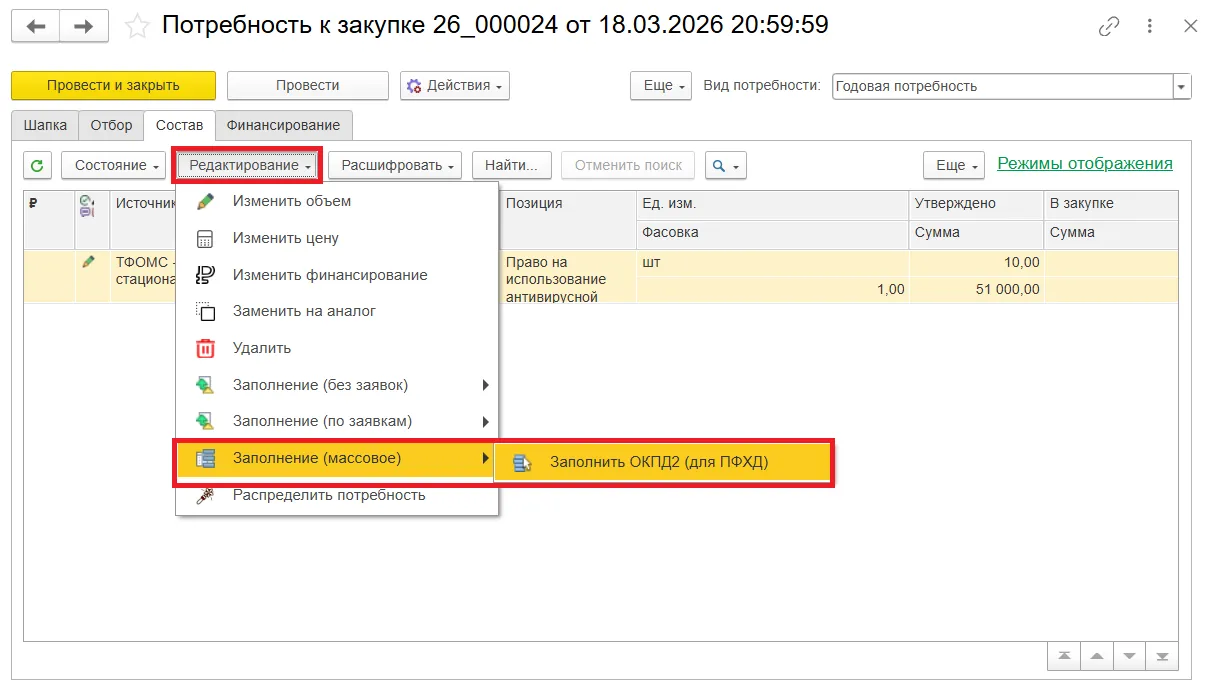
Заполнение кодов ОКПД2 для позиций состава в классификаторе
3.3. Добавление комментариев (06:46–07:19)
Перед отправкой документа на согласование можно добавить поясняющие комментарии для согласующих лиц.
- Нажмите на кнопку «Оставить Комментарий».
- В окне «Введите текст:» введите сообщение для согласующих, например: «Прошу проверить объем».
- Нажмите «Ок» для сохранения комментария.
Запуск согласования (07:20–07:46)
После проверки и заполнения всех данных документ готов к отправке на согласование. Процесс инициируется с помощью электронной подписи.
- Перейдите в раздел «Шапка» и нажмите на кнопку «Согласование».
- В открывшемся окне нажмите на кнопку «Согласовать».
- Подтвердите действие, нажав кнопку «Подписать» в окне подтверждения.
Подписание документа запускает заданный маршрут согласования. По умолчанию используется простая электронная подпись (ПЭП).
Проверка лога согласования (07:47–08:03)
После запуска процесса Вы можете отслеживать его статус и историю движения документа в специальном логе.
- В окне согласования перейдите к закладке «Лог согласования».
- Выберите интересующую запись в истории.
- Нажмите на кнопку «Расшифровать выполненное действие» для просмотра деталей этапа.
- Закройте все окна, чтобы вернуться в список документов.
Итог этапа: Для всех позиций состава заполнены обязательные коды ОКПД2, добавлен комментарий для согласующих. Документ «Потребность к закупке 26_0000025» полностью оформлен, проведён и запущен на согласование по назначенному маршруту.
Заключение
В данной статье вы поэтапно изучили полный цикл создания и оформления документа «Потребность к закупке» на 2026 год в системе КБФИТ. Мы рассмотрели все ключевые этапы: от инициализации документа и привязки его к бюджетной статье до формирования состава с конкретными позициями, заполнения обязательных классификаторов (ОКПД2) и запуска процедуры согласования.
Ключевой вывод: Корректно оформленная потребность к закупке с заполненными классификаторами и назначенным маршрутом согласования является основой для прозрачного, контролируемого и эффективного процесса планирования закупочной деятельности учреждения.
Итог этапа: Документ создан, состав сформирован, все обязательные реквизиты заполнены, процесс согласования инициирован. Потребность готова к прохождению утверждения по установленному в организации регламенту.
Для углублённого изучения отдельных аспектов процесса рекомендуем ознакомиться со следующими материалами:
 Учёт изделий
Более подробно о принципах формирования и обработке позиций в справочнике изделий читайте в связанных материалах:
перейти к чтению Учёт потребности
Детальная информация о работе с документами «Потребность к закупке», их видах и жизненном цикле:
перейти к чтению