Когда ответственность должна быть ясна: инструкция по массовому назначению исполнителей для закупок
В этой статье рассмотрим, как массово назначить исполнителей у закупок. Вы узнаете, как одним действием назначить ответственных специалистов для десятков закупочных процедур, используя гибкий механизм распределения обязанностей в зависимости от этапа согласования и типа исполнителя.
Такой подход особенно полезен при обработке большого количества закупочных процедур, когда требуется централизованно распределить ответственность между специалистами контрактной службы, бухгалтерами, экономистами и другими участниками процесса.
Вы можете ознакомиться с действиями в формате видео:

Подготовка к массовому назначению исполнителей
Перед началом работы убедитесь, что у вас есть необходимые права доступа для назначения исполнителей. Функциональность зависит от маршрута согласования, указанного в документе, этапа, на котором находится изменяемая закупка, и ваших текущих полномочий в системе.
 Более детально ознакомиться с назначением прав доступа и функциональности согласования:
прочитать о зонировании | прочитать о маршрутах согласования
Чтобы возможность массового назначения исполнителей была доступна, необходимо для группы ответственных лиц и этапа, на котором находится закупка в маршруте согласования, установить соответствующие галочки:
- Доступно изменение исполнителей (КС) — чтобы была возможность назначать специалиста контрактной службы.
- Доступно изменение исполнителя центра ответственности — чтобы была возможность назначать исполнителя.
- Доступно изменение бухгалтера — чтобы была возможность назначать бухгалтера.
- Доступно изменение экономиста — чтобы была возможность назначать экономиста.
- Доступно изменение юриста — чтобы была возможность назначать юрисконсульта.
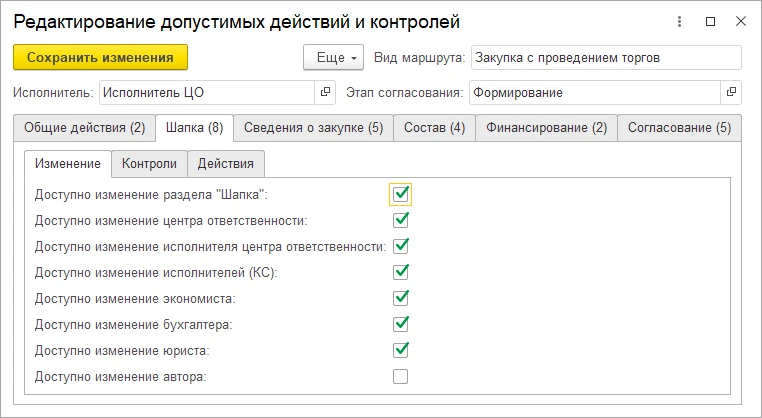
Настройка доступности назначения исполнителей в маршруте согласования
Назначение исполнителей из списка моих задач
Вы можете назначить исполнителей непосредственно из списка моих задач. Для этого выполните следующие шаги:
- Авторизуйтесь в системе.
- Откройте рабочий стол.
- Перейдите в раздел «Мои задачи» (1).
- Переключите режим отображения в «Закупки» (2).
- Выделите задачи, для которых требуется назначить исполнителей (3).
- Раскройте меню «Действия» (4) и выберите нужный тип назначения (5):
- Назначить бухгалтера — чтобы указать в закупках бухгалтера, ответственного за закупку.
- Назначить экономиста — чтобы указать в закупках экономиста.
- Назначить исполнителя КС — чтобы указать в закупках специалиста контрактной службы.
- Назначить исполнителя ЦО — чтобы указать в закупках соответствующего исполнителя центра ответственности.
- Назначить юриста — чтобы указать в закупках соответствующего юрисконсульта.
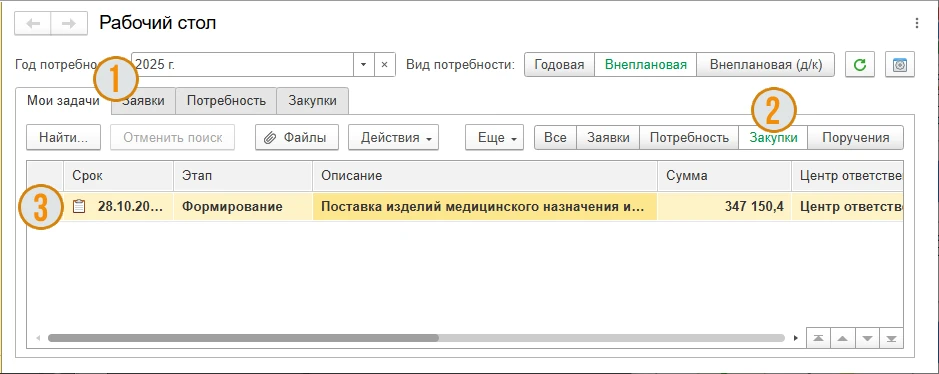 Выбор задач для назначения исполнителей
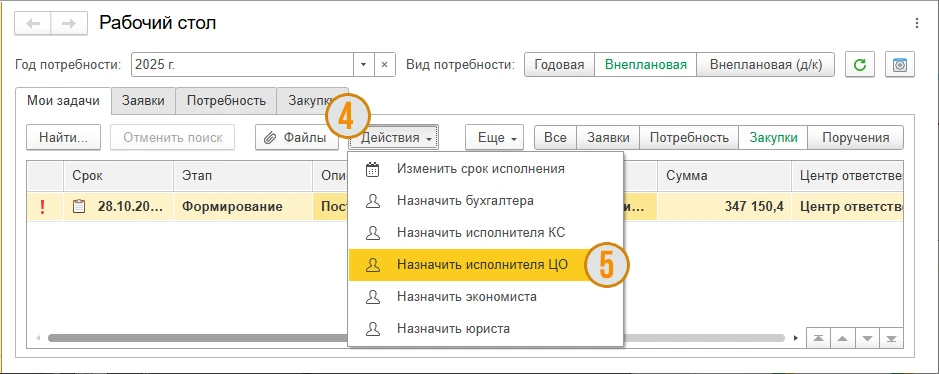 Выбор типа исполнителя из меню действий
Состав кнопок в меню «Действия» зависит от режима отображения задач, при выборе режимов «Заявки» и «Потребность» допускается корректировать только назначения исполнителя центра ответстенности.
Выбор конкретного исполнителя
После выбора типа назначения в меню действий система откроет диалоговое окно для выбора конкретного исполнителя. В открывшемся диалоговом окне вы увидите два раздела:
- В левом разделе — дерево групп пользователей.
- В правом разделе — список пользователей выбранной группы.
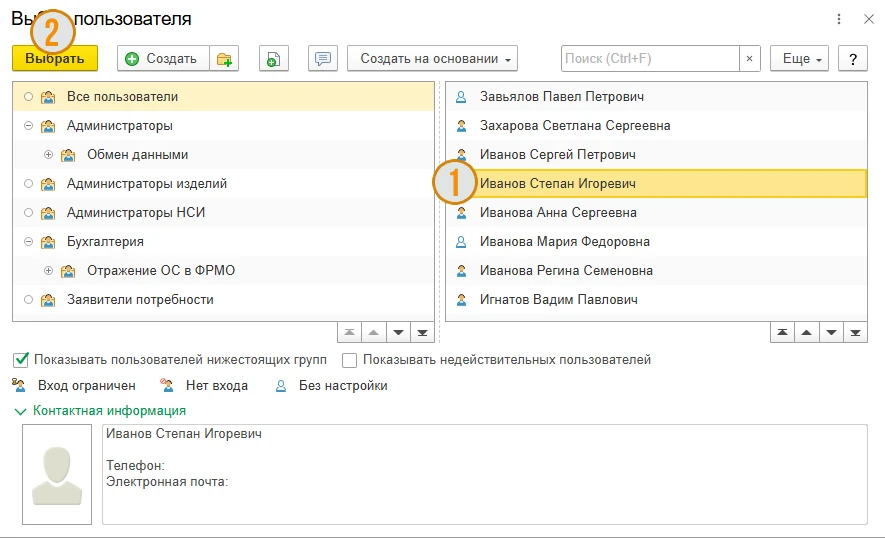
Для завершения операции выполните следующие действия:
- Выберите группу пользователей в левом разделе, чтобы отфильтровать список пользователей.
- Просмотрите список доступных пользователей в правом разделе.
- Найдите и выделите нужного пользователя щелчком мыши в правом разделе (1).
- Нажмите на кнопку «Выбрать» (5) для подтверждения выбора.
Назначение исполнителя из списка закупок
Вы можете назначить исполнителей непосредственно из списка закупок рабочего стола. Для этого выполните следующие шаги:
- Авторизуйтесь в системе.
- Откройте рабочий стол.
- Перейдите в раздел «Закупки».
- Выделите документы, для которых требуется назначить исполнителей (2).
- Раскройте меню «Действия» (3) и выберите нужный тип назначения (4):
- Назначить бухгалтера — чтобы указать в закупках бухгалтера, ответственного за закупку.
- Назначить экономиста — чтобы указать в закупках экономиста.
- Назначить исполнителя КС — чтобы указать в закупках специалиста контрактной службы.
- Назначить исполнителя ЦО — чтобы указать в закупках соответствующего исполнителя центра ответственности.
- Назначить юриста — чтобы указать в закупках соответствующего юрисконсульта.
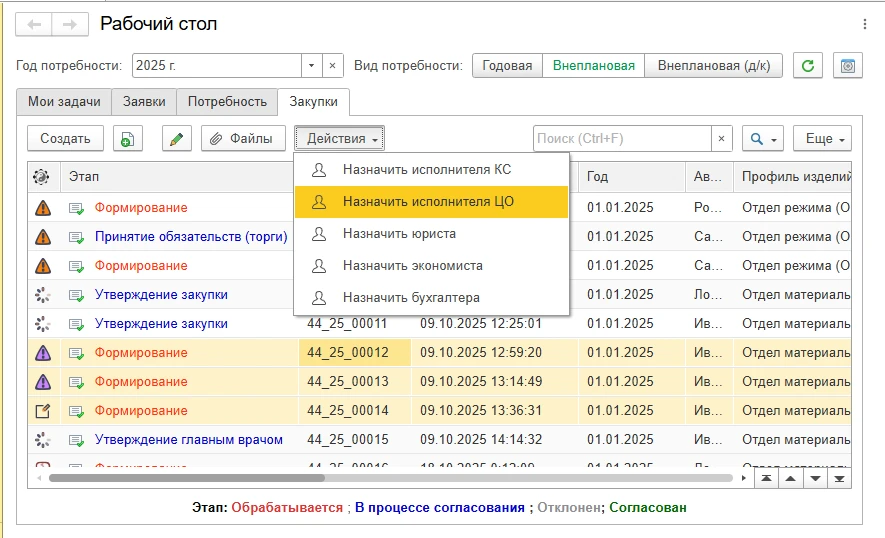 Выбор документов закупок для назначения исполнителей
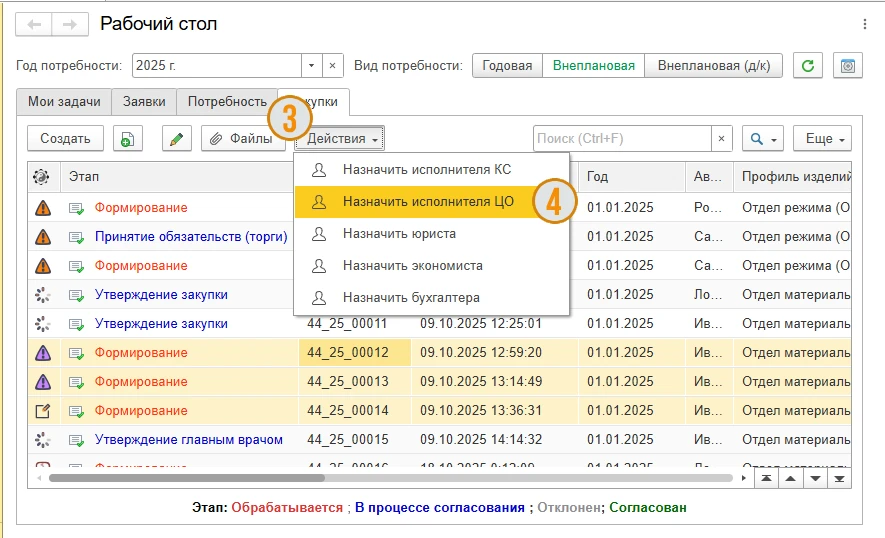 Меню действий в разделе закупок
После выбора типа назначения система отобразит диалоговое окно для выбора конкретного исполнителя. После подтверждения система обработает все выбранные задачи и назначит указанного специалиста. В информационном сообщении будет указано количество успешно обработанных документов.
Заключение
Более подробно о функциональности рабочего стола и управлении закупочными процессами можно найти в материалах:
Старшая медсестра в закупке одноразового белья
Работа с поручениями: от задачи до отметки о выполнении. Научитесь проверять закупки, чтобы ускорить согласование и исключить ошибки.
Главный врач в закупке одноразового белья
Согласование закупок главным врачом: от задачи до подписания. Научитесь делегировать проверку через поручения, чтобы исключить ошибки и ускорить утверждение.
Количественный учет в охране: как подготовить закупку и отправить на согласование
Закупка услуг охраны: от заполнения до отправки на согласование. Научитесь работать с ТЗ и классификаторами, чтобы исключить возвраты и задержки.
Жизненный цикл ПО: аудиторский контроль закупки
Контроль закупки ПО: от просмотра моих задач до электронной подписи. Научитесь анализировать лог согласования, спецификацию и работать с присоединенными файлами.
Жизненный цикл ПО: утверждение закупки руководителем ФЭУ
Полный гайд для ФЭУ: от проверки обоснованности до подписи. Научитесь расшифровке потребности по источникам, анализу файлов и контролю финансирования.
Жизненный цикл ПО: утверждение закупки главным бухгалтером
Полная инструкция по утверждению закупки главным бухгалтером в МЕДЕРП: от настройки задач до лога согласования. Освойте анализ финансирования и подписание документа.
Жизненный цикл ПО: как руководитель ПЭО утверждает закупку
Финансовая сторона закупки — зона ответственности планово-экономического отдела. Именно начальник ПЭО проверяет, корректно ли распределены средства, и при необходимости корректирует позицию плана ФХД.
Жизненный цикл ПО: участие экономиста в согласовании закупки
Финансовая сторона закупки — зона ответственности экономиста. Именно он проверяет, правильно ли распределены средства и соответствуют ли источники финансирования плану ФХД. Ошибка здесь — и закупка вернётся на доработку.
Жизненный цикл ПО: участие дирекции в согласовании закупки
В статье мы покажем, как эффективно работать заместителю генерального директора с задачами на утверждение, проверять документы и фиксировать решение в системе.