Главный врач в закупке одноразового белья

Содержание
В данной пользовательской истории мы подробно разберём процесс согласования годовой потребности к закупке на уровне главного врача — от появления задачи в системе до финального утверждения документа. Статья предназначена для руководителей медицинских учреждений, их заместителей и всех специалистов, участвующих в процессе медицинского снабжения.
- Роль в процессе: Главный врач
- Пользователь в демонстрации: Главный врач — Потапова Марина Александровна
Мы последовательно пройдём через все ключевые этапы снабжения:
- Настройка списка задач и поиск документа.
- Корректировка срока исполнения задачи.
- Проверка состава и комплектности документа.
- Формирование поручения на дополнительную проверку.
- Контроль исполнения поручения и утверждение закупки.

Этапы согласования закупки главным врачом в системе медицинского снабжения — МЕДЕРП
Особенность процесса в том, что согласование на этом уровне — это не просто формальное подписание, а контроль обоснованности закупки и соблюдения всех регламентов.
Ознакомиться с полной версией видеоролика:

1. Работа с задачами главного врача
После того как закупка была утверждена руководителем центра ответственности, она отправляется на проверку и утверждение главному врачу. Вся работа начинается с раздела «Мои задачи», где собираются все документы, ожидающие вашего внимания.
1.1. Настройка списка задач для поиска закупок (01:28 — 02:13)
Настройка списка задач для поиска закупок — это подготовка рабочего интерфейса для быстрого и точного нахождения нужного документа среди множества задач, чтобы сократить время на его поиск и сразу приступить к проверке.
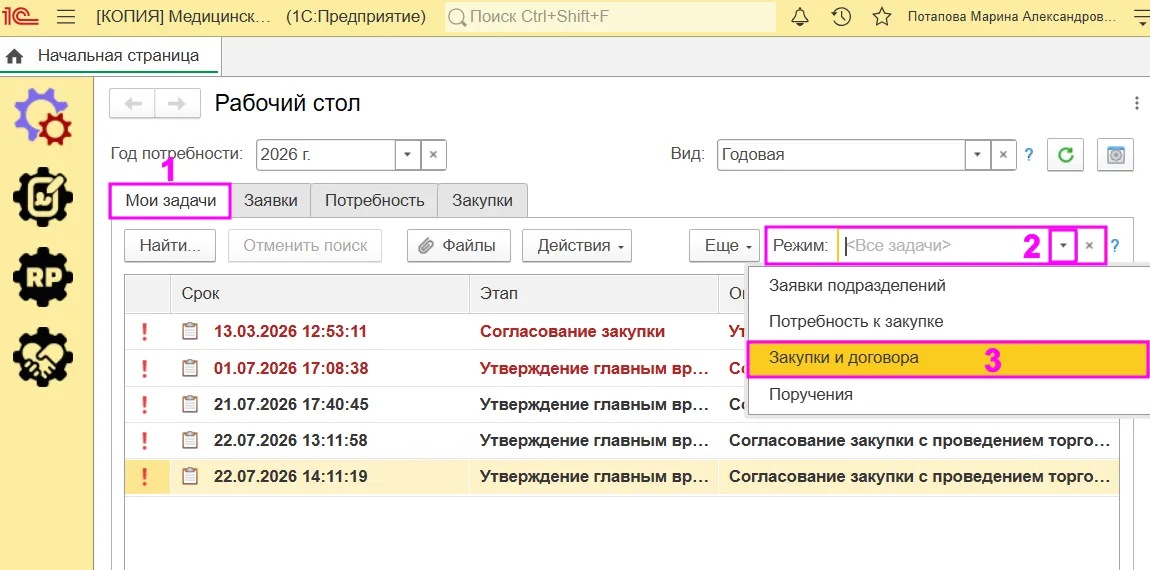
Чтобы настроить отображение списка для быстрого поиска закупки необходимо:
- После авторизации в программе перейдите в раздел «Мои задачи». Здесь отображается список всех документов, требующих обработки главным врачом.
- Для удобства поиска рекомендуется использовать настройку режима отображения. Раскройте выпадающий список и выберите вид документа — в нашем случае это «Закупки и договора».
После применения фильтра в списке останутся только те задачи, которые относятся к выбранному типу документов.
1.2. Изменение срока исполнения задачи (02:14 — 02:44)
Гибкость процесса согласования проявляется и в управлении сроками, при необходимости можно скорректировать срок исполнения документа — это помогает соблюдать регламенты и планировать нагрузку.
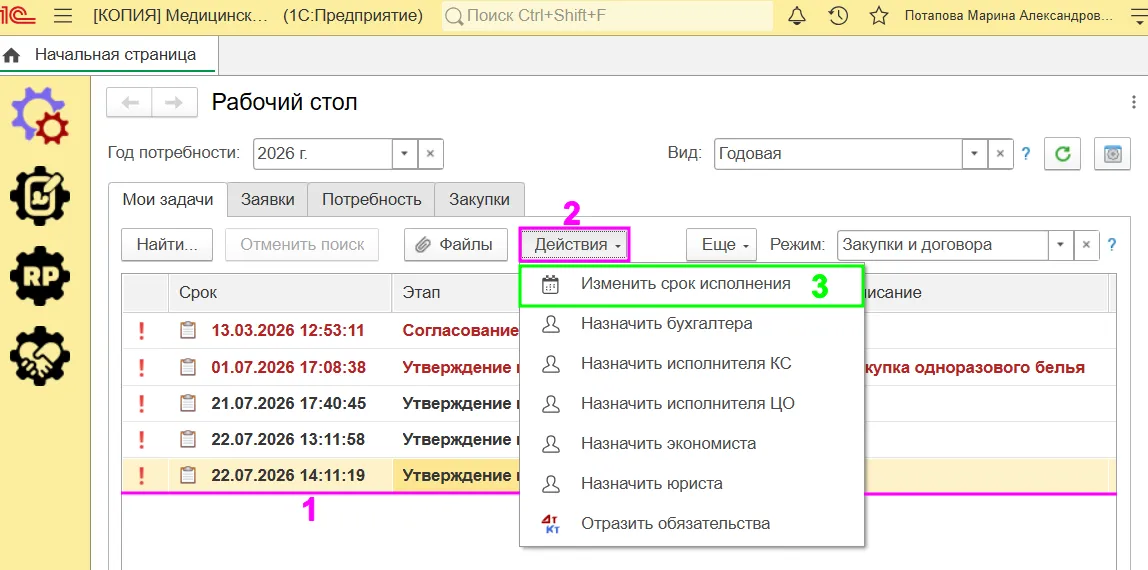
Чтобы скорректировать срок обработки документа выполните следующие действия:
- Выделите нужную строку.
- Раскройте меню «Действия» и выберите «Изменить срок исполнения».
- В появившемся окне укажите новую дату и подтвердите свои действия нажатием на кнопку «Выбрать дату».
- Убедитесь, что срок изменился.
Корректировка срока исполнения — удобный инструмент для планирования рабочего времени в рамках утверждённых регламентов.
Итог этапа: Вы настроили список задач, нашли нужный документ и при необходимости скорректировали срок его исполнения. Теперь можно переходить к проверке содержания.
2. Проверка состава и принятие решения
После того как задача выбрана, открываем документ «Закупка» и переходим к детальной проверке его содержания. На этом этапе главный врач принимает первичное решение: утвердить документ или отправить его на дополнительную проверку.
2.1. Просмотр состава документа (02:45 — 03:23)
Самый ответственный этап — это проверка состава документа, от которой зависит, будет ли закупка утверждена сразу или потребует доработки.
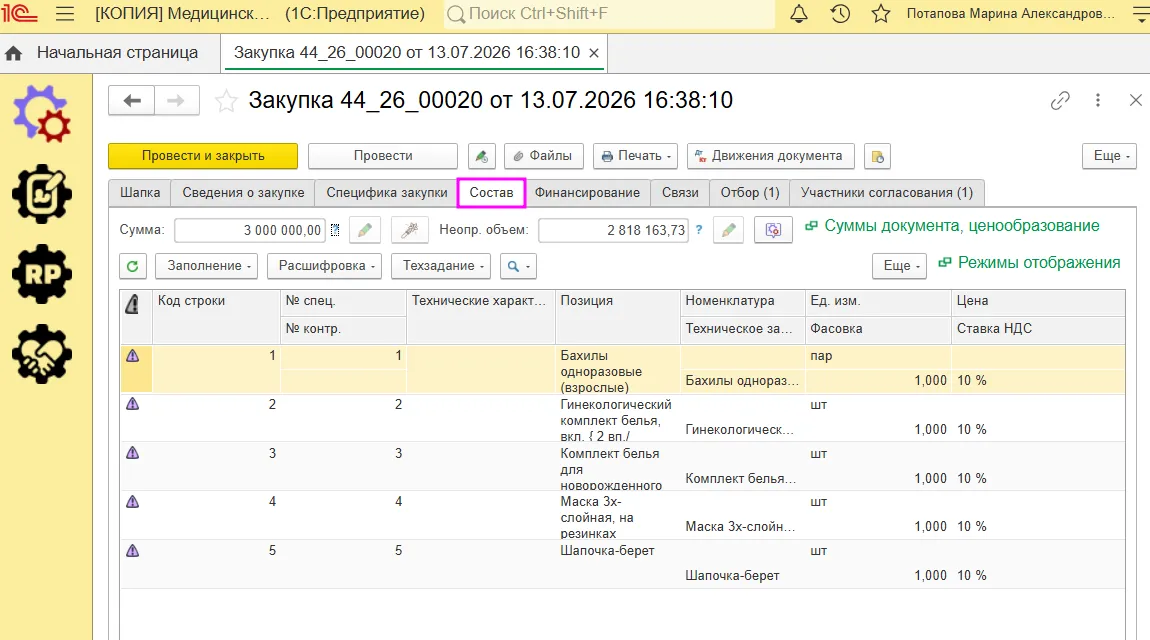
Для проверки состава выполните следующие действия:
- Перейдите в раздел «Состав». Здесь отображён полный перечень изделий с указанием количества и стоимости.
- Внимательно проверьте все позиции, убедитесь, что данные заполнены корректно.
- Утвердите документ или отправьте его на дополнительную проверку.
Если всё верно, главный врач может сразу принять решение и утвердить документ. Однако возможна и другая ситуация в процессе материального обеспечения — когда требуется отправить закупку на дополнительную проверку сотруднику, приславшему служебную записку.
2.2. Просмотр служебной записки (03:24 — 04:09)
Если проверка состава выявила необходимость уточнений, врач инициирует дополнительную проверку и для этого выясняет, кто именно автор служебной записки.
Чтобы открыть служебную записку выполните следующие действия:
- Откройте список прикреплённых файлов, нажатием на кнопку «Файлы».
- Найдите служебную записку и откройте её.
- Найдите автора документа.
 Открытие списка прикреплённых файлов в медицинской ERP
 Открытие нужного документа в ERP решении для медицины
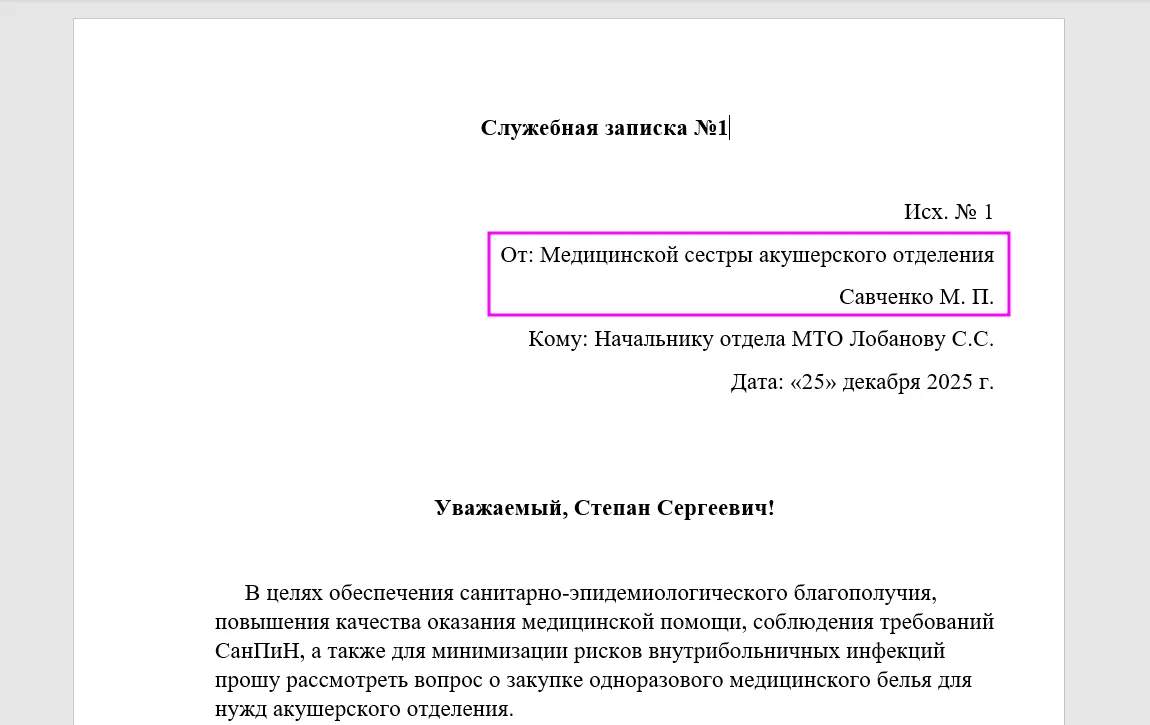 Просмотр документа в ERP-системе здравоохранения
Итог этапа: Вы проверили состав документа, приняли решение о необходимости дополнительной проверки и определили сотрудника, которому будет направлено поручение.
3. Формирование и запуск поручения на дополнительную проверку
Чтобы отправить документ на дополнительную проверку, необходимо сформировать поручение. Этот инструмент позволяет делегировать задачи и контролировать их исполнение.
3.1. Создание поручения (04:10 — 05:18)
Для отправки закупки на доработку врачу необходимо создать поручение, указав исполнителя, сроки и содержание задачи. Чтобы это сделать требуется:
- В разделе «Шапка» документа перейдите к списку поручений, нажав соответствующую кнопку.
- В открывшейся форме нажмите кнопку «Создать».
- Заполните форму формирования поручения:
- В поле «Поручение» укажите краткое содержание задачи.
- В поле «Этап» проверьте, что этап, на котором было сформировано поручение зафиксирован.
- В поле «Исполнитель» выберите нужного сотрудника из справочника.
- Проверьте значение в поле «Срок исполнения» — при необходимости его можно скорректировать.
- Зафиксируйте значение в поле «Срок проверки».
- В разделе «Содержание поручения» укажите развёрнутый текст задачи, чтобы сотрудник сразу понял, что от него требуется.
- Когда все данные заполнены, нажмите кнопку «Записать» для сохранения поручения.
 Переход к списку поручений в медицинской ERP системе
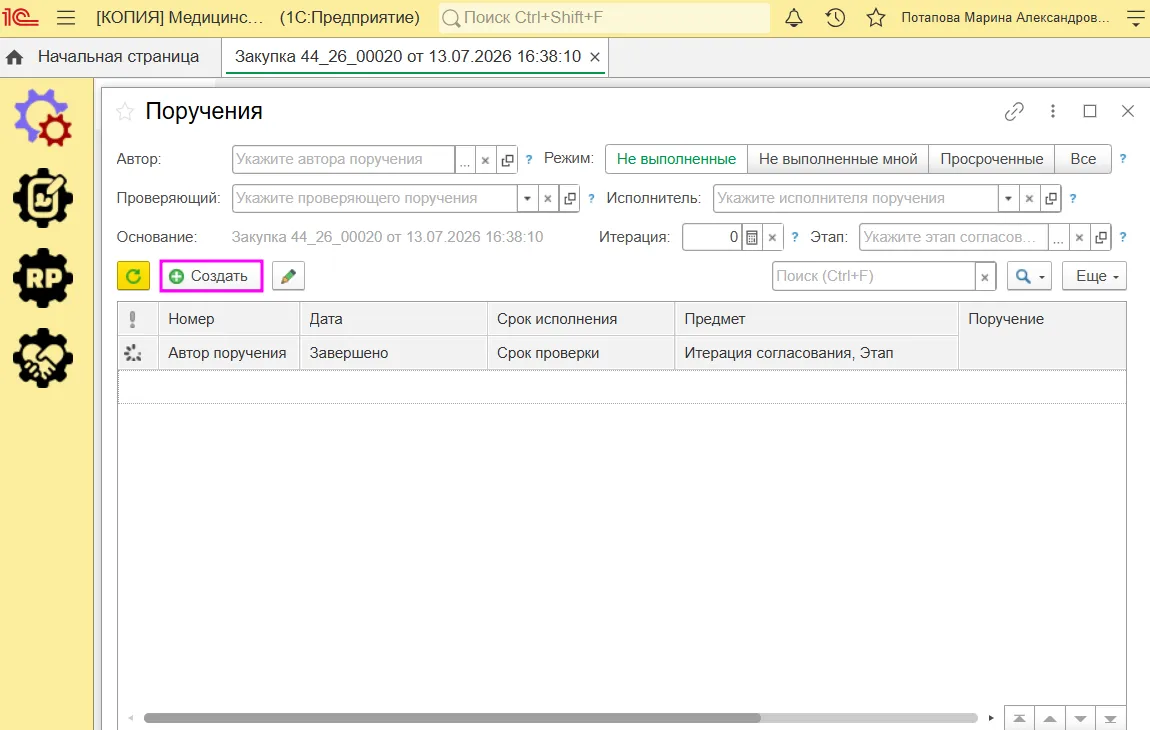 Создание поручение в ERP решении для медицины
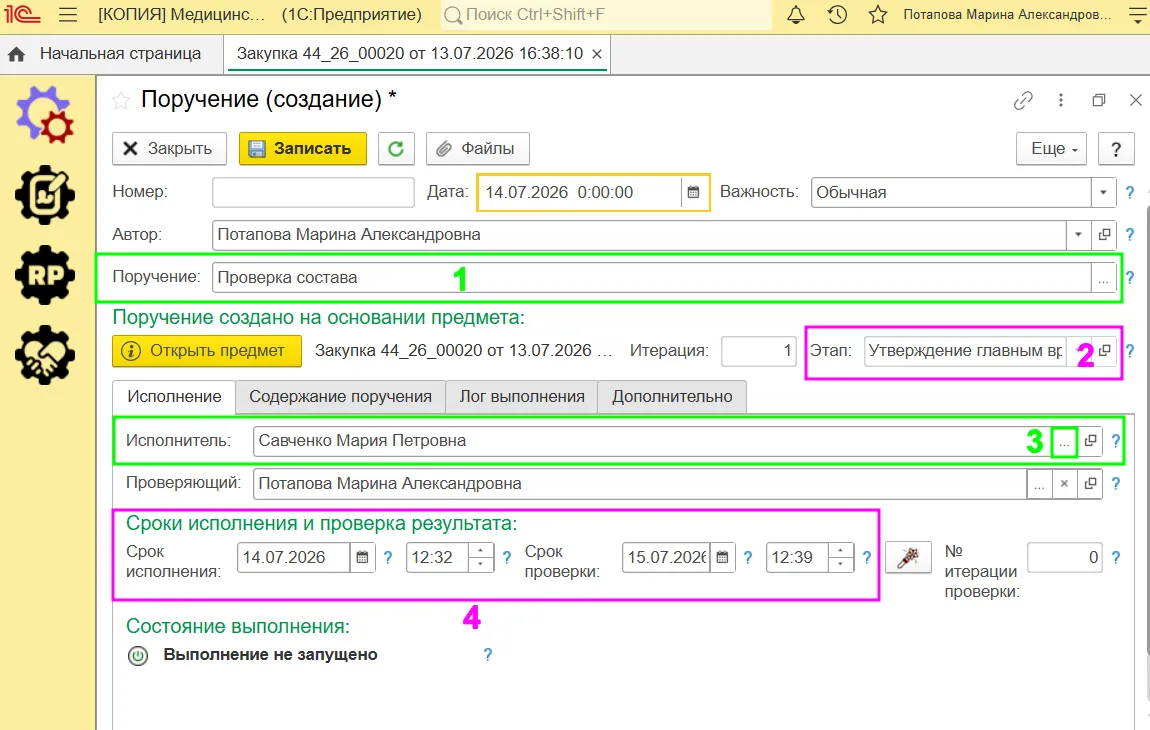 Заполнение формы поручения в ERP для здравоохранения
 Сохранение данных поручения в ERP-системе
3.2. Запуск выполнения поручения (05:19 — 05:53)
Когда поручение записано, его нужно запустить — это переводит задачу в статус выполняемой и позволяет отслеживать её в интерфейсе документа. Чтобы это сделать, необходимо:
- После сохранения данных появится меню «Действия с поручением», раскройте его.
- Выберите действие «Запустить выполнение поручения».
- Закройте формы с поручением.
- В разделе «Шапка» документа появится отображение количества выполняемых поручений.
- Теперь главному врачу остаётся дождаться, пока исполнитель обработает поручение.
- Можно закрыть документ — когда поручение будет исполнено, главный врач получит уведомление.
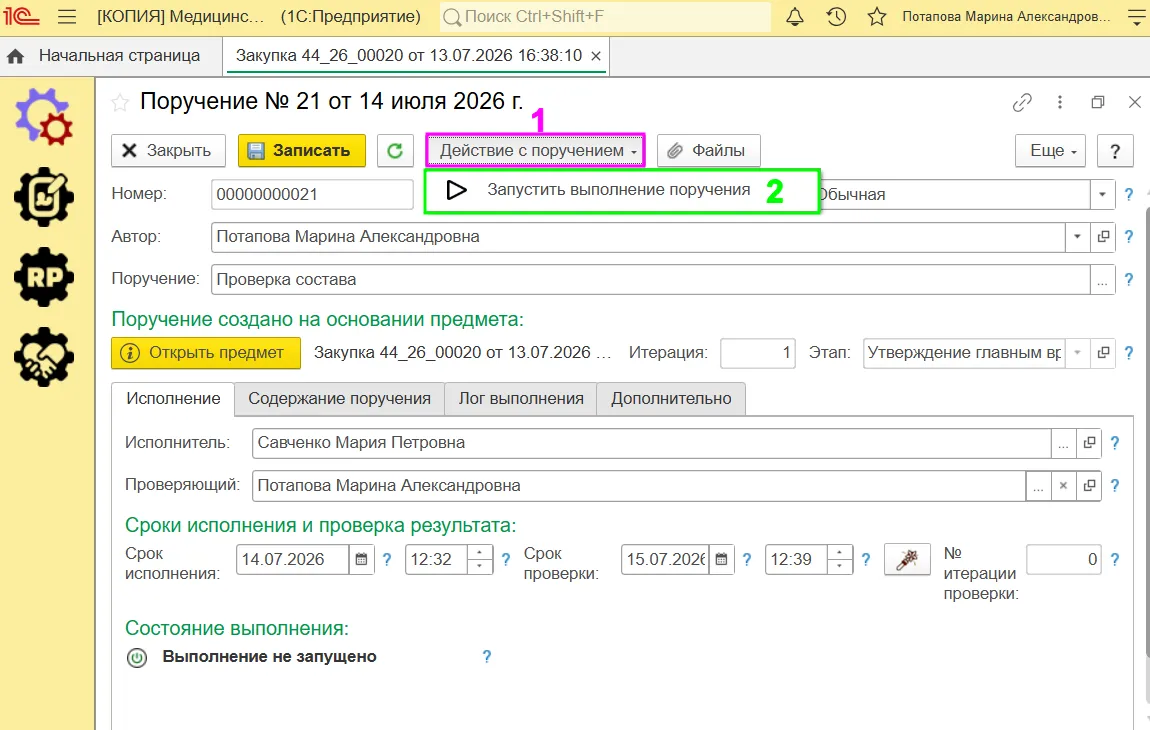 Запуск поручения в управления снабжением медицинской организации — МЕДЕРП
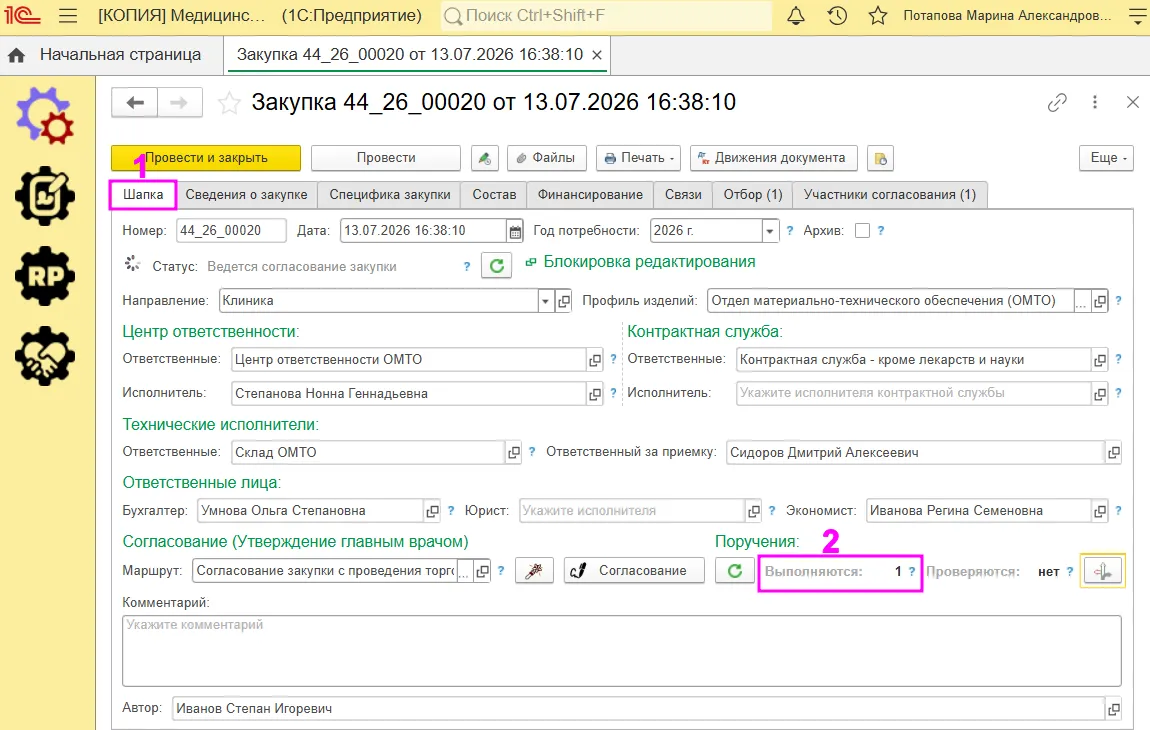 Отображение выполняемых поручений в разделе «Шапка» закупки в решении для снабжения — МЕДЕРП
Важно: пока по документу ведётся выполнение поручения, программа будет блокировать действия по его утверждению.
Итог этапа: Вы создали и запустили поручение на дополнительную проверку. Документ временно заблокирован для утверждения до момента исполнения поручения.
4. Проверка исполнения поручения и утверждение документа
После того как поручение будет выполнено, в списке задач у главного врача появится соответствующее уведомление. На этом этапе необходимо проверить корректность выполнения и перейти к утверждению документа.
4.1. Проверка выполнения поручения (05:54 — 06:26)
Когда исполнитель завершает проверку, система уведомляет об этом главного врача — теперь ему предстоит оценить результат и принять финальное решение. Для завершения проверки выполните следующие действия:
- Откройте задачу, поступившую с уведомлением об исполнении поручения.
- Проверьте корректность выполнения задачи исполнителем.
- Завершите проверку через меню «Действия с поручением», выбрав соответствующий пункт.
- Статус поручения изменится на «Выполнено».
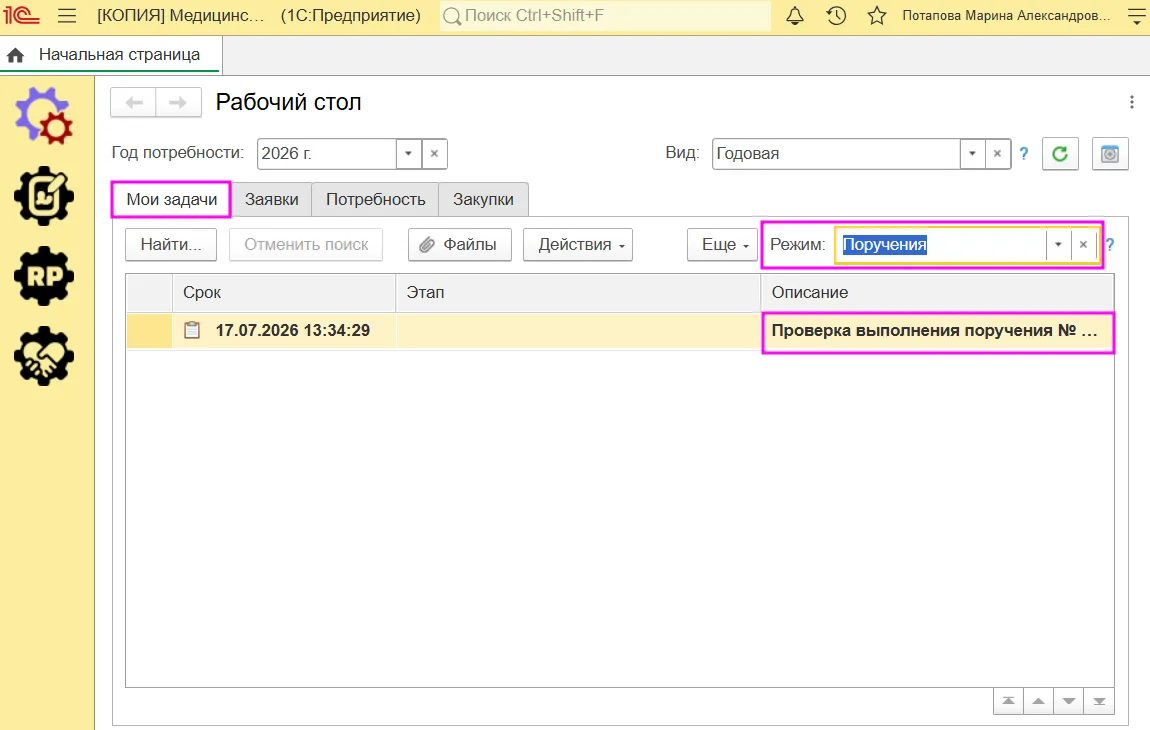 Отображение поручения в списке задач в ERP-решении МЕДЕРП
 Завершение проверки поручения в ERP решении для медицины
Статус поручения «Выполнено» — это сигнал к тому, что можно переходить к утверждению документа.
4.2. Утверждение и подписание потребности (06:27 — 07:19)
После проверки поручения и его статуса главный врач переходит к финальному утверждению закупки с использованием электронной подписи и контролем через лог согласования.
Чтобы перейти к утверждению документа, необходимо:
- В разделе «Шапка» документа нажмите кнопку «Согласование».
- В появившейся форме, если замечаний нет, нажмите «Утвердить».
- В открывшейся карточке нажмите на кнопку «Подписать» для фиксации решения с помощью электронной подписи.
- Чтобы убедиться, что все действия зафиксированы, откройте «Лог согласования» и просмотрите его содержание — там должна появиться запись об утверждении.
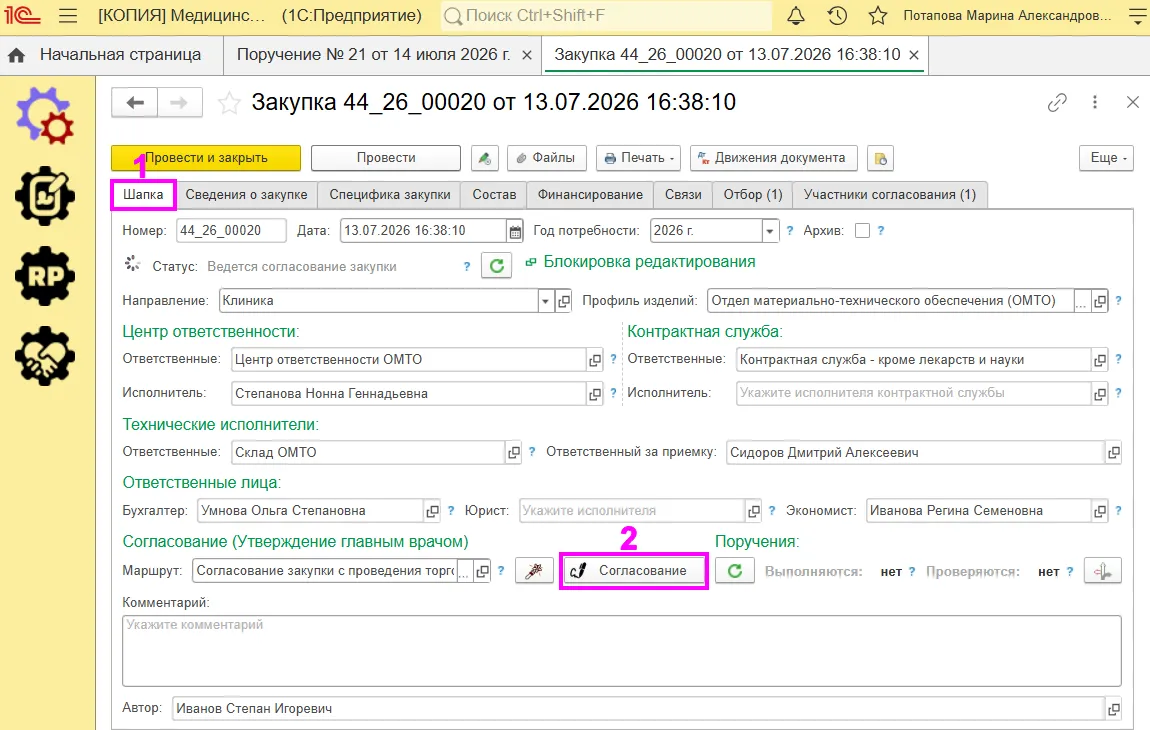 Переход к согласованию в медицинской системе снабжения МЕДЕРП
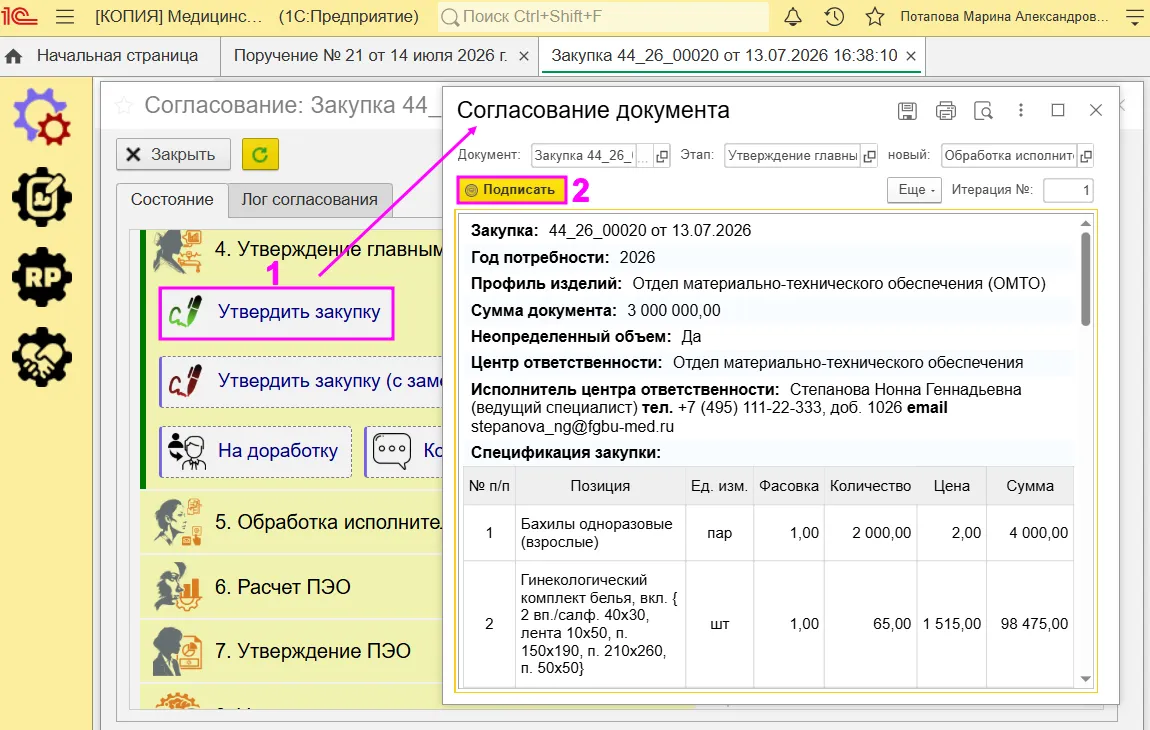 Согласование документа в системе для снабжения здравоохранения
 Просмотр лога согласования в процессе снабжения медицины
Финальное подписание и запись в логе согласования подтверждают, что все этапы пройдены, а решение принято уполномоченным лицом.
Итог этапа: Поручение выполнено, документ утверждён и подписан главным врачом. Все действия зафиксированы в системе.
Сегодня я многое понял о процессе утверждения закупки главным врачом
 Согласование закупки главным врачом — это не просто формальная процедура снабжения, а важный контрольный этап, обеспечивающий обоснованность закупок и целевое расходование средств учреждения.
Правильная организация процесса снабжения — от настройки списка задач до фиксации результата в логе согласования — позволяет главному врачу эффективно управлять заявочной кампанией, делегировать полномочия через поручения и контролировать исполнение на каждом этапе.
Итак, мы разобрали ключевые преимущества описанного подхода:
- Прозрачность всего процесса согласования для всех участников.
- Возможность гибкого управления сроками исполнения задач.
- Делегирование дополнительной проверки через механизм поручений.
- Блокировка утверждения до полного исполнения всех замечаний.
- Фиксация каждого этапа в логе согласования для аудита.
А также практические рекомендации:
- Всегда проверяйте комплектность документа перед утверждением.
- Используйте фильтры в разделе «Мои задачи» для быстрого поиска нужных документов.
- Формируйте поручения с чёткими и конкретными формулировками задач.
- Регулярно контролируйте статус поручений, чтобы не допускать задержек.
- После утверждения обязательно проверяйте лог согласования для подтверждения корректности проведённых действий.
Такой подход гарантирует, что ни одна закупка не останется без должного контроля, а процесс согласования станет максимально прозрачным, управляемым и защищённым от ошибок.
Более подробно:
-
Жизненный цикл одноразового белья
Чтобы глубже изучить весь процесс жизненного цикла одноразового белья, обратитесь к материалам: перейти к документации  Формирование поручения
Для детального изучения процесса формирования поручения, обратитесь к материалам: перейти к документации Регламентированный учет в снабжении
Подробный разбор отражения обязательств в обеспечении снабжения медицинских организаций с использованием системы МЕДЕРП: перейти к чтению Учёт потребности в ERP для заявочной компании
Детальная информация о работе с документами «Потребность к закупке» в решении для автоматизации заявочной компании, их видах и жизненном цикле: перейти к чтению-
Согласование процессов снабжения
Инструкция по согласованию документа с использованием простой электронной подписи и отслеживанию статуса через лог согласования в ERP решении МЕДЕРП: согласование | рабочий стол МЕДЕРП  Автоматизация закупочных процессов
О возможностях решения для комплексного снабжения медицинских центров — МЕДЕРП, а также принципах их формирования, заполнения и согласования: перейти к чтению Автоматизация мед. учреждения с использованием ERP
Если вы ищете медицинское решение класса ERP, то ознакомьтесь с программой МЕДЕРП от ООО «КБФИТ»:
перейти к экосистеме | перейти к МЕДЕРП | перейти к статьям mederp.ru