

Все что нужно знать о структуре помещений организации
Предлагаем вам подробно ознакомиться с алгоритмом работы в карточке подразделения, уделив особое внимание её ключевому разделу — «Помещения». Рекомендуется ознакомиться с последовательностью действий в видеоформате:

 Для работы со справочником необходимо обладать правами администратора НСИ. Более подробно о том, как происходит зонирование и назначение прав можно изучить в материалах: перейти к чтению
Открытие карточки подразделения
Для открытия карточки подразделения необходимо выполнить следующие действия:
- Авторизуйтесь в системе под учетной записью, обладающей правами «Администратор НСИ».
- Перейдите в подсистему «Нормативно-справочная информация».
- В разделе «Организация» выберите пункт «Подразделения организаций».
- Укажите требуемое подразделение в открывшемся списке.
- Нажмите на кнопку «Изменить» в командной панели или выполнить двойной щелчок левой кнопкой мыши по строке подразделения.
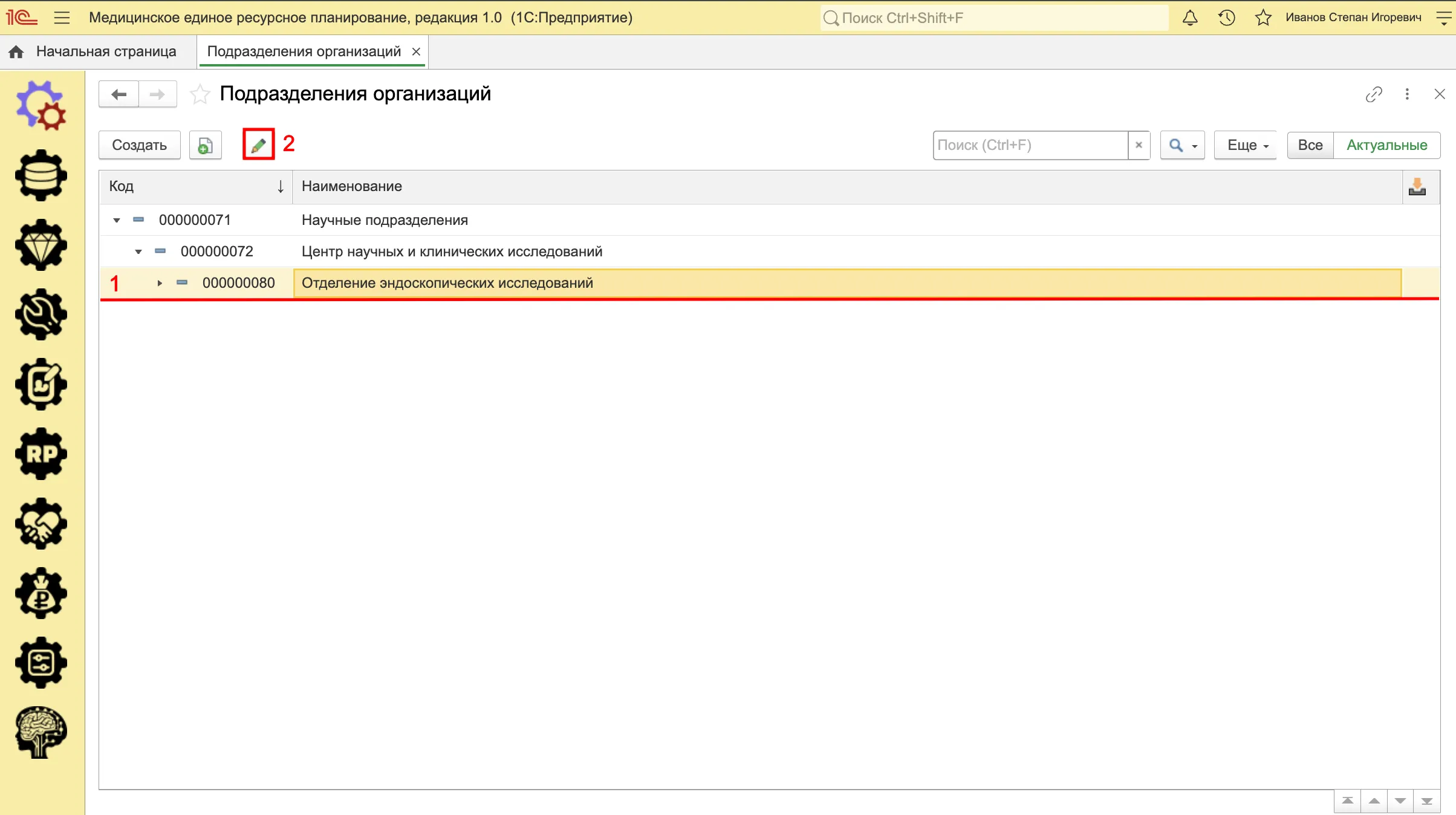
Открытие карточки подразделения
Заполнение помещений
Привязка помещений к подразделению осуществляется в разделе «Помещения». Для корректировки состава помещений необходимо:
- Открыть раздел «Помещения» в карточке подразделения.
- Для добавления помещения:
- Нажмите на кнопку «Добавить».
- В новой строке заполните столбец «Помещение», нажав кнопку выбора.
- В открывшемся справочнике выделить требуемое помещение.
- Нажмите на кнопку «Выбрать».
- Для удаления привязки:
- Выделить строку с помещением, подлежащим удалению.
- Нажать на меню «Еще» и выбрать опцию «Удалить».
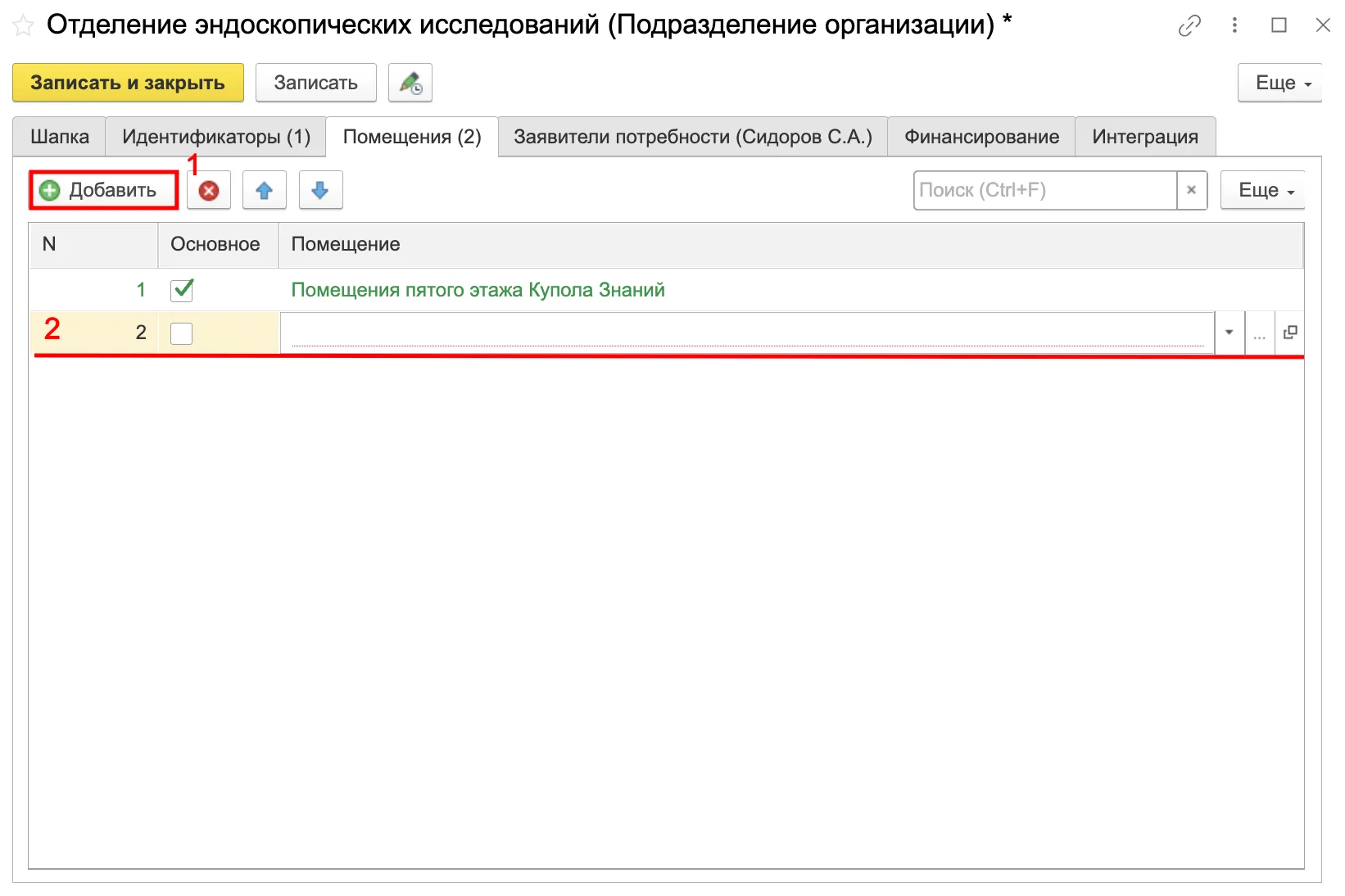 Добавление помещения
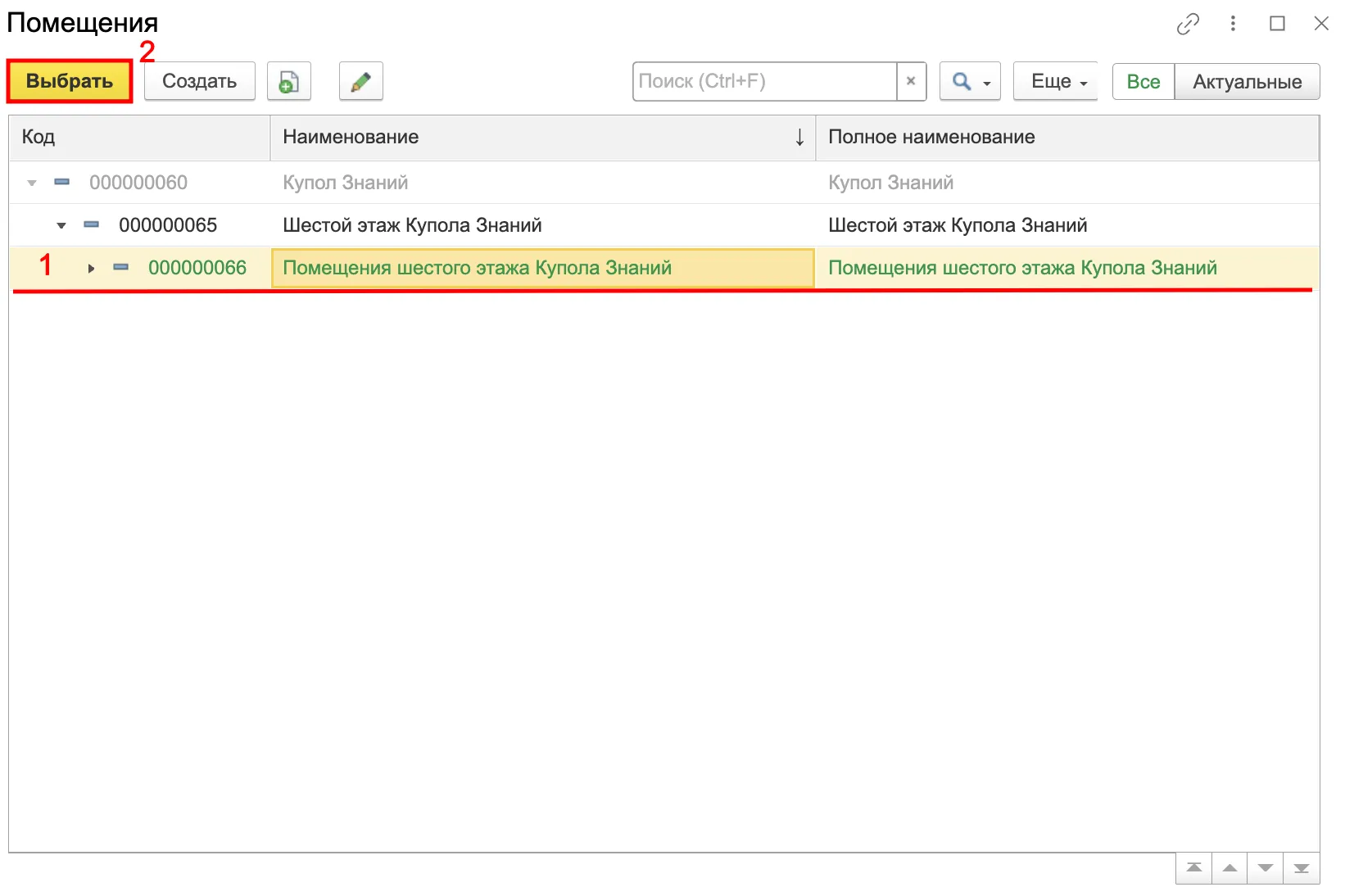 Выбор помещения
 Удаление помещения
При выборе помещений по умолчанию отображаются только актуальные записи, отмеченные зеленым цветом и имеющие установленный признак «Используется для выбора». Если в карточке помещения не установлен данный признак, то система выдаст ошибку и не даст выбрать элемент справочника. Для просмотра полного перечня, включая архивные помещения, используется переключатель режима отображения. Архивные помещения отображаются серым цветом.
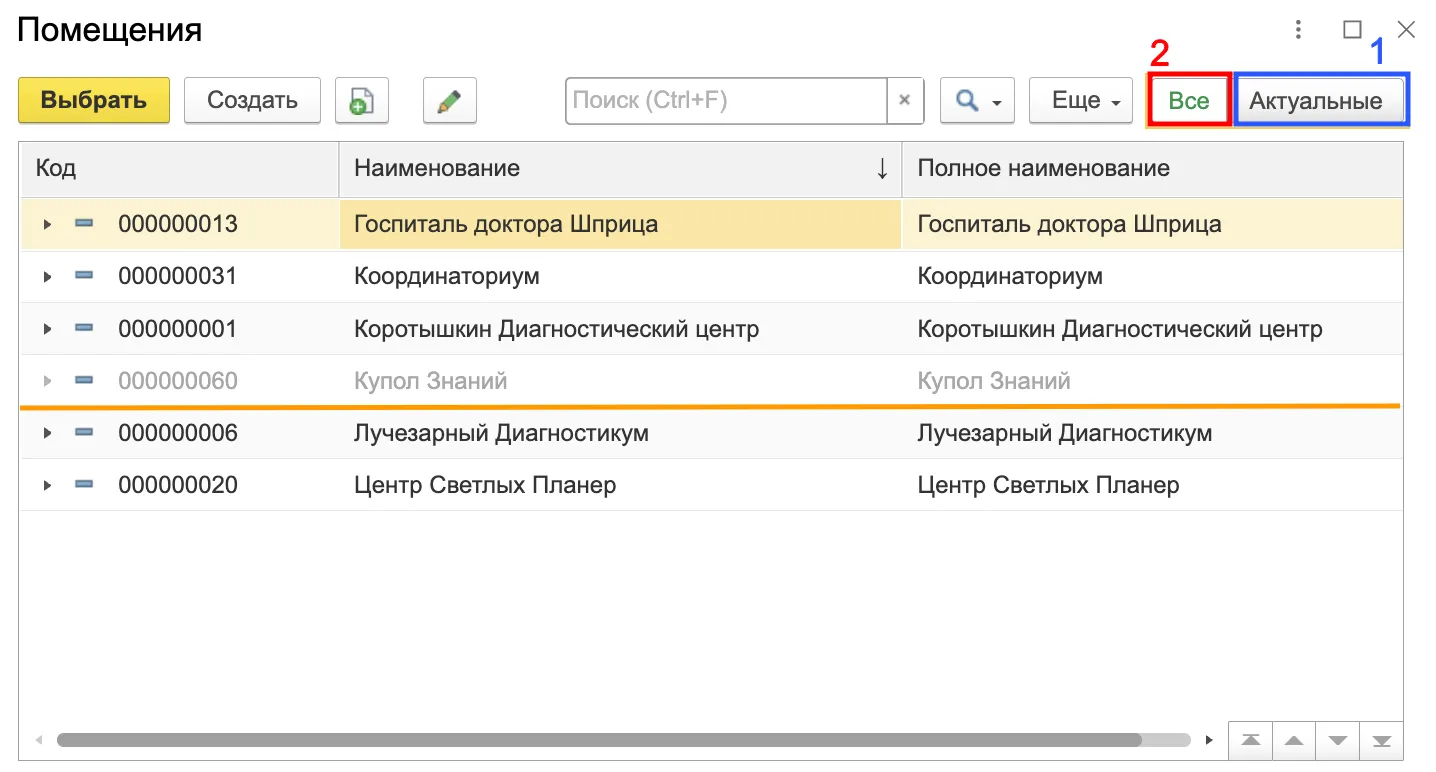
Режимы отображения помещений
Столбец «Основное» предназначен для указания основного помещения подразделения. Для подразделения допускается назначение только одного основного помещения. Данное помещение будет использовано для автоматического определения местоположения основного средства. Строка с основным помещением подсвечивается зеленым цветом.
Также Вы можете изменить порядок элементов в списке — для этого используйте кнопки «Переместить вниз» и «Переместить вверх».
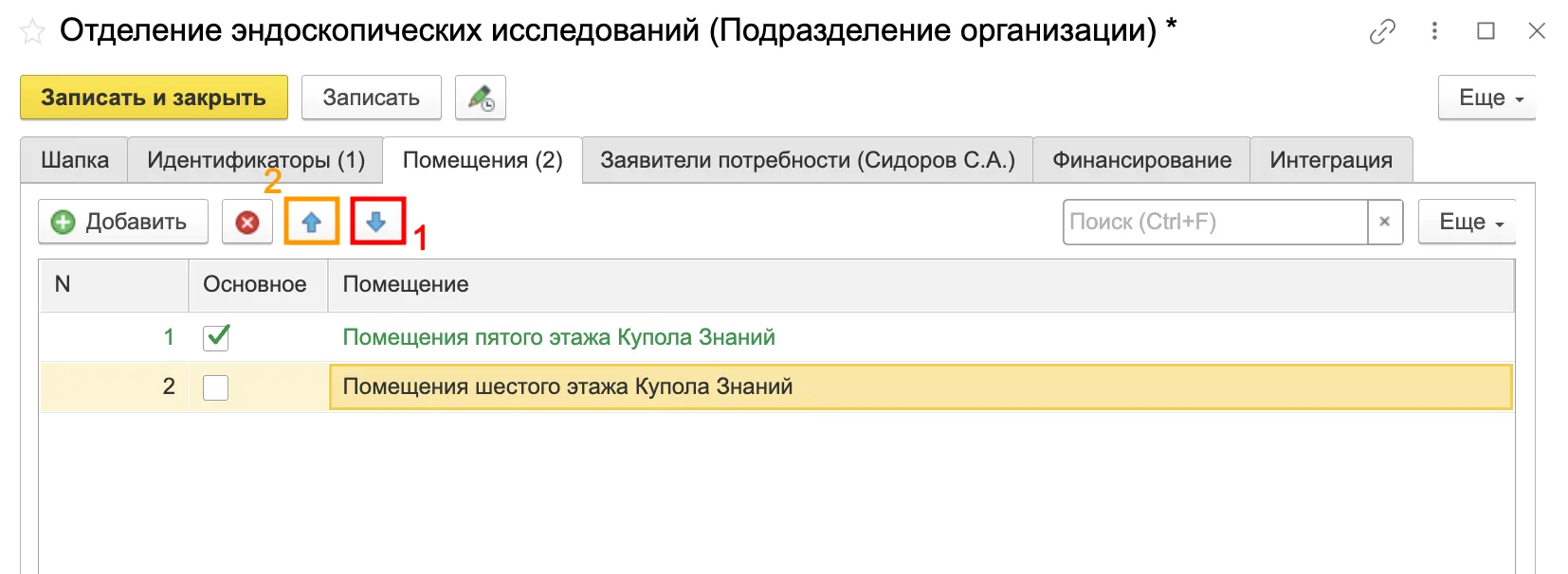
Перемещение элементов в разделе «Помещения»
Сохранение изменений
При наличии несохраненных изменений в заголовке формы карточки подразделения отображается символ «*». Для сохранения внесенных изменений необходимо:
- Нажать кнопку «Записать» для сохранения данных и продолжения работы.
- Нажать кнопку «Записать и закрыть» для сохранения данных и закрытия карточки.

Сохранение внесенных изменений в раздел «Помещения»
Заключение
Более подробно об интеграции с Федеральным реестром медицинских организации, можно найти в материалах:
Четыре проблемы лицензирования: как МЕДЕРП исключает риски проверок
Централизованный учет основных средств в МЕДЕРП: интеграция с 1С:БГУ и ФРМО, управление жизненным циклом оборудования и комплексное снабжение медорганизации.
Привязываем позиции к ОС: инструкция для исполнителей
Полный гайд по привязке основных средств: от карточки вариации изделия до документа «Исполнение закупки». Научитесь детализировать потребность до ОС и учитывать их техническое обслуживание и ремонт.
Аспекты организации зонирования при лицензировании мед. деятельности
Полный гайд по зонированию ответственности при лицензировании: от разграничения зон до интеграции с 1С:БГУ. Разберите роли, контрольные точки и автоматизацию в МЕДЕРП.
Что под капотом: связь объектов интегрируемых систем в МЕДЕРП
Механизм связи объектов интегрируемых систем: от установления соответствий до синхронизации справочников. Научитесь идентифицировать объекты учёта, чтобы исключить дублирование и ошибки в организации снабжения.
Категорирование объектов оснащения при лицензировании мед. организаций
Категории учёта в ФРМО: от 101 счёта до материальных запасов. Освойте карту рисков, зоны ответственности и шаги внесения оборудования с пояснениями для проверяющего.
Структура помещений в ФРМО: как назвать кабинет, чтобы проверяющий его нашёл
Аспекты лицензирования при оснащении: от норматива и ошибок до примеров и чек-листов. Научитесь структурировать помещения в ФРМО, чтобы избежать отказа в лицензии.
Стандарты оснащения медицинских организаций: где искать приказы Минздрава и как не ошибиться
Как подготовиться к лицензированию без аврала? От выбора приказа до чек-листа. Разберитесь со стандартами оснащения, чтобы проверяющий не нашёл повода для отказа.
Учет складов: от просмотра, создания и заполнения до привязки к ЦМО
Учёт складов: от просмотра списка до интеграции с ЦМО. Освойте создание склада тремя способами и настройку разделов для точного учёта.
Все о привязке основного средства к помещению
Учёт оборудования: от ручного ввода до автоматической привязки. Научитесь работать с местоположением основного средства, чтобы избежать ошибок при интеграции с ФРМО.
