Расширенные возможности выделения объема: работа с количеством через денежный эквивалент
В процессе количественного учета материальных ценностей может возникнуть необходимость выделения конкретной денежной суммы в рамках позиции спецификации.
В системе реализована функциональность автоматического пересчета количества на основании указанной суммы, что позволяет оптимизировать операции по распределению финансирования и включению объемов потребности в закупку.
Вы можете ознакомиться со всеми действиями в формате видео:

Требования к использованию функциональности
Для успешного выполнения операции выделения объема должны быть соблюдены следующие условия:
- Этап закупки — документ должен находиться на этапе согласования, который допускает внесение изменений в раздел «Состав» уполномоченными группами пользователей.
- Принадлежность к группе — пользователь должен быть включен в целевую группу, имеющую права на изменение состава закупки на текущем этапе.
- Права доступа — пользователю должна быть назначена одна из ролей, предоставляющих права на работу с документом «Закупка».
Настройка доступности изменения раздела «Состав» осуществляется в маршруте согласования, где фиксируются конкретная целевая группа и этап согласования закупки.
Список ролей, при наличии которых пользователь может работать с документом «Закупка»:
- Руководство
- Служба главного врача
- Специалист по закупкам
- Центр ответственности
- Экономист
 Более подробно о настройке маршрутов согласования, зонированию по целевым группам и предоставлению прав доступа можно ознакомиться в материалах: перейти к чтению
Выделение объема при включении потребности
Теперь перейдем к практическому применению функциональности при включении потребности. Для этого потребуется открыть документ, перейти в режим вовлечения потребности в закупку и выделить нужный объем. Рассмотрим процесс более подробно:
- Откройте список документов «Закупка» одним из способов:
- Откройте подсистему «Учёт закупочной деятельности» и выберите «Закупки».
- Откройте рабочий стол, перейдите в раздел «Закупки».
- Перейдите в раздел «Состав».
- Выделите строку спецификации (1), в которую необходимо включить потребность.
- Раскройте меню «Заполнение».
- Нажмите на кнопку «Привязать к потребности» (2).
- Далее в открывшейся форме выберите строку с потребностью, которую необходимо разбить (3).
- Нажмите на кнопку «Выделить объем» (4).
 Переход в режим вовлечения потребности
 Выделение объема из потребности
Работа с формой выделения объема
Теперь перейдем к работе с формой выделения объема. При открытии формы перед нами появляется интерфейс, в котором можно управлять параметрами выделяемой части.
- В верхней части формы расположена командная панель с кнопками и ценой выбранной позиции.
- Что касается основных параметров, то форма разделена на два взаимосвязанных блока.
- Первый блок отвечает за работу с количеством — здесь можно увидеть поле для ввода конкретного значения, а также информацию о допустимых пределах: максимальном и минимальном количестве, которое может быть выделено.
- Второй блок посвящен суммовым показателям — он содержит поле для указания нужной суммы и аналогичные ограничения по крайним значениям.
Особенность заключается в том, что эти два раздела синхронизированы между собой. А именно: при вводе суммы система автоматически пересчитает соответствующее ей количество. Точно так же, если указать количество, сумма будет определена автоматически на основе актуальной цены.
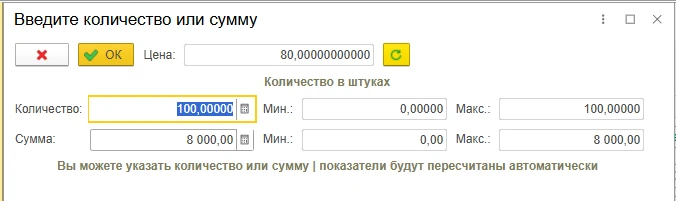
Состав формы выделения объема
Когда все необходимые параметры будут заданы, для завершения операции следует нажать кнопку «ОК», расположенную в нижней части формы. Это подтвердит внесенные изменения и закроет окно.
Выделение объема при распределении финансирования
Аналогичная возможность доступна и в процессе распределения финансирования. Для этого выполните следующие действия:
- Перейдите в раздел «Финансирование» документа «Закупка».
- Выделите строку с показателями, подлежащими изменению (1).
- Раскройте меню «Редактирование».
- Нажмите на кнопку «Изменить финансирование» (2).
- В открывшейся форме выделить строку, которую необходимо разбить (3).
- Нажмите на кнопку «Выделить объем» (4).
- Указать требуемую сумму или количество.
- Подтвердить операцию нажатием кнопки «ОК».
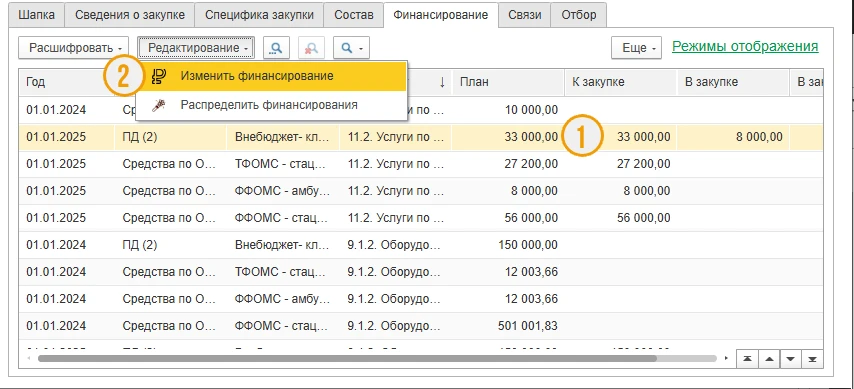 Переход в режим изменения финансирования
 Выделение объема из потребности
Форма распределения финансирования является унифицированной и может быть открыта из различных разделов системы. Например, доступ к ней можно получить при редактировании финансирования конкретной позиции непосредственно из раздела "Состав" документа "Закупка". Альтернативным способом является использование автоматизированного рабочего места "Распределение финансирования". Более подробно с процессом изменения параметров финансирования можно ознакомиться в соответствующих материалах:
→ перейти к чтению ←
Заключение
Более подробно о функциональности документа «Закупка», можете ознакомиться в материалах:
Как происходит согласование документов?
Давайте рассмотрим работу механизма "Согласование документов" и постараемся ответить на такие вопросы, как: "Как запустить согласование?", "Как оставить комментарий?", "Как отозвать на доработку?", "Как отклонить заявку и кто может это сделать?" и прочие.
Аудит закупки охранных услуг: сверяем НМЦК, спецификацию и комплектность документации
Узнайте, как предварительный контроль аудитором предотвращает неэффективные закупки ещё до публикации на ЕИС.
Роль специалиста контрактной службы в закупке одноразового белья
Обработка закупки специалистом КС: от задачи до подписания. Научитесь проверять документ, чтобы избежать возврата на доработку.
Главный бухгалтер в закупке охранных услуг: контроль за аналитикой и целесообразностью
Пошаговая инструкция: как главный бухгалтер утверждает закупку в МЕДЕРП — проверка ответственного, анализ финансирования по виду затрат и КОСГУ, согласование документа.
ФЭУ на страже бюджета: подтверждаем финансирование и утверждаем закупку охраны
Пошаговая инструкция по утверждению закупки руководителем ФЭУ в МЕДЕРП. Узнайте, как проверить состав, финансирование и прикрепленные файлы документа.
Применение рамочной выборки без контроля цены в закупке услуг с плавающей стоимостью
Режим «рамочная выборка с расширением без контроля цены» на примере закупок услуг связи с переменной тарификацией. Пошаговая инструкция, ошибки, примеры.