Об особенностях специфики закупки — создаем и загружаем из сервиса ЕРП
Содержание
В процессе закупочной деятельности часто возникает необходимость использования готовых шаблонов с детализацией специфик закупки. Например, требования к участникам в соответствии с пунктом 1, части 1 статьи 31, 44-Федерального закона, может включать необходимость наличия у поставщиков определенных лицензий:
Как правило таких особенностей не так много и для упрощения ввода этих сведений используется справочник «Особенности специфик закупки».
 Для работы со справочником необходимо обладать правами администратора НСИ. Подробнее о зонировании и назначении прав можно ознакомиться в материалах: перейти к чтению
Просмотр списка особенностей
Особенности специфик закупки доступны для просмотра в двух режимах:
Справочник является иерархическим: особенности можно группировать, при этом группы отображаются иконкой «Папка».
Для ознакомления с функциональностью рекомендуем просмотреть демонстрационное видео:
 Просмотр полного перечня особенностей специфик закупкиВ данном видео мы расскажем, как просмотреть полный перечень особенностей специфик закупки.
Тип: ВИДЕОЗагружено: 20.06.25
Просмотр полного перечня особенностей специфик закупкиВ данном видео мы расскажем, как просмотреть полный перечень особенностей специфик закупки.
Тип: ВИДЕОЗагружено: 20.06.25
 Просмотр связанных особенностейВ данном видео мы расскажем, как просмотреть связанные особенности.
Тип: ВИДЕОЗагружено: 20.06.25
Просмотр связанных особенностейВ данном видео мы расскажем, как просмотреть связанные особенности.
Тип: ВИДЕОЗагружено: 20.06.25
Просмотр полного перечня
Форма списка позволяет просматривать как актуальные, так и архивные особенности специфик закупки. Для просмотра списка выполните следующие действия:
- Авторизуйтесь в системе под учётной записью администратора НСИ.
- Перейдите в подсистему «НСИ».
- Выберите пункт «Особенности специфик закупки».
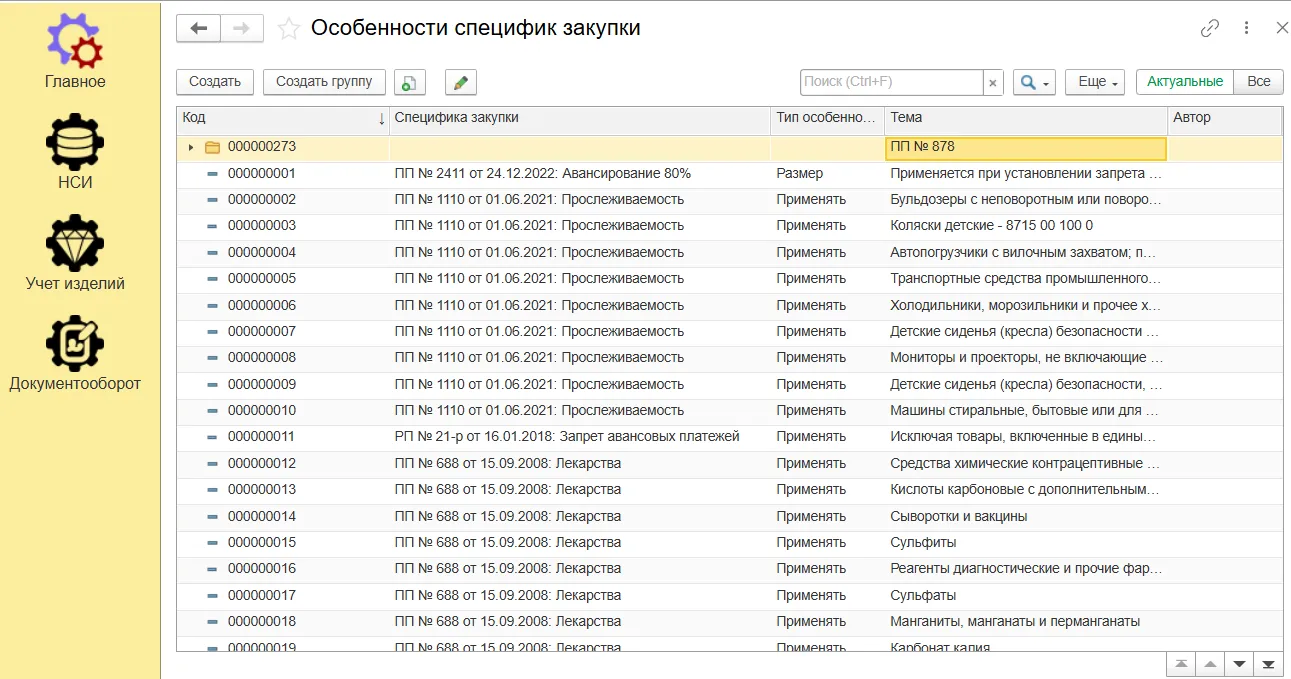
В списке отображается следующая информация:
- Код — уникальный идентификатор особенности.
- Специфика закупки — название связанной специфики.
- Тип особенности — порядок применения особенности.
- Тема — название особенности.
Используя переключатель «Актуальные/Все», можно настроить состав отображаемых данных. При выборе «Все» в списке отображаются архивные особенности, выделенные серым цветом.
Просмотр связанных особенностей
Для просмотра особенностей, связанных с конкретной спецификой закупки, используется раздел «Особенности» в карточке специфики. Для этого откройте карточку специфики закупки:
- Авторизуйтесь под учётной записью администратора НСИ.
- Перейдите в подсистему «НСИ».
- Выберите пункт «Специфики закупки».
- В списке выделите требуемую специфику.
- Нажмите кнопку «Изменить».
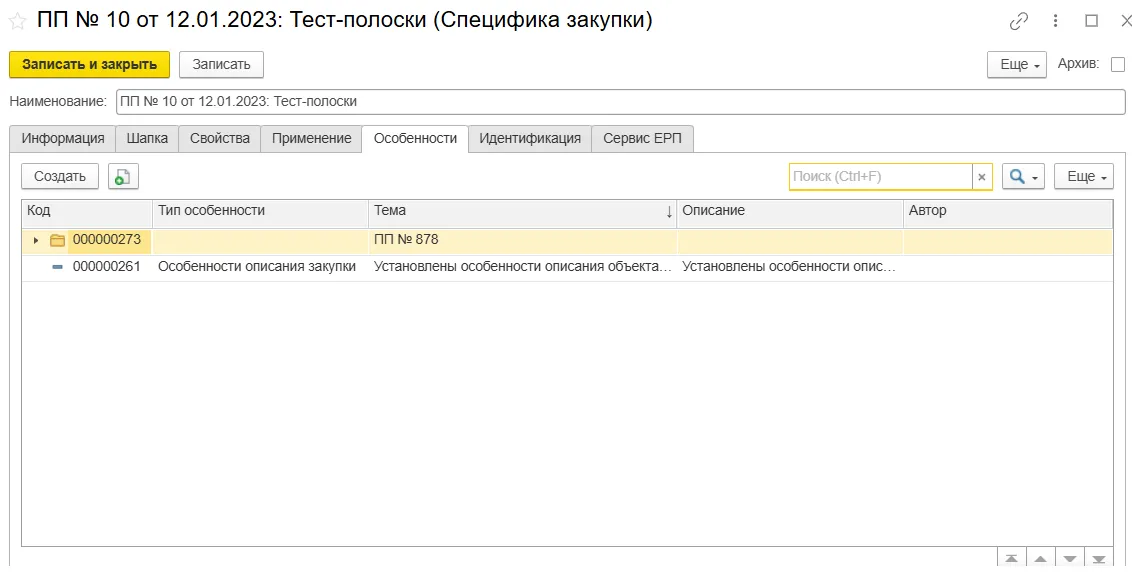
Перейдите в раздел «Особенности», где отображается следующая информация:
- Код — уникальный идентификатор особенности.
- Тип особенности — порядок применения.
- Тема — название особенности.
- Описание — примечание к особенности.
- Автор — сведения о создателе особенности.
Систематизация особенностей
Для упрощения работы со списком особенности можно группировать по различным критериям, например, по специфике закупки. Вы можете ознакомиться с последовательностью действий в видео:

Для создания новой группы выполните следующие действия:
- Авторизуйтесь под учётной записью администратора НСИ.
- Перейдите в подсистему «НСИ».
- Выберите пункт «Особенности специфик закупки».
- Нажмите кнопку «Создать группу».
- Заполните поля в открывшейся форме:
- Код — присваивается автоматически при сохранении.
- Тема — укажите название критерия группировки.
- Группа особенностей — выберите вышестоящую группу.
- Нажмите кнопку «Записать» или «Записать и закрыть».
Привязка особенностей к группе может быть выполнена:
- В одиночном режиме через карточку особенности.
- В массовом режиме через форму списка:
- Выделите требуемые особенности в списке.
- Нажмите правую кнопку мыши для открытия контекстного меню.
- Выберите пункт «Переместить в группу».
- Укажите целевую группу.
- Подтвердите выбор кнопкой «Выбрать».
Создание новой особенности
Новые особенности могут быть созданы следующими способами:
 Добавление вручную
 Копирование существующей
 Загрузка из сервиса ЕРП
Рекомендуется ознакомиться с последовательностью действий в видео формате:
 Добавление особенности вручнуюВ данном видео мы расскажем, как добавить особенность вручную.
Тип: ВИДЕОЗагружено: 20.06.25
Добавление особенности вручнуюВ данном видео мы расскажем, как добавить особенность вручную.
Тип: ВИДЕОЗагружено: 20.06.25
 Добавление особенности копированием существующейВ данном видео мы расскажем, как добавить особенность копированием существующей.
Тип: ВИДЕОЗагружено: 20.06.25
Добавление особенности копированием существующейВ данном видео мы расскажем, как добавить особенность копированием существующей.
Тип: ВИДЕОЗагружено: 20.06.25
 Загрузка особенности из сервиса ЕРПВ данном видео мы расскажем, как загрузить особенности из сервиса ЕРП.
Тип: ВИДЕОЗагружено: 20.06.25
Загрузка особенности из сервиса ЕРПВ данном видео мы расскажем, как загрузить особенности из сервиса ЕРП.
Тип: ВИДЕОЗагружено: 20.06.25
 Создание особенности из карточки спецификиВ данном видео мы расскажем, как создать особенности из карточки специфики.
Тип: ВИДЕОЗагружено: 20.06.25
Создание особенности из карточки спецификиВ данном видео мы расскажем, как создать особенности из карточки специфики.
Тип: ВИДЕОЗагружено: 20.06.25
Примечание: Создание и копирование особенностей доступно как из общего списка, так и из карточки специфики закупки. Последовательность действий идентична.
Добавление вручную
Для создания особенности вручную выполните следующие шаги:
- Перейдите в подсистему «НСИ».
- Выберите пункт «Особенности специфик закупки».
- Нажмите кнопку «Создать».
- Заполните обязательные поля в открывшейся форме.
- Нажмите кнопку «Записать» или «Записать и закрыть».
Добавление копированием
Для создания особенности на основе существующей выполните следующие действия:
- Перейдите в подсистему «НСИ».
- Выберите пункт «Особенности специфик закупки».
- Выделите особенность для копирования.
- Нажмите кнопку «Создание нового элемента копированием текущего».
- В открывшейся форме скорректируйте необходимые поля.
- Нажмите кнопку «Записать» или «Записать и закрыть».
Создание из карточки специфики
Для создания особенности через карточку специфики закупки выполните следующие шаги:
- Авторизуйтесь под учётной записью администратора НСИ.
- Откройте карточку специфики закупки:
- Перейдите в подсистему «НСИ».
- Выберите пункт «Специфики закупки».
- Выделите требуемую специфику в списке.
- Нажмите кнопку «Изменить».
- Перейдите в раздел «Особенности специфики закупки».
- Нажмите кнопку «Создать».
- Заполните обязательные поля в форме.
- Нажмите кнопку «Записать» или «Записать и закрыть».
Загрузка из сервиса ЕРП
Для актуализации справочника особенностей с использованием сервиса ЕРП выполните следующие действия:
- Авторизуйтесь под учётной записью администратора НСИ.
- Перейдите в подсистему «НСИ».
- Откройте раздел «Массовая загрузка справочников из сервиса ЕРП».
- Нажмите кнопку «Получить данные из сервиса».
- Выберите справочник «Закупочная деятельность: Особенности специфик закупки».
- Нажмите на кнопку «Загрузить выбранный справочник» в меню «Загрузка из Сервиса ЕРП».
- Укажите пакеты данных для загрузки и подтвердите действие нажатием на кнопку «Загрузить данные».
- Нажмите на кнопку «Получить данные из сервиса».
- В открывшейся форме выделите объекты для загрузки.
- В меню «Действия» выберите «Действия с выделенными объектами», а затем нажмите «Установить к загрузке».
- После того, как объекты будут выбраны, снова перейдите в меню «Действия» и нажмите «Загрузка из сервиса ЕРП».
Для работы с сервисом ЕРП необходимо иметь действующую подписку «ИТС: КБФИТ» → ознакомиться с условиями.
Заполнение карточки
Форма карточки особенности позволяет вносить изменения в её состав. Для визуального руководства рекомендуется ознакомиться с демонстрационным видео:

Карточка содержит следующие разделы:
- Код — строковый идентификатор особенности.
- Архив — признак неиспользования особенности.
- Тема — название, отображаемое на формах.
- Информация — сведения в формате HTML.
- Шапка — ключевая информация.
- Свойства — настройка свойств для интеграции с 1С:ГМЗ.
- Применения — перечень объектов (ОКПД2, КТРУ и др.).
- Сервис ЕРП — сведения о поддержке.
Порядок заполнения разделов «Свойства» и «Применения» описан в связанных материалах: перейти к чтению.
Работа с разделом «Информация»
Данные в разделе отображаются в формате HTML, включая гиперссылки. Для редактирования выполните следующие действия:
- Откройте раздел «Информация».
- Нажмите кнопку «Оформить информацию в формате HTML».
- Заполните поле в открывшейся форме.
- Для автоматического заполнения нажмите кнопку «Заполнить».
- Для сохранения нажмите кнопку «Сохранить».
Для справки по заполнению HTML нажмите кнопку «Справка» и перейдите к расширенной справке на портале mederp: подробнее.
 Состав раздела «Информация»
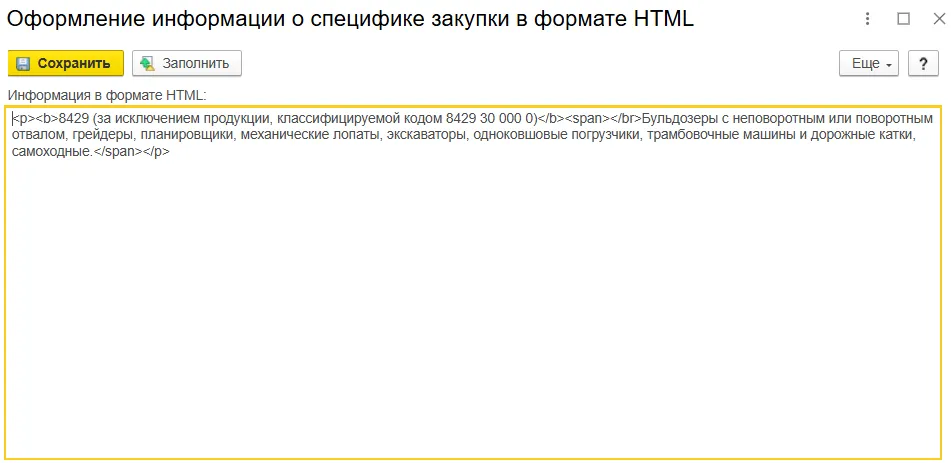 Редактирование сведений HTML
 Справка по заполнению HTML
Заполнение раздела «Шапка»
В разделе «Шапка» заполните следующие поля:
- Группа особенностей — выберите группу.
- Специфика закупки — привяжите особенность к специфике.
- Тип особенности — выберите из требуемое значение из перечня:
- Текст примечания — укажите пояснение.
Выбранное значение особенности влияет на то, как особенность будет применяться: в аналитических отчетах, либо при автоматическом заполнении показателей.
Раздел «Сервис ЕРП»
Если особенность загружена из сервиса ЕРП, в данном разделе отображаются сведения об объекте сервиса и состоянии поддержки.
Для сохранения изменений нажмите кнопку «Записать» или «Записать и закрыть».
Заключение
Подробнее об учёте специфик закупки можно ознакомиться в материалах:
Настройка свойств специфики закупки — детальный разбор с примерами
Мы объясним, как настроить свойства специфики закупки: от назначения параметров до заполнения разделов и применения в реальных закупках с примерами.
Настройка свойств специфики закупки — учимся на конкретных примерах
Настройка свойств специфики закупки — это просто! Читайте нашу статью и узнайте, как это сделать. Мы объясняем всё на примерах и помогаем вам разобраться в каждом этапе, а также показываем применение в реальных закупках с примерами!
Действия со спецификой закупки — о назначении, создании и применении сервиса ЕРП
Повышайте эффективность закупок с нашими рекомендациями! В статье вы найдёте подробное объяснение метода загрузки данных из ЕРП и узнаете как использовать допустимые действия со спецификами закупки, создавать вручную и заполнять разделы карточки.
Об особенностях специфики закупки — создаем и загружаем из сервиса ЕРП
Часто возникает необходимость в готовых шаблонах с детализацией требований, преференций и ограничений. Для этого можно использовать особенности специфик закупки. В статье мы разберем их создание, заполнение и загрузку из сервиса ЕРП.
Работа со спецификой закупки — от создания до загрузки из сервиса ЕРП
Изучите секреты эффективной закупки с нашим сервисом ЕРП! В статье мы рассмотрим разделы „Шапка“, „Информация“ и „Идентификация“, чтобы вы могли чётко фиксировать требования и предпочтения. Читайте статью и оптимизируйте ваши закупки!
Рекомендуем посмотреть полную версию видеоролика:
 Об особенностях специфики закупки — создаем и загружаем из сервиса ЕРПВ мире закупочной деятельности часто возникает необходимость в четкой и структурированной информации, особенно когда речь идет о специфических требованиях к участникам торгов. Например, согласно пункту 1, части 1 статьи 31 44 федерального закона, поставщики могут быть обязаны иметь лицензии на выполнение определенных видов деятельности — от членства в саморегулируемых организациях до обслуживания медицинских изделий и средств пожарной безопасности. Чтобы упростить процесс сбора и ввода этих данных, был разработан справочник «Особенности специфик закупки», который помогает быстро и эффективно учитывать все необходимые нюансы.