Настройка свойств специфики закупки — детальный разбор с примерами
Формирование корректных требований к поставщикам начинается с точной настройки параметров спецификации закупки.
 Прежде чем перейти к деталям настройки, рекомендуем изучить базовый материал.
Перейти к чтению.
Основная работа ведется в разделе «Свойства», который состоит из двух ключевых компонентов:
- Заполняемые свойстваИспользуется для настройки шаблона и интеграция с ЕИС.
- Расчет описания значенияОпределяет правила визуального отображения значения в списке
Если вам нужно подробнее разобраться в основах, рекомендуем ознакомиться с этими статьями:
перейти к чтению.
Заполнение раздела «Заполняемые свойства»
Раздел «Заполняемые свойства» предназначен для настройки параметров свойств, используемых при работе с закупками. Для наглядного ознакомления с разделом посмотрите демонстрационное видео:

В разделе отображаются следующие столбцы:
- Об. — признак обязательности заполнения свойства.
- Тип свойства — классификация свойства, возможные значения:
- Вид заполнения — порядок заполнения значения: в ручном или автоматическом режиме.
- Идентификатор — уникальный идентификатор свойства.
- Наименование — название свойства.
- Значение — значение по умолчанию.

Состав раздела «Заполняемые свойства»
Доступные действия
Для изменения состава раздела выполните следующие действия:
- Добавление свойства вручную:
- Разверните меню «Действия».
- Нажмите кнопку «Добавить».
- Заполните параметры свойства в открывшейся форме.
- Нажмите кнопку «Сохранить».
- Добавление свойства копированием. сам существующего:
- Выберите исходное свойство.
- Разверните меню «Действия».ђ
- Нажмите кнопку «Скопировать».
- Внесите изменения в параметры свойства.
- Нажмите кнопку «Сохранить».
- Удаление свойства:
- Выделите строку с ненужным свойством.
- Разверните меню «Действия».
- Нажмите кнопку «Удалить».
- Редактирование свойства:
- Выделите строку со свойством.
- Нажмите кнопку «Изменить свойство» в командной панели.
- Корректировка порядка сортировки свойств:
- Выделите строку со свойством.
- Используйте кнопки со стрелочками ↑ или ↓ для изменения порядка.
Настройка параметров свойства
Редактирование параметров свойства осуществляется в форме «Заполнение свойства»:
- В разделе «Значение» указывается значение по умолчанию.
- В разделе «Свойства специфики закупки» заполняются основные параметры:
- Для сохранения изменений нажмите кнопку «Сохранить».
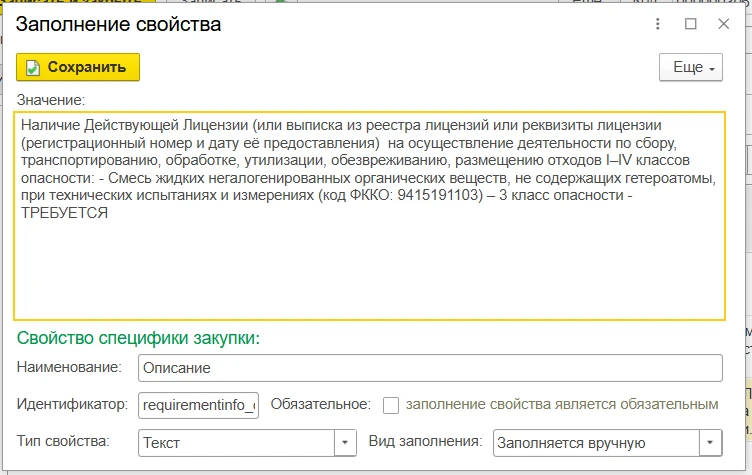
Состав формы «Заполнение свойства»
Состав раздела «Значение» может отличаться в зависимости от типа свойства:
 Ввод текста
 Ввод булевого значения
 Указания требования (ограничения)
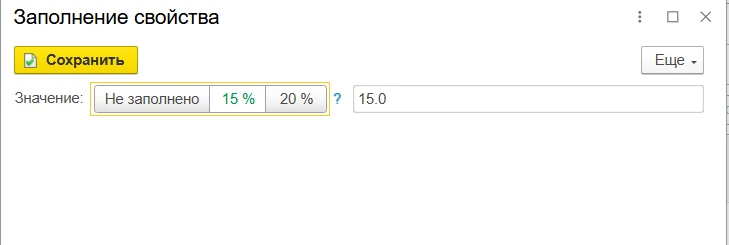 Указание значения преференции
Заполнение раздела «Расчет описания значения»
Раздел «Расчет описания значения» предназначен для формирования правил, определяющих текст вывода в списках. Для наглядного ознакомления с разделом рекомендуем посмотреть демонстрационное видео:

В разделе отображаются столбцы:
- Формула расчета значения — критерий выполнения правила.
- Результат расчета — порядок формирования значения.
Порядок сортировки правил имеет значение, так как обработка выполняется последовательно.

Состав раздела «Расчет описания значения»
Доступные действия
Для изменения состава раздела выполните следующие действия:
- Добавление правила вручную:
- Разверните меню «Действия».
- Нажмите кнопку «Добавить».
- Заполните параметры правила в открывшейся форме.
- Нажмите кнопку «Сохранить».
- Добавление правила на основе существующего:
- Выберите исходное правило.
- Разверните меню «Действия».
- Нажмите кнопку «Скопировать».
- Внесите изменения в параметры правила.
- Нажмите кнопку «Сохранить».
- Удаление правила:
- Выделите строку с правилом.
- Разверните меню «Действия».
- Нажмите кнопку «Удалить».
- Редактирование правила:
- Выделите строку с правилом.
- Нажмите кнопку «Изменить» в командной панели.
- Корректировка порядка выполнения правил:
- Выделите строку с правилом.
- Используйте кнопки со стрелочками ↑ или ↓ для изменения приоритета по порядку.
Редактирование параметров правила осуществляется в форме «Заполнение расчета значения свойства»:
- В разделе «Формула расчета значения» указывается программный код на 1С, возвращающий Истину или Ложь.
- В разделе «Результат расчета» указывается текст для вывода, который может быть дополнен значениями параметров (экранируются фигурными скобками).
- В разделе «Идентификаторы» отображаются идентификаторы свойств, доступные для использования в условиях и формулах.
- Дополнительные возможности:
- Перенос идентификатора в формулу расчета значения: выделите строку и нажмите кнопку «Перенести в формулу расчета значения» (1).
- Перенос идентификатора в результат расчета: выделите строку и нажмите кнопку «Перенести в результат расчета» (2).
- Проверка условия: нажмите кнопку «Проверить условие» (3).
- Просмотр результата расчета: нажмите кнопку «Рассчитать значение» (4).
- Проверка работоспособности правила: нажмите кнопку «Проверить» (5).
- Для сохранения изменений нажмите кнопку «Сохранить».
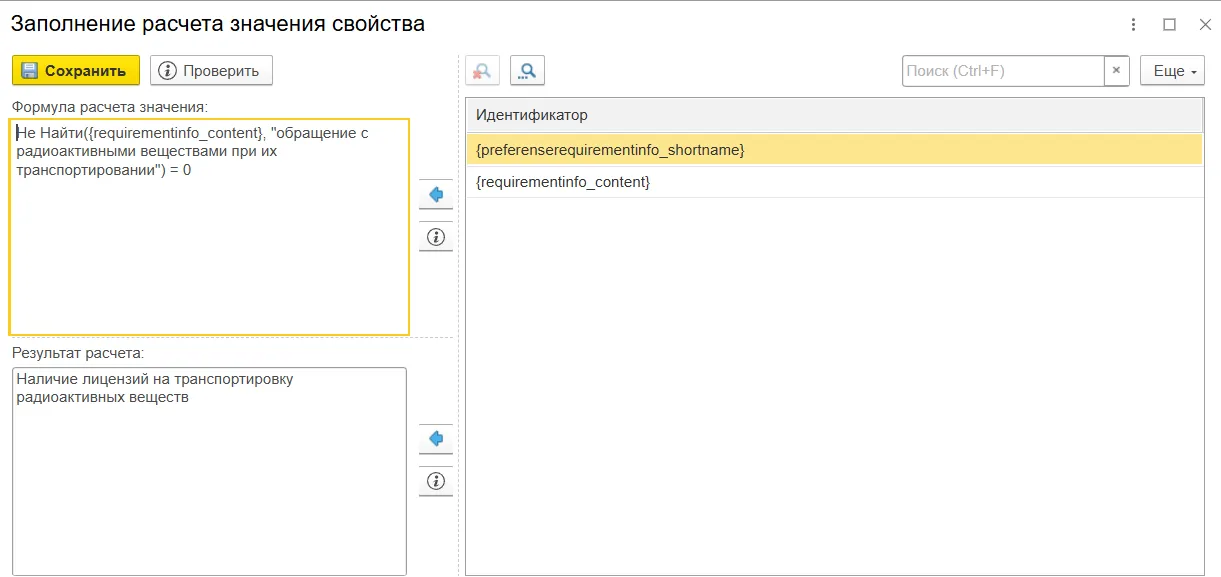
Состав формы «Заполнение расчета значения свойства»
Практическое применение
Настроенные правила автоматически рассчитывают значение для поля «Описание значения» (1), а значение отображается при подборе специфик (2).
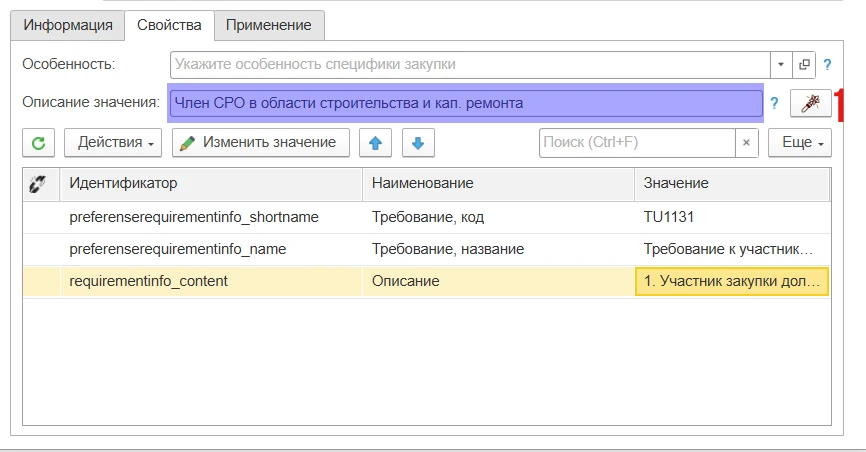 Автоматический расчет описания
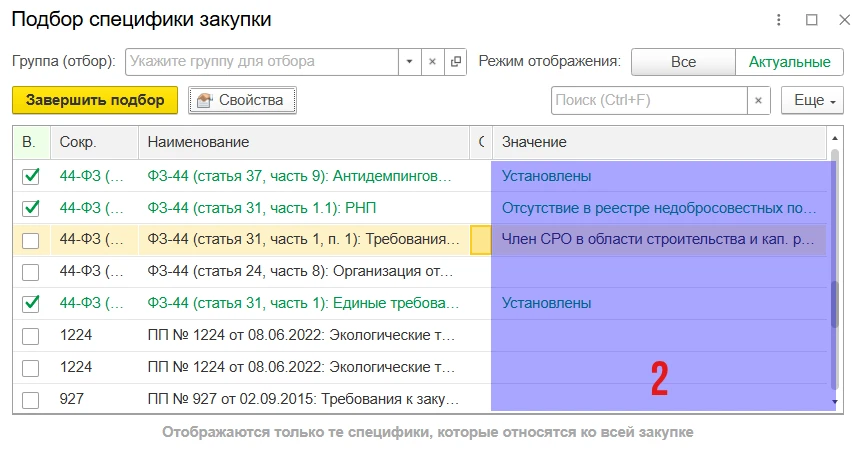 Отображение в интерфейсе подбора
Такой подход позволяет наглядно отобразить какие значения были указаны в «целом», а если требуется детали — то можно расшифровать указанные свойства.
Работа с данными свойств
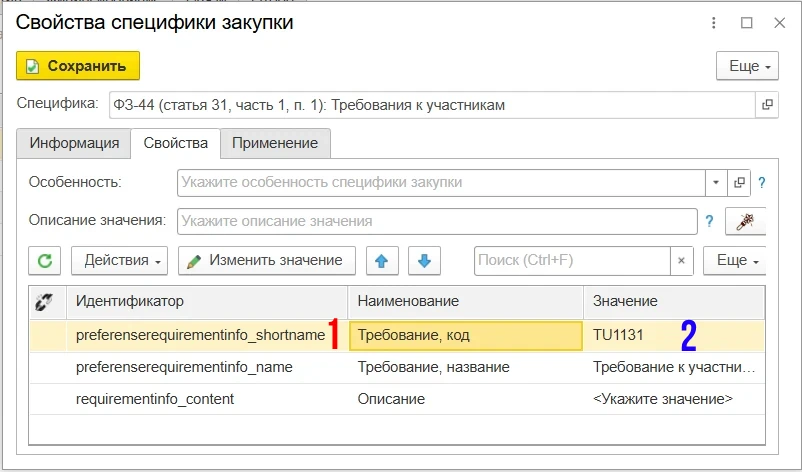
Все значения свойств хранятся в объекте ДанныеСвойства, доступном для использования в условиях и формулах.
Объект содержит:
- Ключи — идентификаторы свойств (1).
- Значения — текстовые представления свойств (2).
Способы обращения к значениям:
- Через метод Получить: ДанныеСвойства.Получить("preferenserequirementinfo_shortname").
- Через сокращенный синтаксис: {preferenserequirementinfo_shortname}.
Фигурные скобки допустимы только для обращения к значениям свойств.
Формирование результата расчета
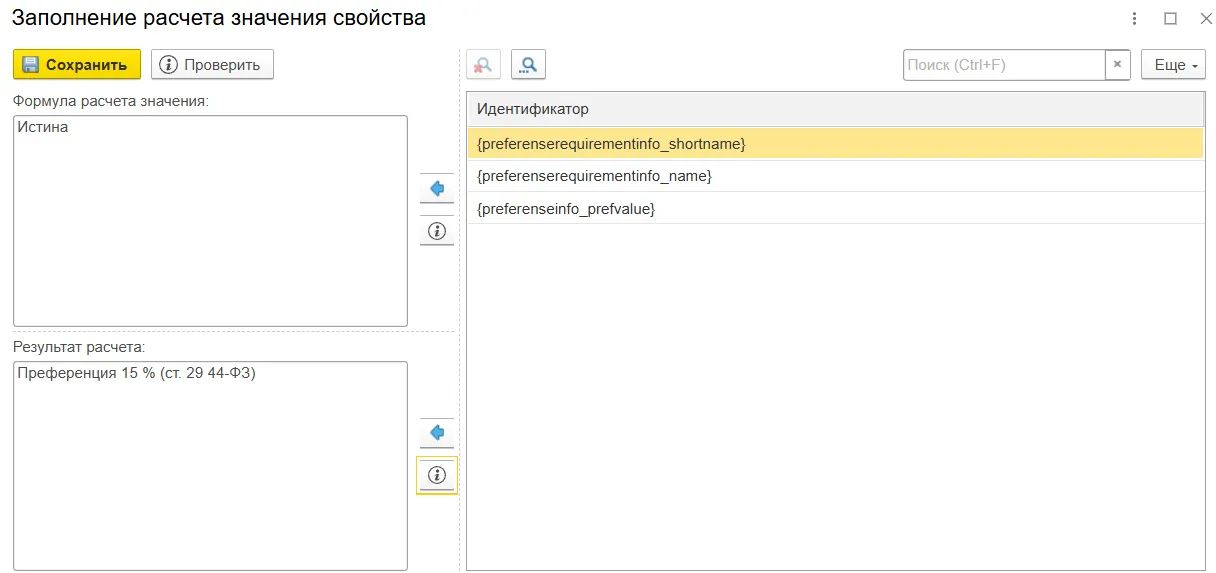
Результат расчета представляет собой текстовый шаблон с возможностью вставки значений свойств через фигурные скобки.
-
Пример: Преференция 15 % (ст. 29 44-ФЗ)
-
Результат: Преференция: 15%
Где 15% — значение указанной преференции.
Составление формул расчета значения
Формулы расчета значений должны возвращать булево значение (Истина/Ложь). При истинном результате применяется соответствующий результат расчета.
Примеры условий:
| Формула расчета значения | Описание |
|---|---|
| Истина | Безусловное выполнение правила |
| Не Найти({requirementinfo_content}, "СРО") = 0 | Проверка наличия подстроки "СРО" |
| Не Найти({requirementinfo_content}, "обращение с радиоактивными веществами при их транспортировании") = 0 | Проверка наличия сложной подстроки |
Заключение
Подробнее об учёте специфик закупки можно ознакомиться в материалах:
Настройка свойств специфики закупки — детальный разбор с примерами
Мы объясним, как настроить свойства специфики закупки: от назначения параметров до заполнения разделов и применения в реальных закупках с примерами.
Настройка свойств специфики закупки — учимся на конкретных примерах
Настройка свойств специфики закупки — это просто! Читайте нашу статью и узнайте, как это сделать. Мы объясняем всё на примерах и помогаем вам разобраться в каждом этапе, а также показываем применение в реальных закупках с примерами!
Действия со спецификой закупки — о назначении, создании и применении сервиса ЕРП
Повышайте эффективность закупок с нашими рекомендациями! В статье вы найдёте подробное объяснение метода загрузки данных из ЕРП и узнаете как использовать допустимые действия со спецификами закупки, создавать вручную и заполнять разделы карточки.
Об особенностях специфики закупки — создаем и загружаем из сервиса ЕРП
Часто возникает необходимость в готовых шаблонах с детализацией требований, преференций и ограничений. Для этого можно использовать особенности специфик закупки. В статье мы разберем их создание, заполнение и загрузку из сервиса ЕРП.
Работа со спецификой закупки — от создания до загрузки из сервиса ЕРП
Изучите секреты эффективной закупки с нашим сервисом ЕРП! В статье мы рассмотрим разделы „Шапка“, „Информация“ и „Идентификация“, чтобы вы могли чётко фиксировать требования и предпочтения. Читайте статью и оптимизируйте ваши закупки!
Рекомендуем посмотреть полную версию видеоролика:
 Настройка свойств специфики закупки — детальный разбор с примерамиВ этом видео мы подробно расскажем, как настроить свойства специфики закупки. Вы узнаете, как правильно назначать параметры, заполнять необходимые разделы и применять полученные знания в реальных закупках. Мы также приведем примеры, чтобы сделать процесс еще более понятным.