Настройка свойств специфики закупки — учимся на конкретных примерах
Чтобы сформировать корректные требования к поставщикам, важно правильно настроить параметры специфики закупки, чтобы потом использовать при заполнении закупки. Для этих целей используется раздел «Свойства» как у специфик закупки, так и у их вариаций — «Особенности специфик закупки».
Мы разберем настройку данного раздела и рассмотрим практическое его применение — обяжем участника закупки быть членом саморегулируемой организации (СРО) в сфере строительства.
Вы узнаете:
- Как настроить специфику закупки.
- Как настроить ее вариацию — "Особенность специфики закупки".
- Как зафиксировать требования в документе «Закупка».
Если вам нужно подробнее разобраться в основах, рекомендуем ознакомиться с дополнительными статьями:
перейти к чтению.
 Важный момент. Для работы с этими настройками требуются права администратора НСИ. Подробнее о зонировании и назначении прав можно ознакомиться в материалах: перейти к чтению
Настраиваем свойства специфики закупки
Чтобы настроить свойства специфики закупки, выполните следующие действия:
- Авторизуйтесь в системе под учётной записью администратора НСИ.
- Перейдите в подсистему «НСИ».
- Выберите раздел «Специфики закупки».
- В списке найдите нужную специфику.
Например: ФЗ-44 (статья 31, часть 1, п. 1): Требования к участникам. - Откройте раздел «Свойства».
- Заполните подраздел «Заполняемые свойства»: Укажите значения, которые будут использоваться при интеграции с ЕИС.
Примеры настроек: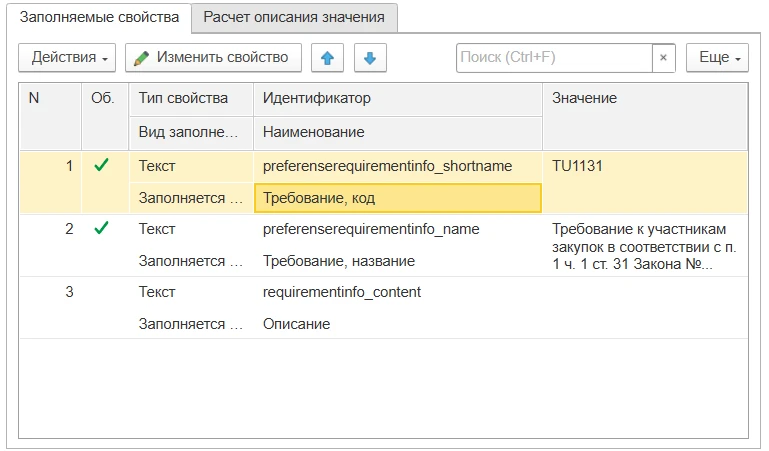 Заполняемые свойства
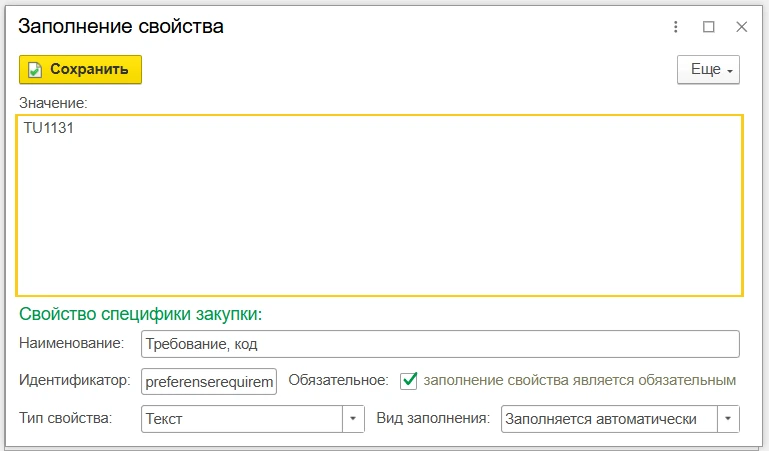 Код требования
 Название требования
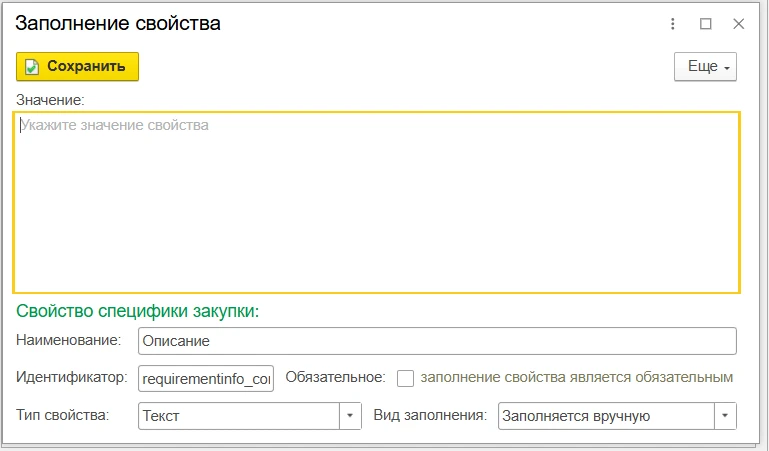 Содержание требования
- В данном случае мы оставляем «Описание» пустым и пользователь должен будет его заполнить при заполнении закупки. Например:
1. Участник закупки должен быть членом саморегулируемой организации (СРО) в области строительства, реконструкции, капитального ремонта объектов капитального строительства (ч.2 ст. 52 ГрК РФ). Сведения об участнике закупки должны содержаться в Едином реестре членов саморегулируемых организаций ...
2. Наличие лицензии на осуществление деятельности по монтажу, техническому обслуживанию и ремонту средств обеспечения пожарной безопасности зданий и сооружений в соответствии с Постановлением Правительства РФ от 28.07.2020 N 1128 на следующие виды работ:... - Заполните подраздел «Расчет описания значения»: Укажите результат и формулу расчета значение.
Пример заполнения:Параметр Значение Пояснение Формула расчета значения Найти({requirementinfo_content}, "СРО") Ищет в тексте описания требования слово "СРО" Результат расчета Член СРО В результате будет отображаться значение «Член СРО» - Для сохранения изменений нажмите:
- Записать — чтобы сохранить изменения и остаться в форме;
- Записать и закрыть — чтобы сохранить изменения и закрыть форму.
Для наглядного ознакомления с процессом рекомендуем посмотреть демонстрационное видео:

Настраиваем свойства особенности специфики закупки
Особенности специфик закупки позволяют сократить время на заполнение, они могут быть использованы в качестве одной из вариаций специфики закупки.
Вы можете один раз создать особенность с фиксированным набором параметров, и не заставлять пользователей детализировать значения — они будут заполнены автоматически. В нашем случае разумно параметр «Содержание» хранить в особенности «Член СРО в области строительства и кап. ремонта».
Для этого потребуется открыть карточку особенности специфики закупки, можно с помощью раздела «Особенности» специфики закупки (в нашем случае это — «ФЗ-44 (статья 31, часть 1, п. 1): Требования к участникам»).

Для открытия карточки особенности специфики закупки выполните шаги:
- Авторизуйтесь в системе под учётной записью администратора НСИ.
- Перейдите в подсистему «НСИ».
- Выберите раздел «Специфики закупки».
- В списке найдите нужную специфику.
- Откройте раздел «Особенности».
- Нажмите два раза мышкой на нужную специфику, например: «Член СРО в области строительства и кап. ремонта».
Далее действия аналогичные, а вот значения немного отличаются:
- Откройте раздел «Свойства».
- Заполните подраздел «Заполняемые свойства»: Укажите значения, которые будут использоваться при интеграции с ЕИС.
Примеры настроек: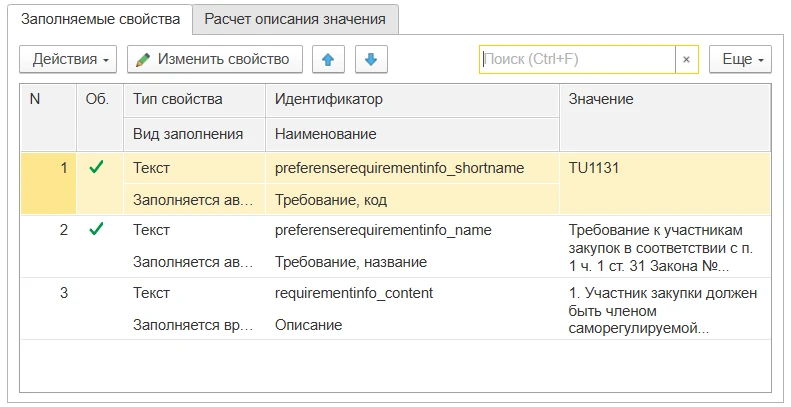 Заполняемые свойства
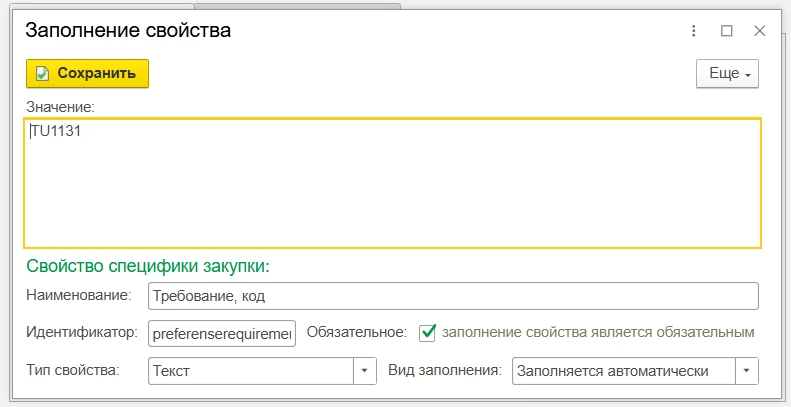 Код требования
 Название требование
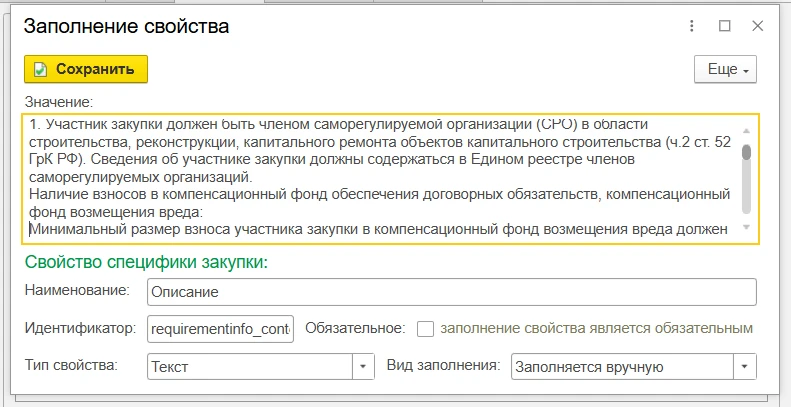 Содержание требования
- В данном случае мы сразу зафиксировали в «Содержании требования» сам текст.
- Заполните подраздел «Расчет описания значения»: Укажите результат и формулу расчета значения.
Пример заполнения:Параметр Значение Пояснение Формула расчета значения Истина Применяется всегда, без дополнительных условий Результат расчета Член СРО в области строительства и кап. ремонта В результате будет отображаться значение «Член СРО в области строительства и кап. ремонта» - Для сохранения изменений нажмите:
- «Записать» — чтобы сохранить изменения и остаться в форме.
- «Записать и закрыть» — чтобы сохранить изменения и закрыть форму.
Для наглядного ознакомления с процессом рекомендуем посмотреть демонстрационное видео:

Демонстрация фиксации требования в закупке
Фиксация требований (преференций или ограничений) в закупке осуществляется в разделе «Специфика закупки». Для наглядного ознакомления с последовательностью действий рекомендуется просмотреть демонстрационное видео:

Для открытия раздела выполните следующие действия:
- Откройте закупку:
- Перейдите в раздел «Закупки».
- Выберите необходимую закупку из списка.
- Нажмите кнопку «Изменить» для перехода в режим редактирования.
- Откройте вкладку «Специфика закупки».

В разделе отображается следующая информация:
- Статус — индикатор проверки специфики закупки.
- Группа — наименование группы специфики.
- Специфика закупки — название специфики.
- Значение — описание установленного значения.
Для изменения состава специфики закупки необходимо:
- Раскрыть меню «Действия» в командной панели.
- Выбрать пункт «Указать специфику закупки».
Подбор специфик в закупку
На экране отобразится форма «Подбор специфики закупки» со следующими столбцами:
- В. — флажок, указывающий на включение специфики в закупку (подсвечивается зеленым цветом).
- Сокр. — сокращенное название специфики закупки.
- Наименование — полное название специфики закупки.
- Особенность — название особенности, если она указана.
- Значение — описание установленного значения свойств специфики.
Для отображения архивных специфик закупки переключите режим отображения с «Актуальные» на «Все». Архивные позиции подсвечиваются серым цветом.
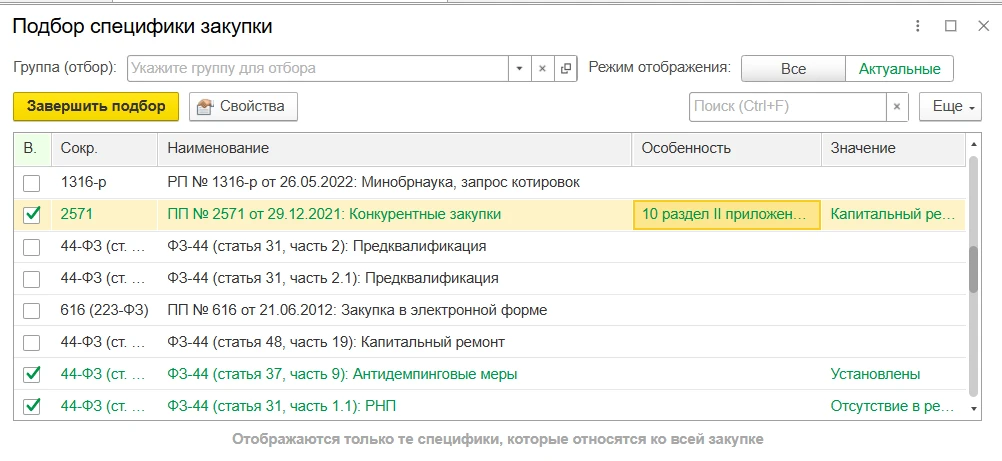
Состав формы «Подбор специфик закупки»
Для включения специфики в закупку установите флажок в колонке «В.», затем нажмите кнопку «Завершить подбор» для сохранения изменений.
Настройка свойств специфики закупки
Для настройки свойств выполните следующие действия:
- Выделите строку с нужной спецификой закупки, например: «ФЗ-44 (статья 31, часть 1, п. 1): Требования к участникам».
- Нажмите кнопку «Свойства» в командной панели.
Форма «Свойства специфики закупки» содержит следующие разделы:
- Информация — общие сведения в формате HTML.
- Свойства — настройка значений свойств и их описаний.
- Применение — связанные со спецификой данные.
 Раздел «Информация»
 Раздел «Свойства»
 Раздел «Применение»
Состав раздела «Свойства»:
- Особенность — особенность специфики закупки, если задана.
- Описание значения — текст для отображения в списках.
- Список свойств — перечень свойств и их значений.
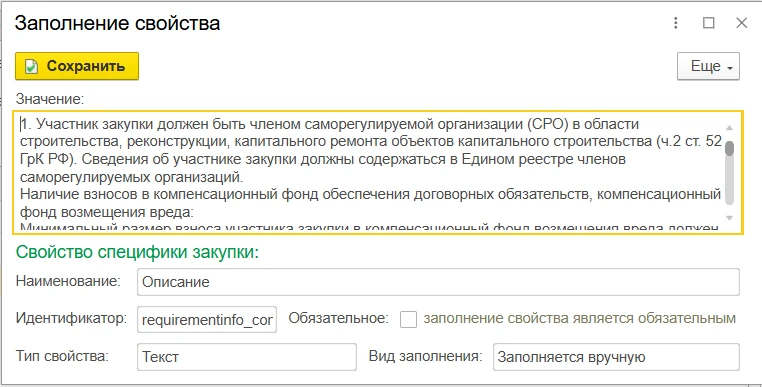
Для изменения значения свойства выполните:
- Выберите свойство в списке.
- Нажмите кнопку «Изменить значение».
- Заполните новое значение.
- Нажмите кнопку «Сохранить».
Использование особенностей специфик закупки позволяет создавать шаблоны для вариативного заполнения.
Для применения настроек особенности выполните:
- Укажите в поле «Особенность» предварительно настроенную особенность, например: «Член СРО в области строительства и кап. ремонта».
- Раскройте меню «Действия».
- Нажмите кнопку «Заполнить по специфике закупки».
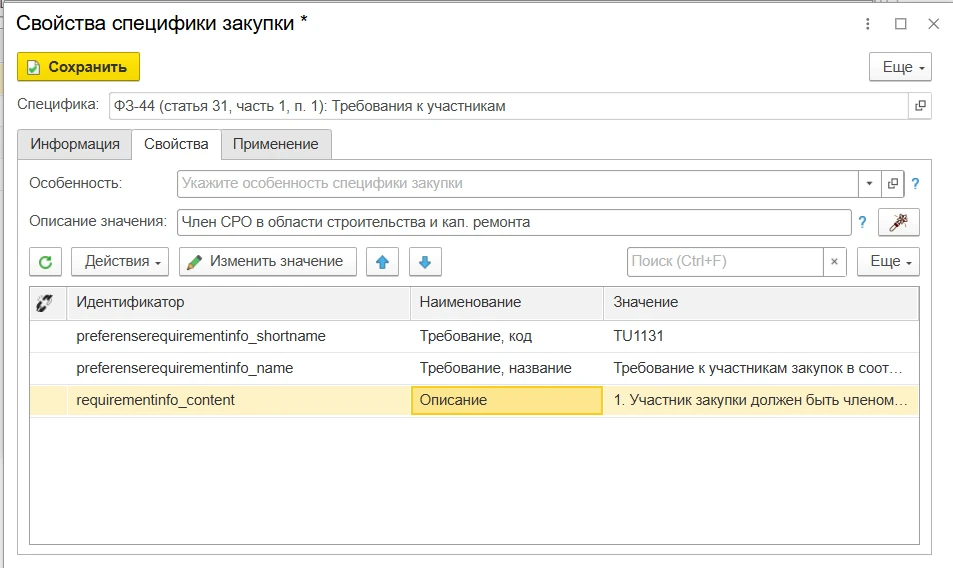
Состав раздела «Свойства» формы «Свойства специфики закупки»
Для автоматического формирования описания значения используйте кнопку «Сформировать описание значения». Для сохранения изменений нажмите кнопку «Сохранить».
Заключение
Подробнее об учёте специфик закупки можно ознакомиться в материалах:
Настройка свойств специфики закупки — детальный разбор с примерами
Мы объясним, как настроить свойства специфики закупки: от назначения параметров до заполнения разделов и применения в реальных закупках с примерами.
Настройка свойств специфики закупки — учимся на конкретных примерах
Настройка свойств специфики закупки — это просто! Читайте нашу статью и узнайте, как это сделать. Мы объясняем всё на примерах и помогаем вам разобраться в каждом этапе, а также показываем применение в реальных закупках с примерами!
Действия со спецификой закупки — о назначении, создании и применении сервиса ЕРП
Повышайте эффективность закупок с нашими рекомендациями! В статье вы найдёте подробное объяснение метода загрузки данных из ЕРП и узнаете как использовать допустимые действия со спецификами закупки, создавать вручную и заполнять разделы карточки.
Об особенностях специфики закупки — создаем и загружаем из сервиса ЕРП
Часто возникает необходимость в готовых шаблонах с детализацией требований, преференций и ограничений. Для этого можно использовать особенности специфик закупки. В статье мы разберем их создание, заполнение и загрузку из сервиса ЕРП.
Работа со спецификой закупки — от создания до загрузки из сервиса ЕРП
Изучите секреты эффективной закупки с нашим сервисом ЕРП! В статье мы рассмотрим разделы „Шапка“, „Информация“ и „Идентификация“, чтобы вы могли чётко фиксировать требования и предпочтения. Читайте статью и оптимизируйте ваши закупки!
Рекомендуем посмотреть полную версию видеоролика:
 Настройка свойств специфики закупки — учимся на конкретных примерахЧтобы сформировать корректные требования к поставщикам, важно правильно настроить параметры специфики закупки, чтобы потом использовать при заполнении закупки. Для этих целей используется раздел «Свойства», как у специфик закупки, так и у их вариации — «Особенности специфик закупки».
Мы разберем настройку данного раздела и рассмотрим практическое его применение — обяжем участника закупки быть членом саморегулируемой организации в сфере строительства.
В данном видео вы узнаете:
Как настроить специфику закупки.
Как настроить ее вариацию — особенность специфики закупки.
Как зафиксировать требования в документе «Закупка».
Настройка свойств специфики закупки — учимся на конкретных примерахЧтобы сформировать корректные требования к поставщикам, важно правильно настроить параметры специфики закупки, чтобы потом использовать при заполнении закупки. Для этих целей используется раздел «Свойства», как у специфик закупки, так и у их вариации — «Особенности специфик закупки».
Мы разберем настройку данного раздела и рассмотрим практическое его применение — обяжем участника закупки быть членом саморегулируемой организации в сфере строительства.
В данном видео вы узнаете:
Как настроить специфику закупки.
Как настроить ее вариацию — особенность специфики закупки.
Как зафиксировать требования в документе «Закупка».