

Гибкость закупок: расширяем круг участников без правки регламента

В любой закупочной деятельности рано или поздно возникает требование включить в контур согласования дополнительного эксперта. Как настроить права доступа, чтобы ответственный сотрудник получил возможность подписывать документы и при этом не сломать логику бизнес-процесса? Этому и посвящен материал. Вместе с тем мы покажем, как использовать механизм поручений для гибкого визирования закупок. Приступим к деталям.
Наглядное обучение в формате видео:

В статье на практическом примере разобраны процессы формирования и обработки поручений для согласования закупочной процедуры. Действия показаны с точки зрения трех ролей: администратора системы, центра ответственности (ЦО) и исполнителя ЦО.
Функция администратора системы: настройка пользователя
Рассмотрим следующий кейс: представитель центра ответственности создал закупочную процедуру, а заведующей лабораторией предстоит утвердить состав документа. Для этого у заведующей лабораторией должны быть настроены соответствующие права пользователя.
В этих целях потребуются следующие права:
- Участник согласования
- Ответственный подразделения
- Ответственный за тему
- Базовые права
Обратите внимание: для настройки данных прав пользователя следует обратиться к администратору системы.
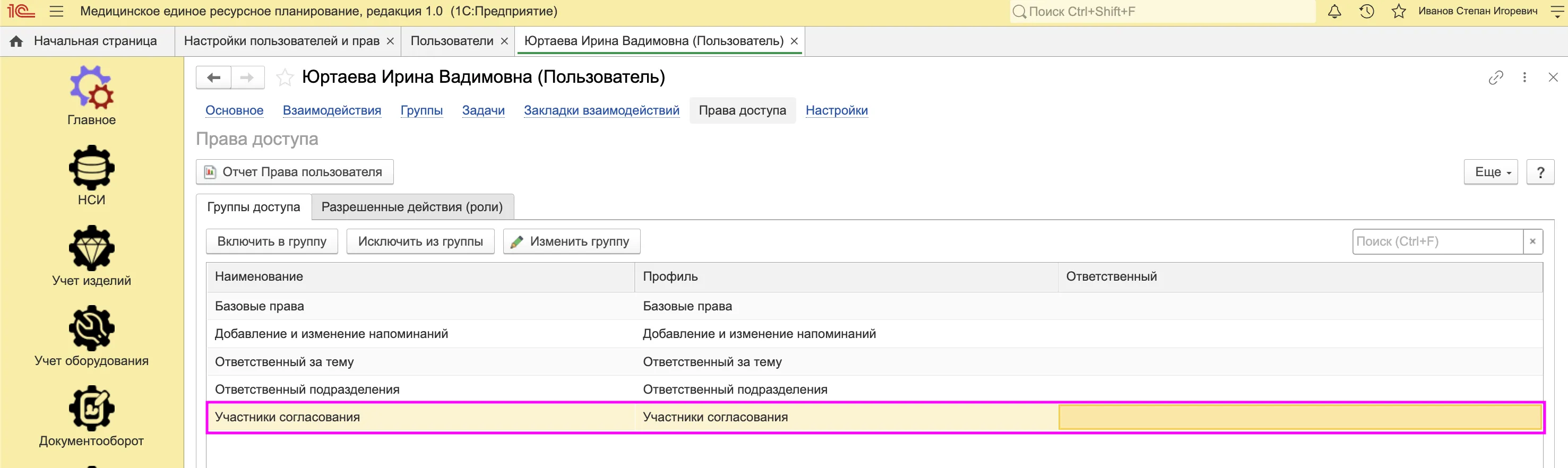
Просмотр прав пользователя как участника согласования
Лучше один раз увидеть:

Создание поручения центром ответственности
На этом этапе центр ответственности (ЦО) инициирует процедуру привлечения внешнего эксперта. Например, закупка сложного лабораторного оборудования требует обязательного визирования руководителем лаборатории, который не входит в стандартную цепочку согласования. Механизм поручений позволяет «на лету» добавить такого специалиста в процесс, не изменяя глобальные настройки маршрута согласования документа.
Рассматриваемый процесс демонстрируется под учетной записью пользователя, обладающего правами центра ответственности.
Для этого в созданной закупке в разделе «Шапка» следует нажать «Выполнение поручения».

Переход к поручениям из раздела «Шапка» закупочной процедуры
Далее создайте поручение, выполнив следующие действия:
- В открывшемся окне нажмите на кнопку «Создать».
- В карточке поручения укажите:
- Поручение — кратко сформулируйте тему (например, «Проверить спецификацию на совместимость»).
- Исполнитель — выберите из списка ФИО сотрудника, который будет обрабатывать поручение.
- Срок исполнения — укажите дату вручную с помощью календаря или выберите автоматический вариант.
- Нажмите «Записать», чтобы сохранить поручение.
- Чтобы поручение было отправлено исполнителю, в меню «Действие с поручением» выберите «Запустить выполнение поручения».
Созданные поручения подсвечиваются зеленым цветом.
Теория — это хорошо, но лучше один раз увидеть процесс на экране. Посмотрите видеоролик, и вы сразу разберетесь, как работать с поручением.

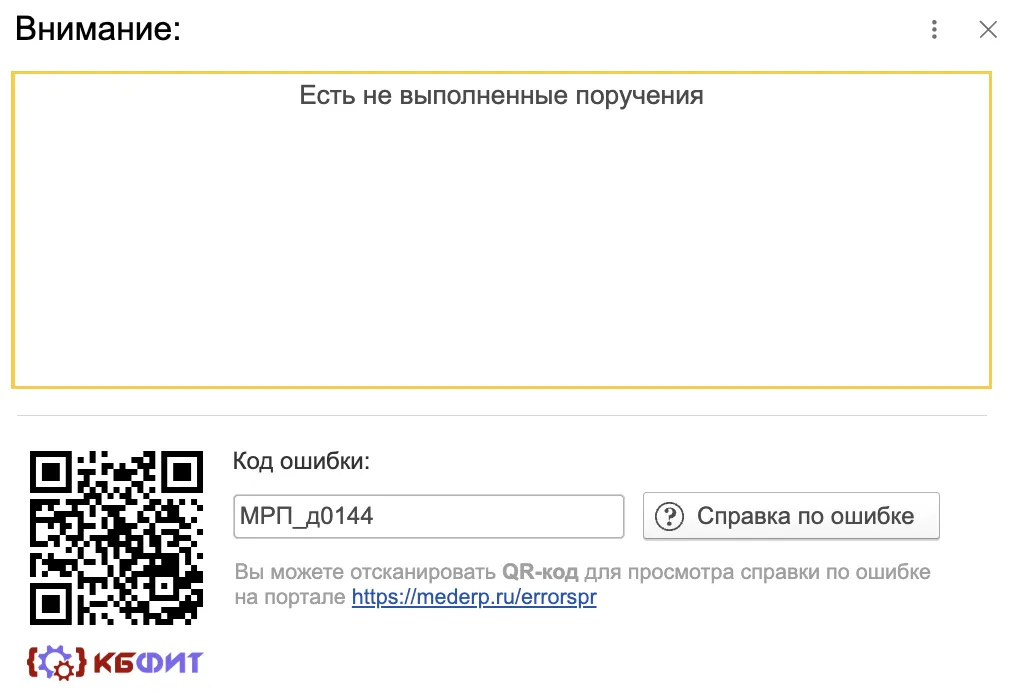
В случае наличия необработанных поручений соответствующее количество отображается числовым значением в разделе «Шапка», и согласование закупки становится недоступным. Система блокирует дальнейшее движение документа до момента полной отработки всех назначенных задач. Это важный механизм контроля, который не позволяет утвердить закупку без участия всех необходимых экспертов.
Выполнение поручения исполнителем
Теперь рассмотрим процесс со стороны исполнителя поручения — заведующего лабораторией. Его задача — не просто подтвердить получение документа, а провести содержательный анализ закупки: проверить технические характеристики, оценить риски и выдать заключение. Механизм поручений фиксирует факт такого анализа и делает его частью официального лога согласования.
Рассматриваемый процесс демонстрируется под учетной записью пользователя, обладающего правами заведующего лабораторией.
На рабочем столе в разделе «Мои задачи» созданное ранее поручение появляется на этапе «Выполнение». Чтобы его обработать, выполните следующие действия:
- Откройте поручение двойным нажатием мыши.
- Нажмите «Открыть предмет» — система переведет вас непосредственно в карточку закупки, требующей визирования.
- В карточке закупки просмотрите основную информацию в разделах «Общие сведения» и «Состав», а также при необходимости — прикрепленные файлы (технические задания, коммерческие предложения).
- Вернитесь в карточку поручения, нажмите «Действие с поручением» и выберите «Выполнено без замечаний» (или «С замечаниями», если требуется доработка).
После выполнения этих действий поручение исчезает из раздела «Мои задачи», что сигнализирует о завершении вашей работы как заведующего лабораторией.
В разделе «Закупки» будут выводиться документы, в которых участвует визирующее лицо. Это удобный фильтр для контроля «своих» позиций.
Всё ещё остались вопросы по обработке поручений? Посмотрите видеоинструкцию — там показан каждый шаг на живом примере.

Проверка поручения центром ответственности и согласование закупки
Остается последний шаг к согласованию закупочной процедуры. После того как исполнитель (заведующая лабораторией) подтвердил выполнение поручения, центр ответственности должен принять эту работу и снять задачу с контроля. Только после этого система «разблокирует» кнопку согласования для самой закупки. Такая двухступенчатая проверка исключает случайное утверждение документов без участия ключевых экспертов.
Проверка поручения и согласование закупочной процедуры осуществляются от имени пользователя с правами центра ответственности.
После того как визирующее лицо выполнило поручение, центру ответственности необходимо проверить его следующим образом:
- На рабочем столе в разделе «Мои задачи» раскройте поручение, находящееся на этапе «Проверка».
- Нажмите «Действие с поручением» и выберите «Проверено без замечаний».
- После этого поручение пропадет с рабочего стола ЦО.
Теперь вернитесь к закупке и в разделе «Шапка» согласуйте документ.
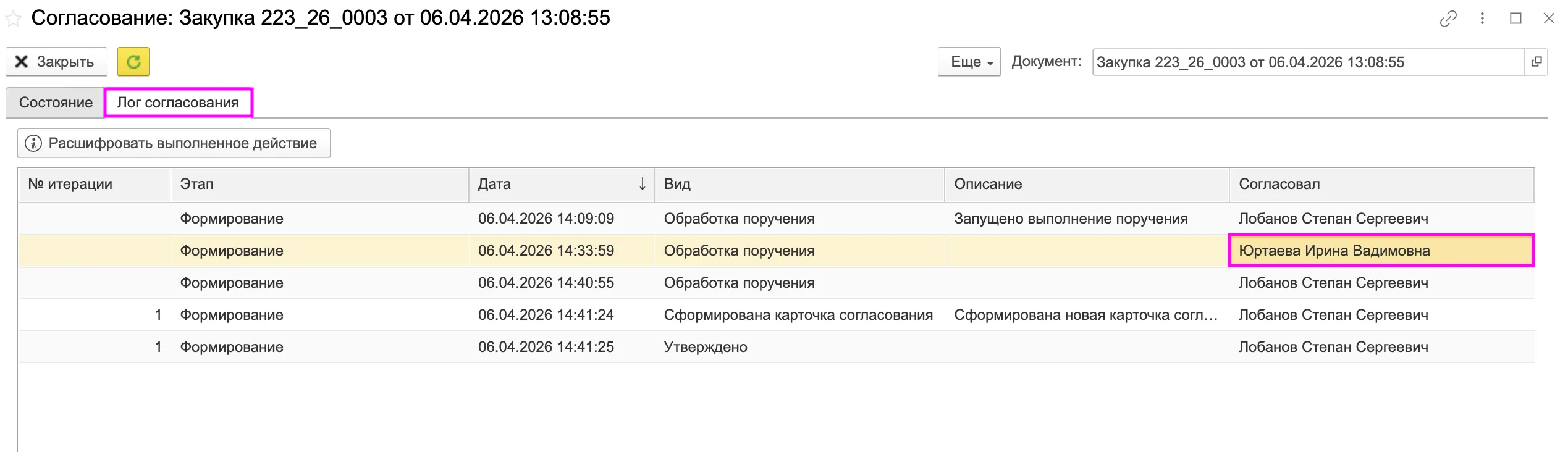
Виза ответственного лица будет отображаться в логе согласования закупки. Это ключевой элемент аудита: вы всегда можете увидеть, кто именно из экспертов участвовал в визировании и когда. Для этого используется раздел «Лог согласования».
Для детальной расшифровки конкретного выполненного действия выделите строку с нужным этапом и нажмите кнопку «Расшифровать выполненное действие». Система покажет, какой пользователь, когда и с каким статусом обработал поручение.
Перейдите к видеоматериалу и рассмотрите все шаги в действии:

Сегодня я многое понял
 Согласование через поручения автоматизирует взаимодействие между центром ответственности и визирующими лицами, превращая хаотичный обмен письмами и устными согласованиями в прозрачный, отслеживаемый процесс с фиксацией каждого этапа в системе.
Итак, мы разобрали:
- Администратор системы наделяет пользователя правами «Участник согласования» — это обязательное условие для подключения эксперта к поручениям.
- В процессе согласования закупки можно подключить любого другого пользователя, создав для него поручение из раздела «Шапка» документа.
- Новый участник (эксперт) видит задачу на своем рабочем столе в разделе «Мои задачи», открывает предмет поручения, изучает документ и выполняет поручение (с замечаниями или без).
- Центр ответственности проверяет результат выполнения поручения и только после этого получает возможность согласовать закупку.
- Происходит автоматический контроль наличия необработанных поручений — система блокирует согласование документа, если хотя бы одно поручение еще не закрыто.
Такой подход гарантирует, что ни одна закупочная процедура не будет утверждена без визы всех заинтересованных специалистов. Механизм поручений делает процесс согласования не только гибким, но и юридически значимым — каждое действие фиксируется в логе с указанием времени и автора.
Более подробно:
 Учет закупочной деятельности
Чтобы глубже изучить работу с документами «Закупка», этапами согласования и формированием спецификаций, обратитесь к материалам: перейти к чтению Учет потребности
Чтобы подробнее узнать о работе с документами «Заявка подразделения» и «Потребность к закупке», вы можете ознакомиться в материалах: Потребность к закупке | Заявки подразделений Документооборот
Чтобы подробнее узнать об аспектах соглаосования, обратитесь к материалам: перейти к чтению
