Формирование закупки: когда потребность будет детализирована постфактум

Содержание
- Зачем нужен этап формирования закупки в ERP
- Методологическая основа: ключевые настройки медицинской ERP системы
- Пошаговая инструкция формирования закупки
- Шаг 1. Заполнение шапки и основных настроек
- Шаг 2. Загрузка спецификации из Excel
- Шаг 3. Привязка строк с количеством 1 к потребности
- Шаг 4. Загрузка цен
- Шаг 5. Фиксация суммы контракта и распределение неопределённого объёма
- Шаг 6. Загрузка технических заданий (ТЗ)
- Шаг 7. Согласование закупочной процедуры
- Результат формирования закупки
- Контрольные точки и ошибки при работе с закупкой
- Пример заполнения в медицинской ERP системе
- Итоги и рекомендации по учету закупок
 В данной статье рассмотрен этап формирования закупки для модели исполнения потребности с неопределённым объёмом в современной медицинской ERP системе. Предполагается, что настройка НСИ (изделия, вариации) уже выполнена — см. предыдущие статьи цикла: перейти к циклу.
Этап формирования закупки выступает центральным звеном в модели работы с неопределённым объёмом. Именно здесь мы создаём документ «Закупка» с особыми настройками, загружаем в него полный прейскурант поставщика (иногда на тысячи позиций) с нулевым количеством, а затем для нескольких укрупнённых групп указываем количество «1». Такой подход позволяет привязать закупку к потребности и зафиксировать аналитику финансирования, не вдаваясь в точную номенклатуру поставки.
На этом этапе МЕДЕРП фиксирует предельную сумму контракта и возможный ассортимент, не конкретизируя, что именно и в каком объёме будет поставлено. Детализация произойдёт позже — в момент исполнения, когда начнётся «отщипывание» от неопределённого объёма.
Методологическая основа: ключевые настройки медицинской ERP системы
В отличие от стандартной закупки, где спецификация жёстко фиксирует перечень товаров, их количество и цену, наша модель требует иного подхода. Чтобы она заработала, необходимо изменить логику документа с помощью специальных настроек. Прежде всего, стоит разобрать два ключевых режима, которые детализируют понятие «рамочная выборка».
| Настройка | Где находится | Что даёт |
|---|---|---|
| «Неопределённый объём» (галочка) — опциональна для рамочной выборки (фиксированной) | Раздел «Спецификация закупки». | Позволяет не указывать точное количество по позициям. Контракт становится «рамкой», внутри которой можно выбирать любые позиции. Расширяет возможности рамочной выборки (фиксированной). |
| «Рамочная выборка (с расширением)» | Раздел «Сведения о закупке» → «Условия исполнения» → режим исполнения | Позволяет в рамках контракта выбирать любые позиции из спецификации, автоматически увеличивать натуральные показатели по данным приёмки и добавлять новые строки в спецификацию закупки в медицинской ERP системе. |
| «Рамочная выборка (фиксированная)» | Раздел «Сведения о закупке» → «Условия исполнения» → режим исполнения | Позволяет выбирать любые позиции из спецификации, но запрещает добавление новых — только утверждённый перечень. При наличии признака «Неопределённый объём» — автоматически увеличивает натуральные показатели по данным приёмки. |
Без этих настроек модель отсроченной детализации работать не будет. Выбор между «с расширением» и «фиксированной» напрямую зависит от условий контракта: если ассортимент может меняться — выбирайте первый вариант, если строго регламентирован — второй.
Как выбрать режим рамочной выборки в ERP?
Правильный выбор режима на старте избавит вас от проблем на этапе исполнения. Рассмотрим типовые сценарии работы.
- «С расширением»: идеален для контрактов, где ассортимент или ценовая политика могут меняться, а также когда первичная детализация нецелесообразна. Примеры:
- Закупка электроэнергии — в течение года цена может меняться.
- Начальный этап внедрения МЕДЕРП — методология ещё не устоялась, нет возможности корректно заполнить закупку, но терять аналитику не хочется.
- «Фиксированная» без «неопределённого объёма»: подходит для контрактов со строгим перечнем и утверждёнными объёмами, где важно соблюсти первоначальное обоснование.
- Охранные услуги — в договоре зафиксировано количество часов и особые условия (наличие оружия, режим), но детализировать каждую строку спецификации по источникам в натуральном объёме нецелесообразно.
- Услуги по ремонту (текущему и капитальному) — перечень услуг и цены известны, но распределение объёмов по источникам на этапе закупки затруднительно.
- Продукты питания для пищеблока — единый вид затрат. Постоянно перераспределять объёмы между источниками — лишняя нагрузка на экономистов.
- «Фиксированная» с «неопределённым объёмом» — для контрактов со строгим перечнем, но без указания натуральных объёмов. В этом случае объёмы будут накапливаться в момент приёмки.
- Медицинские расходные материалы (экспандеры, гелевые протезы) — в договоре зафиксирован прейскурант, но поставка идёт под конкретного пациента, и заранее предугадать позиции невозможно.
- Запасные части для автотранспорта — невозможно предусмотреть, какая деталь выйдет из строя.
- Строительные материалы для текущего ремонта — закупка по мере возникновения оперативных потребностей.
Важно понимать: на этапе приёмки (исполнения закупки) в ERP системе медицинского учреждения работают в основном технические специалисты (кладовщики, провизоры), бухгалтеры и экономисты. Рамочная выборка позволяет делегировать центрам ответственности полномочия по изменению состава спецификации техническим исполнителям, освобождая специалистов для контроля, а не ручного ввода данных.
Пошаговая инструкция по формированию закупки в ERP системе здравоохранения
Формирование закупки выполняется в одноимённом документе. Весь процесс разбит на семь последовательных шагов. Для корректной работы мы исходим из того, что годовая потребность уже создана (в ней указаны вариации с количеством 1 и ценой 1).
Шаг 1. Заполнение шапки и основных настроек документа «Закупка»
На этом шаге мы заполняем стандартные реквизиты в разделах «Шапка», «Сведения о закупке» и «Спецификация закупки». Главное здесь — установить ключевые режимы, описанные выше.
Цель: Создать документ-основание и активировать специальные режимы для работы с неопределённым объёмом.
Последовательность действий:
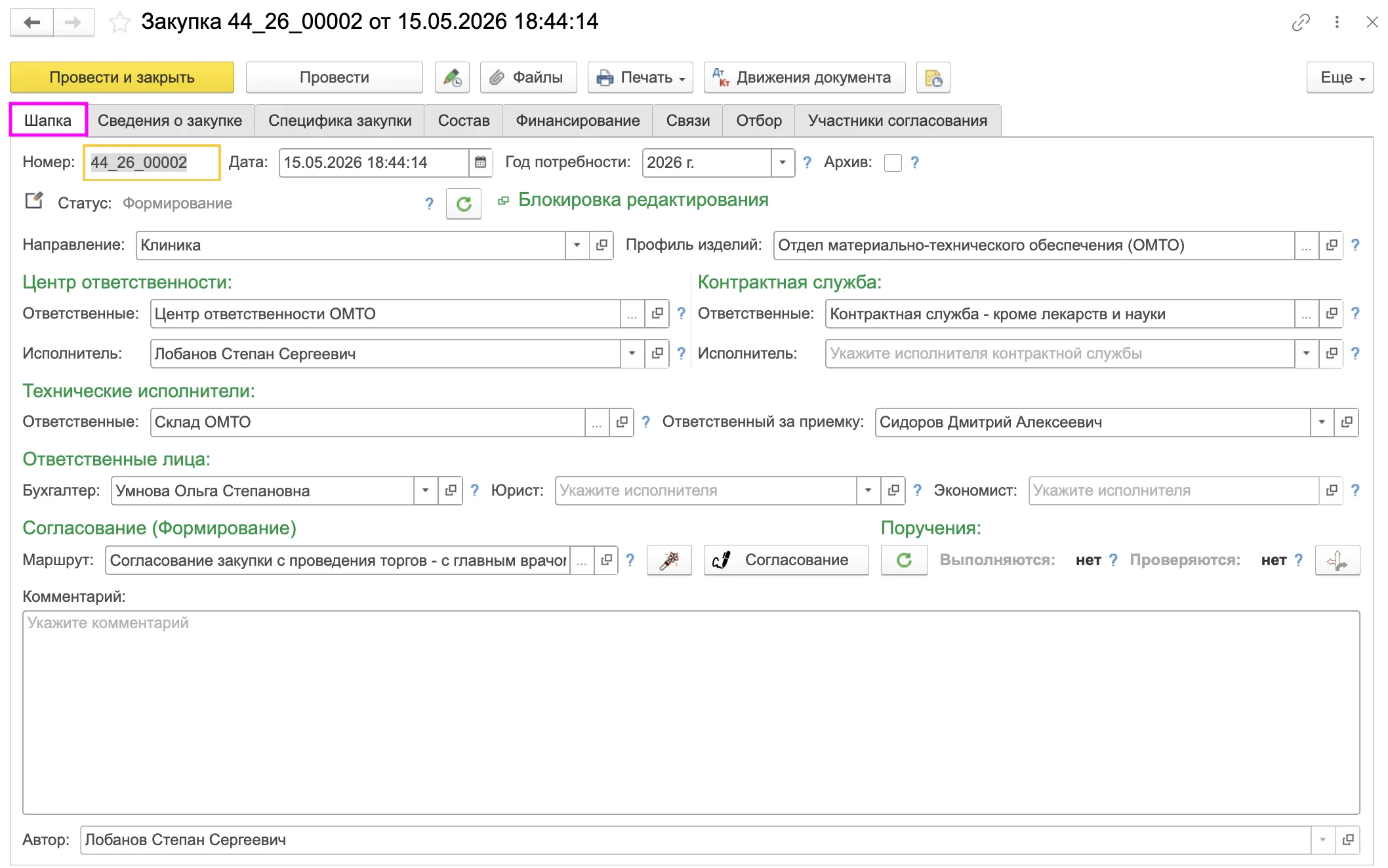
В разделе «Шапка» укажите:
- Направление деятельности.
- Профиль изделий.
- Центр ответственности (руководитель и исполнитель).
- Технических исполнителей (ответственный за приёмку).
- Ответственных лиц профильных подразделений: юристов, бухгалтеров и экономистов.
Далее выполните следующие настройки:
- Перейдите в раздел «Сведения о закупке» → «Условия исполнения», выберите один из двух вариантов:
- «Рамочная выборка (с расширением)» — если допускается добавление новых позиций.
- «Рамочная выборка (фиксированная)» — если можно выбирать только из утверждённого перечня.
- Перейдите в раздел «Спецификация закупки» и установите галочку «Неопределённый объём». Это позволит натуральным показателям «наполняться» автоматически в момент приёмки.
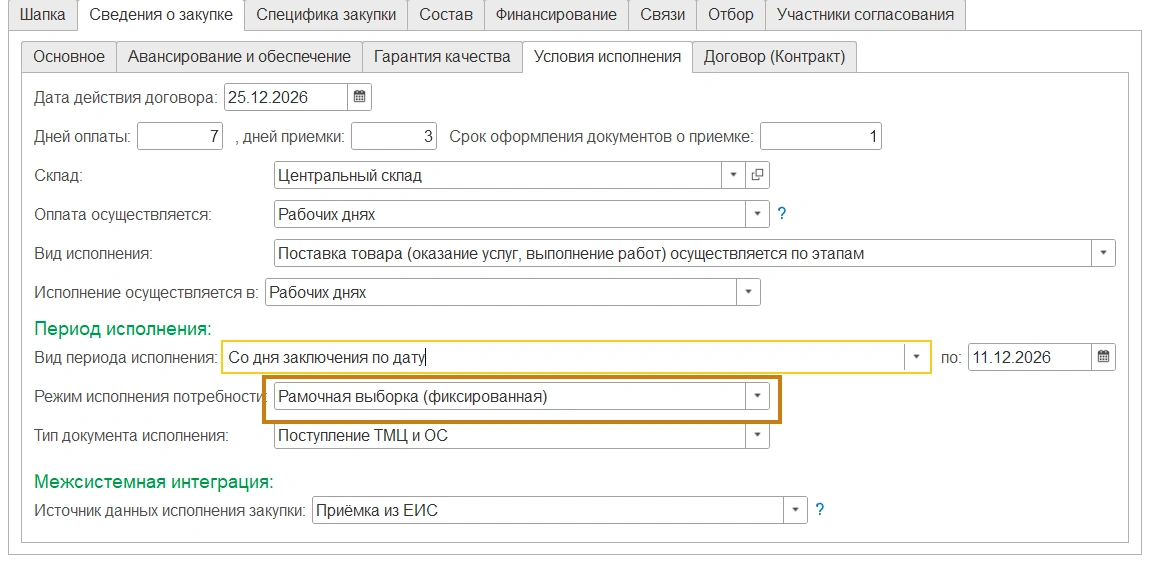 Подраздел «Условия исполнения»
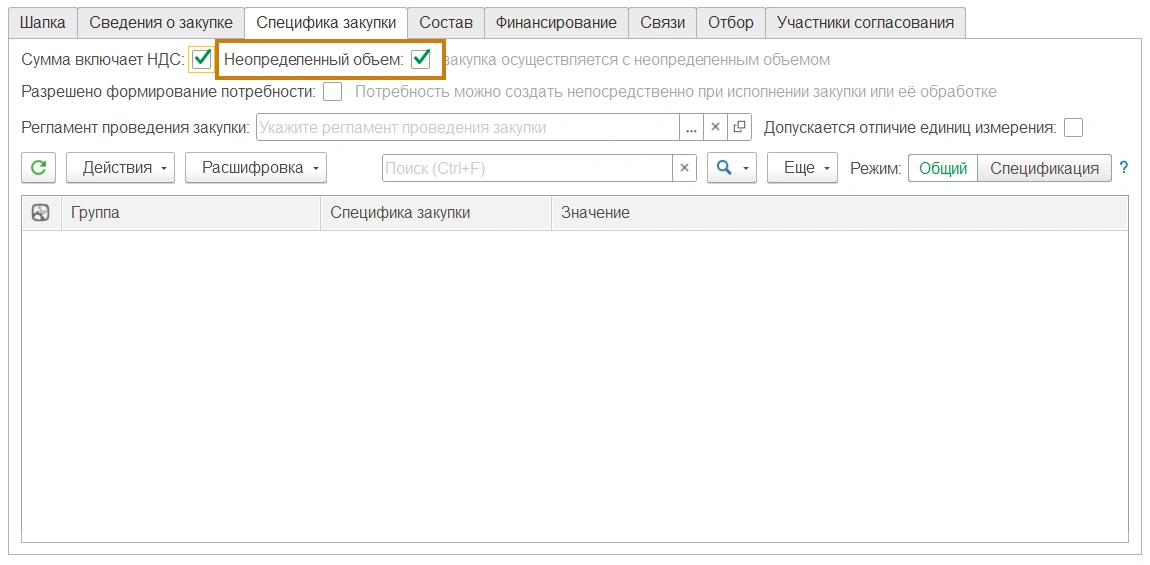 Раздел «Спецификация закупки»
Не пропускайте эти настройки. Если оставить значения по умолчанию, ERP-система для медицины будет работать как в обычной закупке с фиксированным объёмом, и наша модель не сработает.
Шаг 2. Загрузка спецификации из Excel в модуль закупок медицинской ERP
Теперь переходим к загрузке данных. Мы импортируем подготовленный Excel-файл, где каждая позиция из НМЦК/КП сопоставлена с укрупнённой группой (вариацией изделия). Ключевое отличие: количество по всем позициям ставим 0, кроме строк по числу вариаций — там ставим 1.
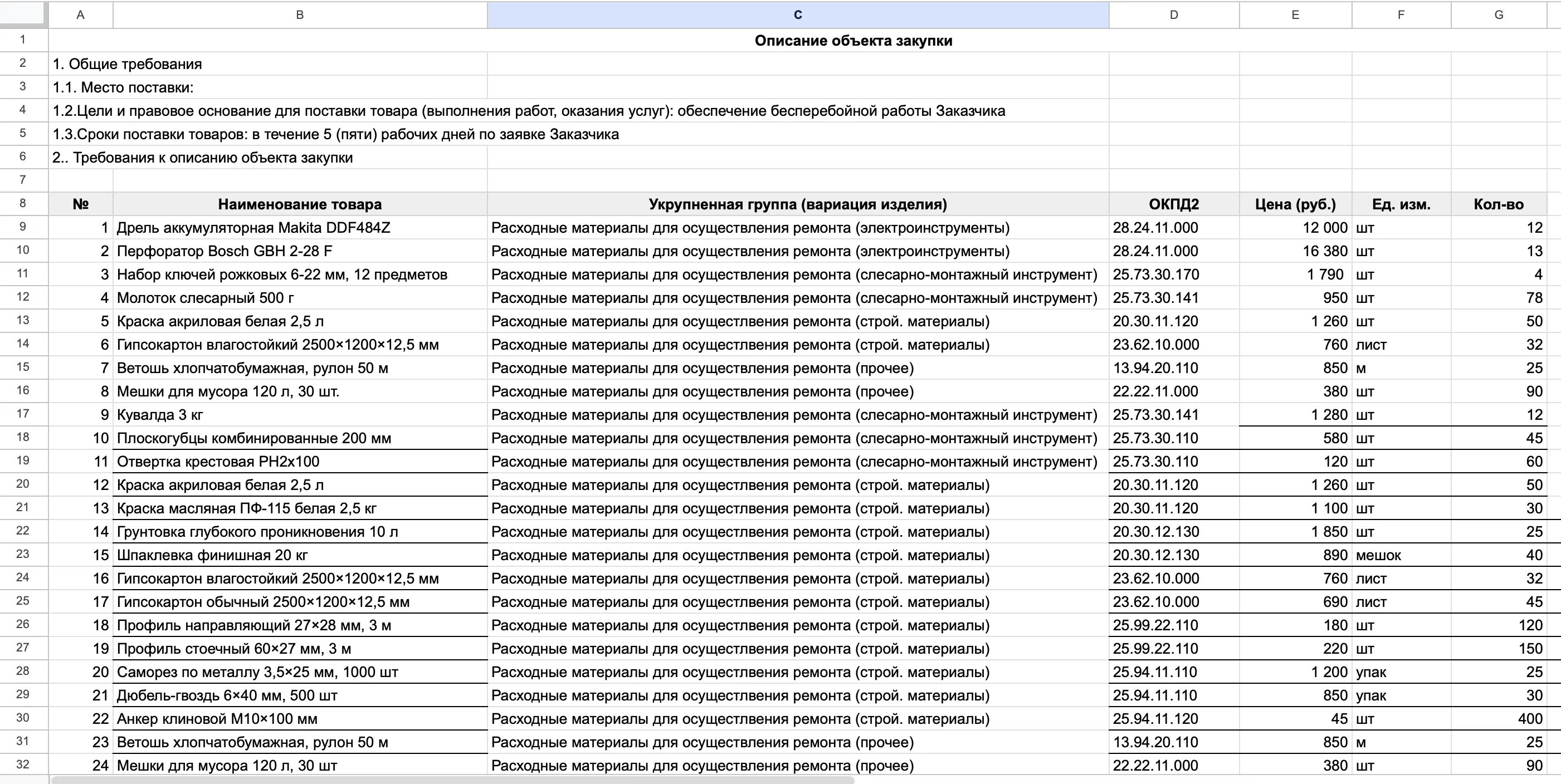
Пример подготовленного файла ТЗ для загрузки
Цель: Загрузить прейскурант поставщика в ERP систему медицинского учреждения и отметить строки для последующей привязки к потребности.
Последовательность действий:
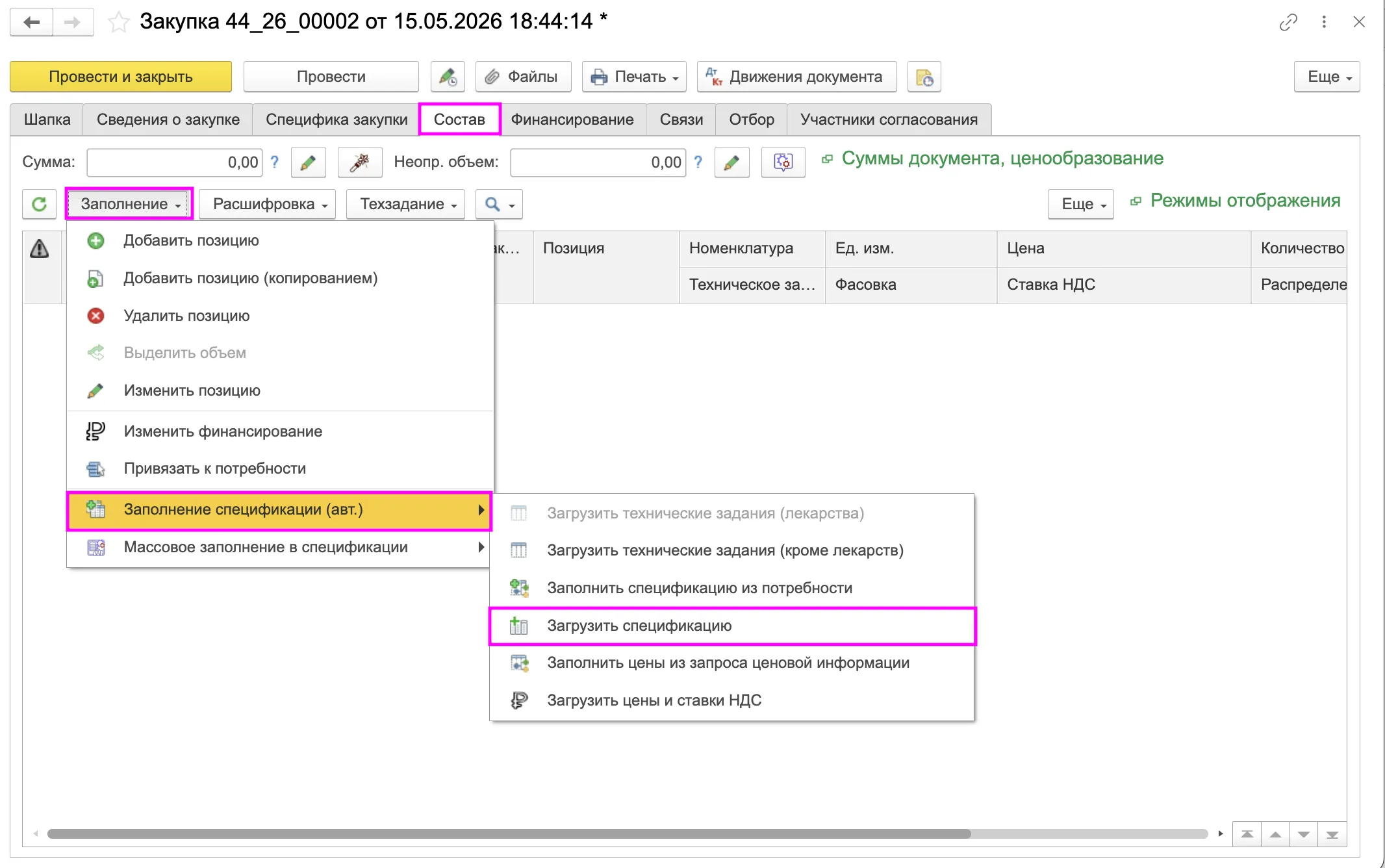
В разделе «Состав» выполните следующие шаги:
- Раскройте меню «Заполнение».
- Перейдите в подменю «Заполнение спецификации (авт.)».
- Нажмите «Загрузить спецификацию» (формат Excel).
При загрузке таблицы заполните столбцы:
- № спецификации (порядковый номер).
- Наименование вариации изделия (из Этапа 1).
- ОКПД2 (из НМЦК/КП).
- Количество: 0 для всех позиций, кроме строк по числу вариаций — там 1.
Нажмите «Преобразовать данные» → «Загрузить спецификацию».
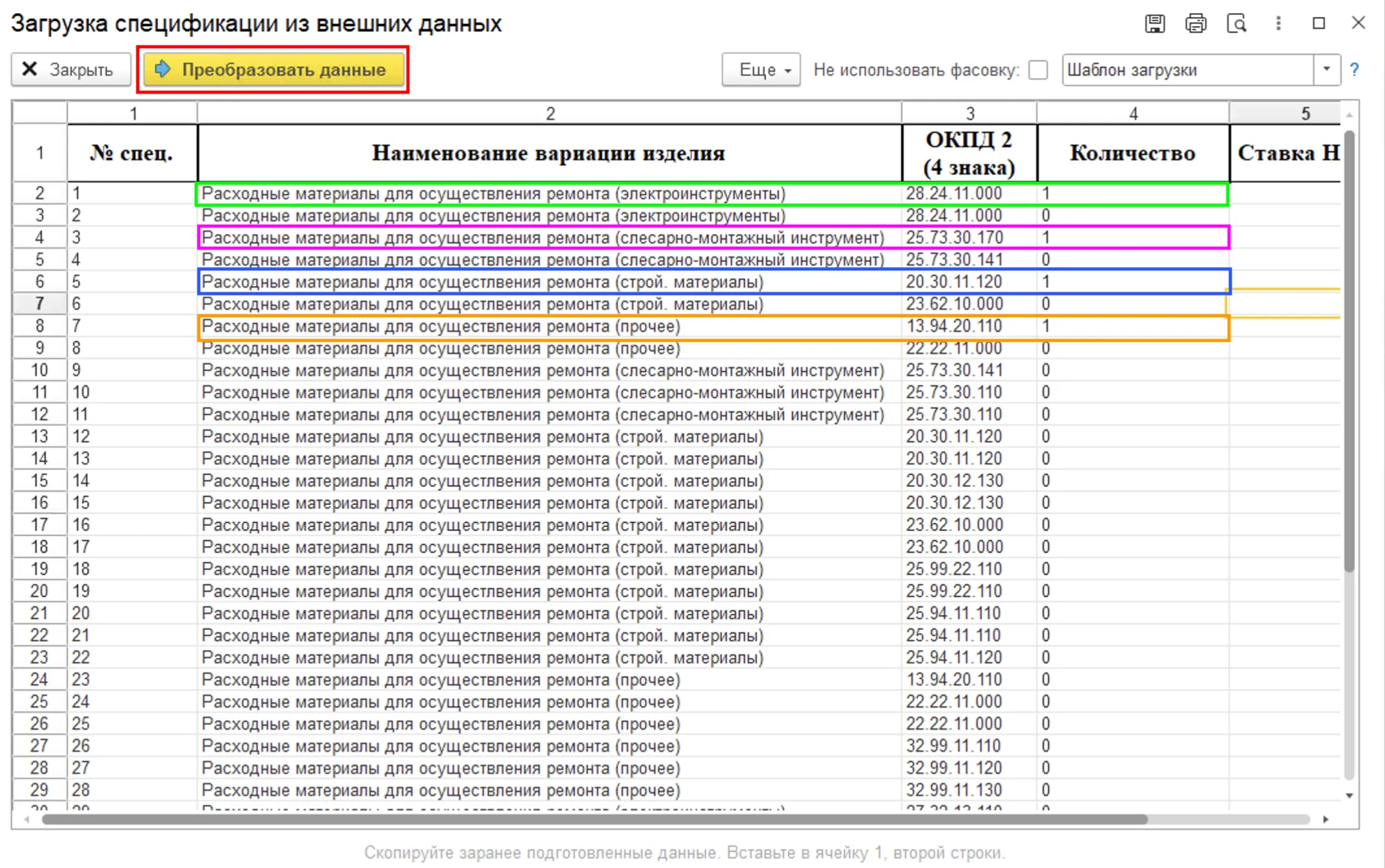 Загрузка спецификации
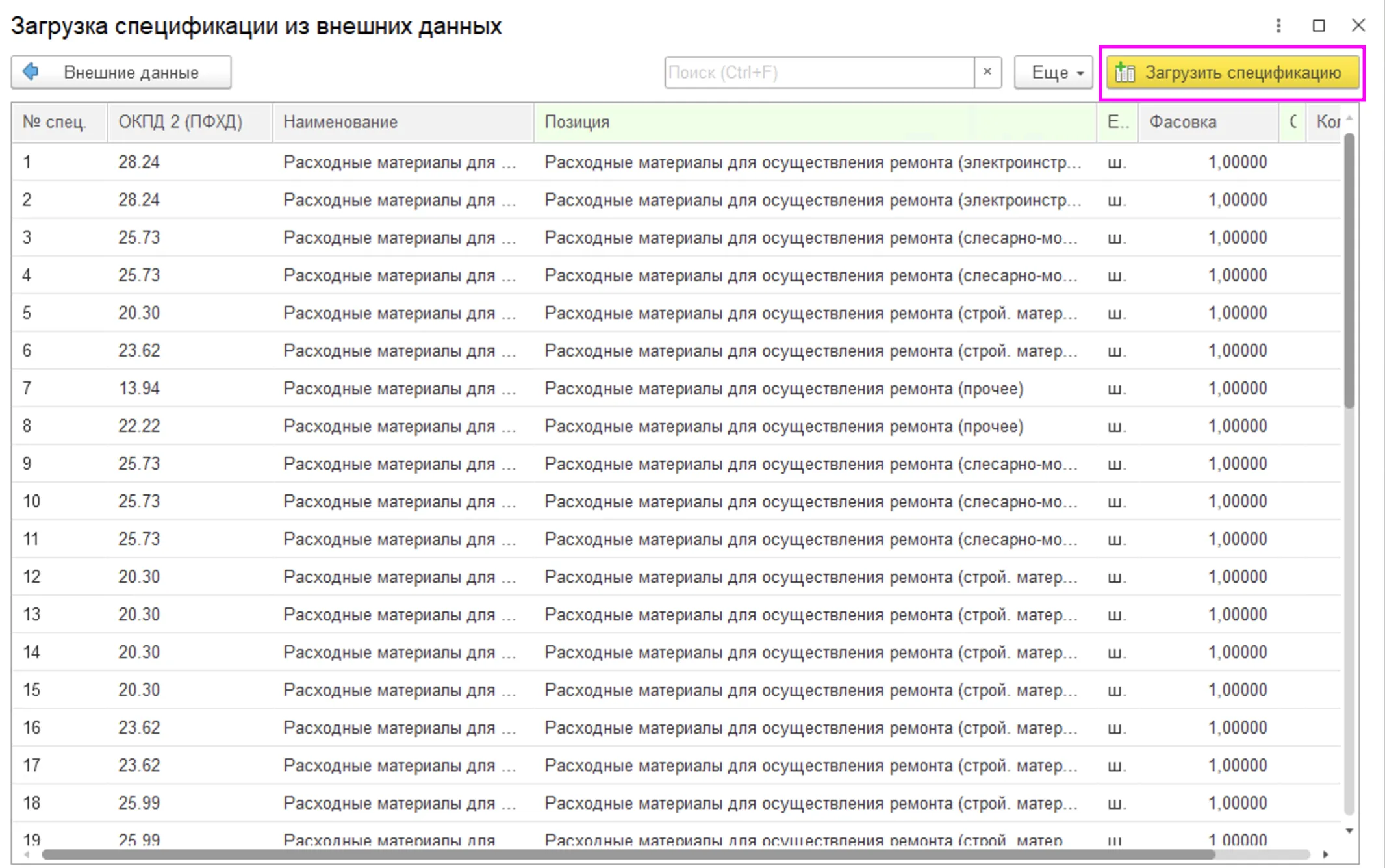 Загрузка из внешних данных
 Преобразованные данные
Почему количество 0? Потому что на этапе формирования закупки мы ещё не знаем точную номенклатуру. Прейскурант загружается как «возможный ассортимент» в МЕДЕРП. Единица же в строках по числу вариаций нужна исключительно для технической привязки к потребности, а не для отражения реального объёма поставки.
Шаг 3. Привязка строк с количеством 1 к потребности в системе учета закупок
Строки, загруженные с количеством 1, необходимо привязать к созданной ранее годовой потребности. Именно через эту связь медицинская ERP система «узнаёт», какую аналитику финансирования (вид затрат, КОСГУ) использовать для каждой укрупнённой группы.
В моделях с рамочной выборкой отключён контроль соответствия спецификации потребности. Это позволяет фиксировать объём по договору, а в процессе исполнения данные по потребности будут увеличиваться автоматически. В отличие от модели прямого исполнения, где закупка жёстко связана с потребностью и любое отклонение недопустимо.
Цель: Связать закупку с потребностью для автоматического подтягивания аналитики финансирования в ERP системе медицинского учреждения.
Последовательность действий:
- В разделе «Отбор» добавьте ссылку на потребность (из Этапа 2) и укажите подразделение (на него будет фиксироваться новая потребность в момент приёмки).
- В разделе «Состав» сделайте отбор по количеству = 1, чтобы видеть только нужные строки.
- Выделите все строки с количеством 1: в меню «Заполнение» → «Массовое заполнение спецификации» → «Привязать к потребности выделенные строки».
- Если массовая операция не сработала (редкий случай), выполните привязку вручную: выберите строку → «Заполнение» → «Привязать к потребности» → в открывшемся окне выберите позиции и нажмите «Включить». Привязанные строки подсветятся зелёным.
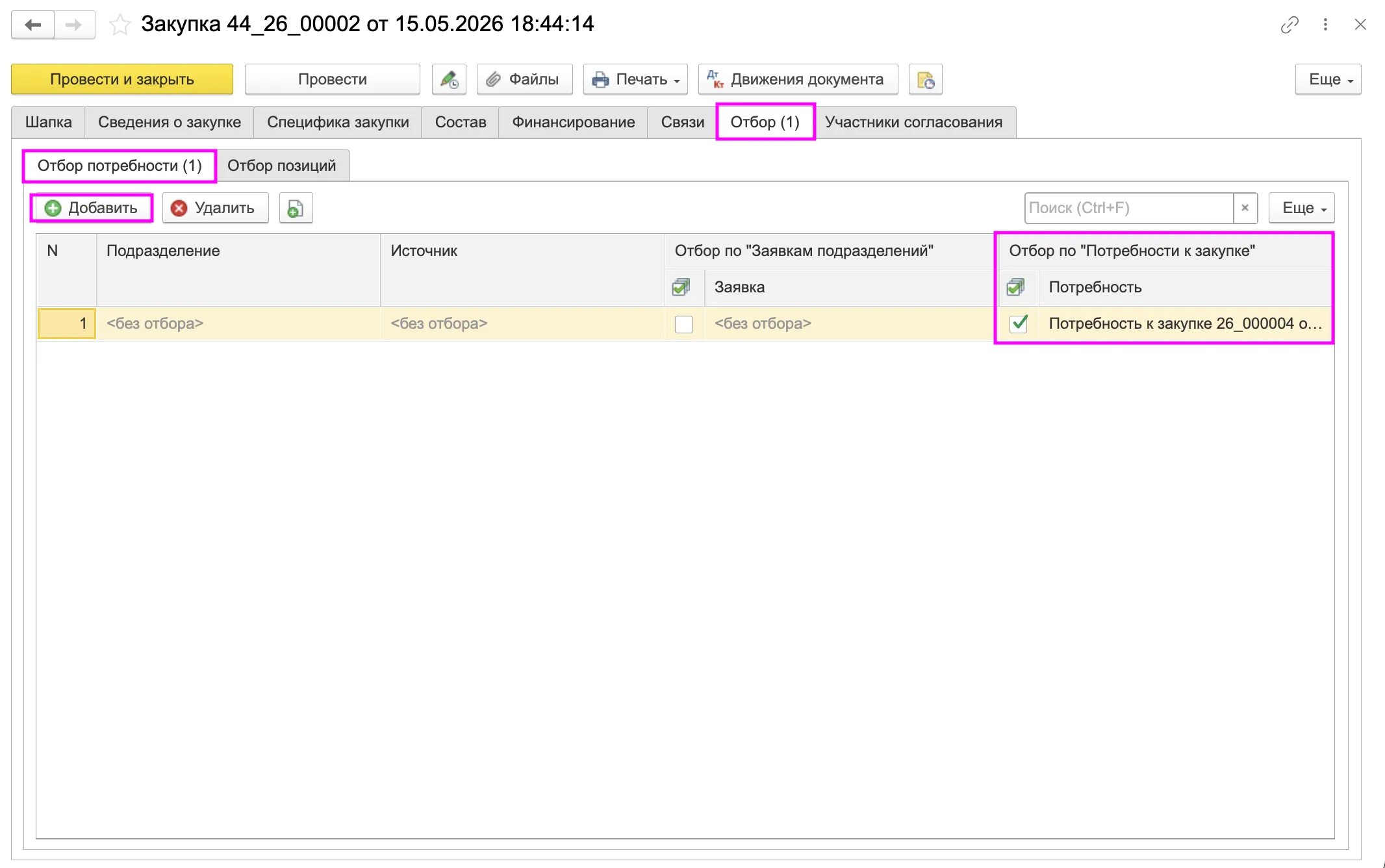 Раздел «Отбор»
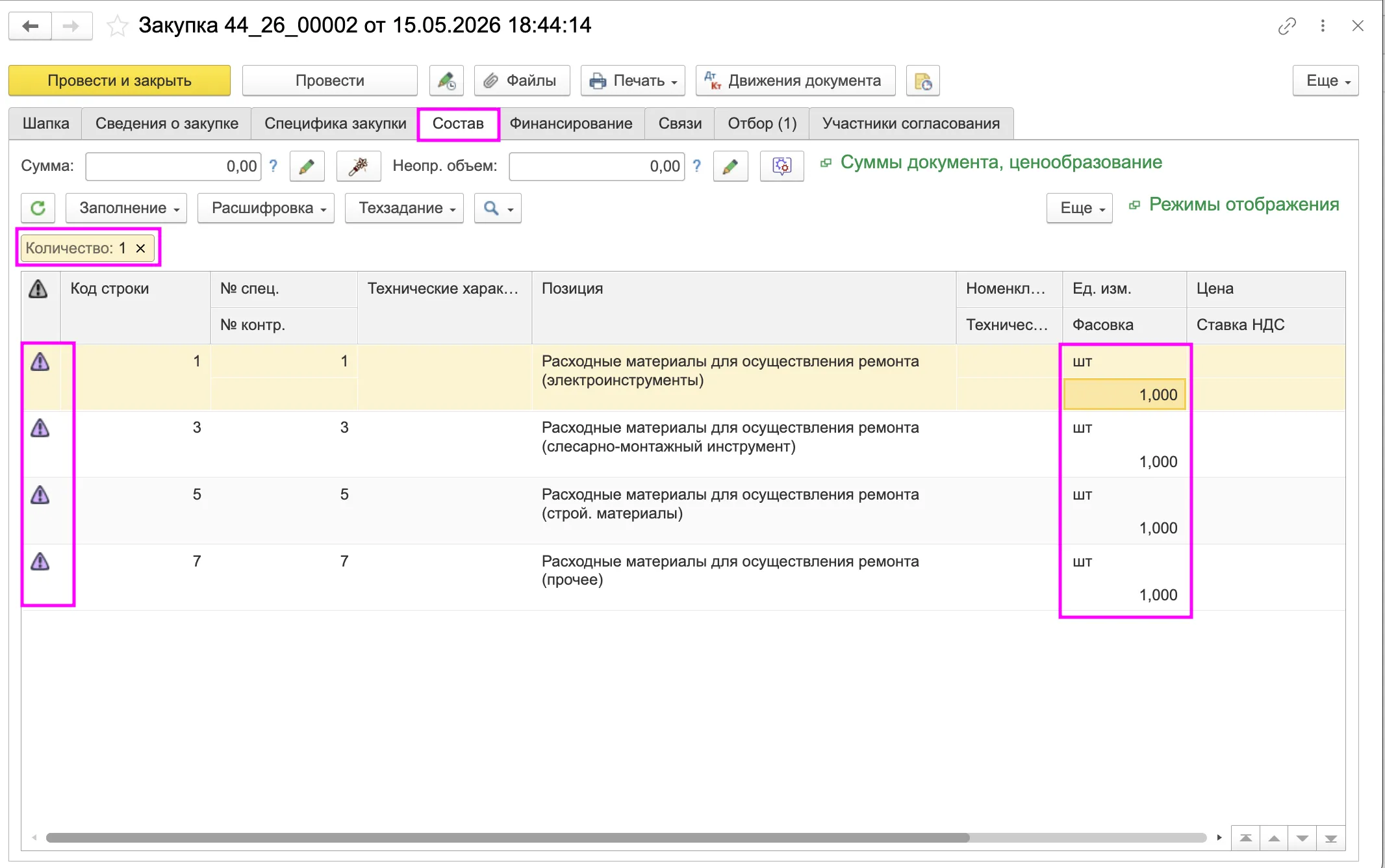 Отбор по количеству 1
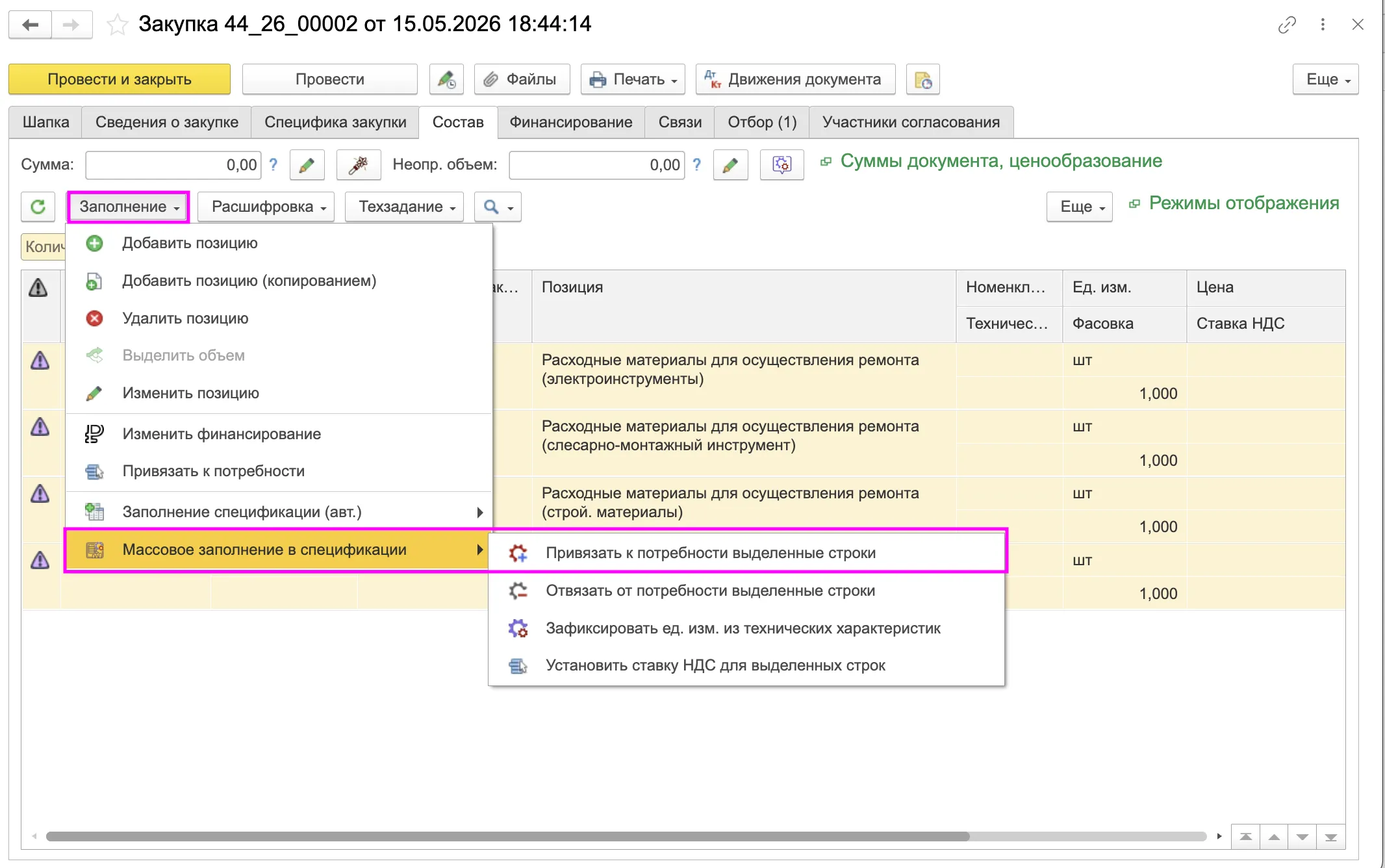 Автоматическая привязка
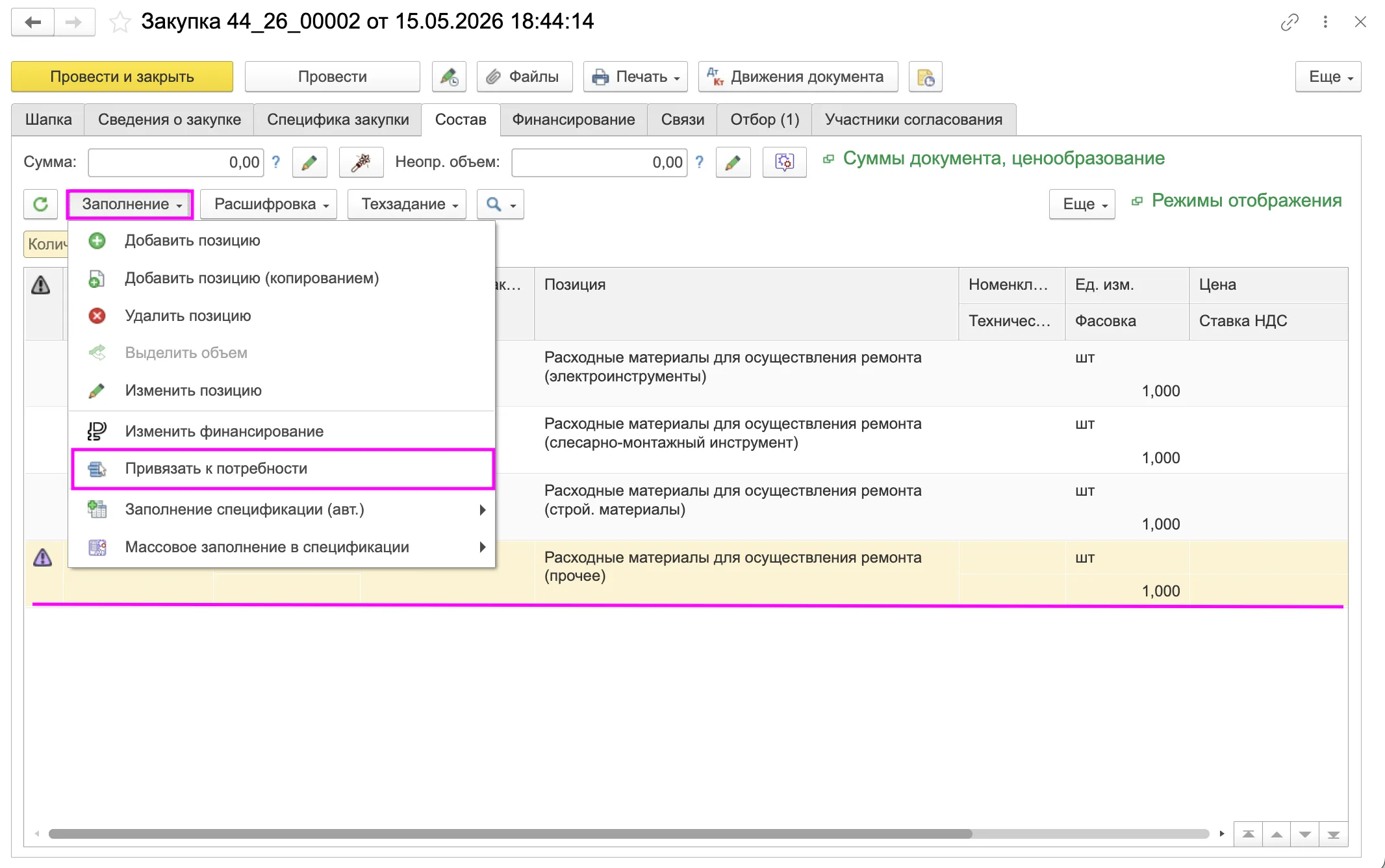 Ручная привязка
Без привязки этих строк к потребности учет закупок в ERP не сможет определить, к какой аналитике отнести суммы финансирования. Это сэкономит время: не придётся заполнять «Неопределённый объём» с чистого листа.
Шаг 4. Загрузка цен в ERP-систему для медицины
Следующий шаг — загрузка цен из того же НМЦК/КП/ТЗ. МЕДЕРП автоматически проставит цену для каждой позиции спецификации, и эти цены будут использоваться в момент исполнения («отщипывания»).
Цель: Зафиксировать цены для всех позиций спецификации.
Последовательность действий:
- Меню «Заполнение» → «Заполнение спецификации (авт.)» → «Загрузить цены и ставки НДС».
- В открывшейся таблице заполните столбцы: № спецификации, цена (из НМЦК/КП/ТЗ).
- Нажмите «Преобразовать данные» → «Актуализация» → «Актуализировать цены».
- После уведомления об успешной актуализации закройте таблицу.
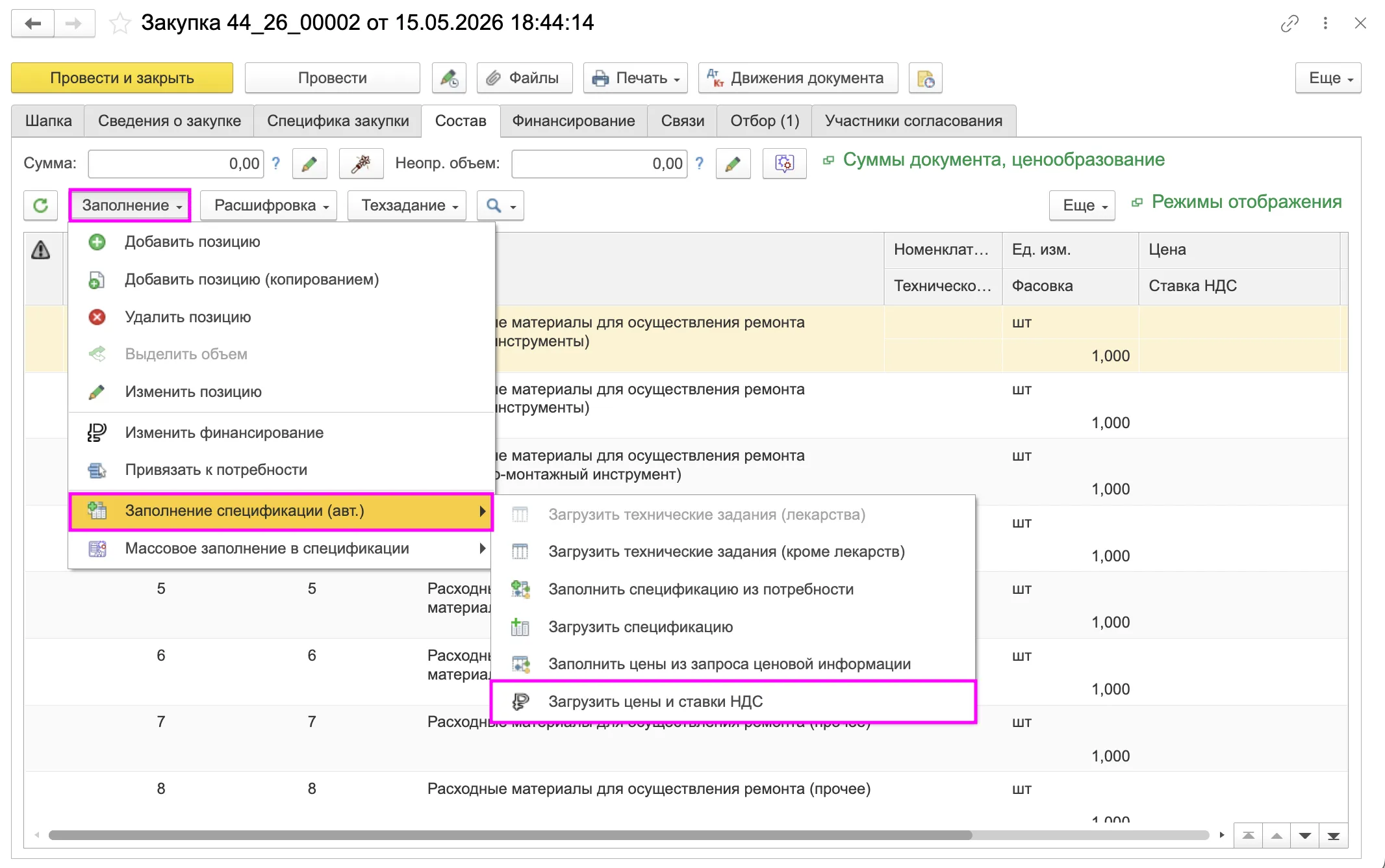 Загрузка цен
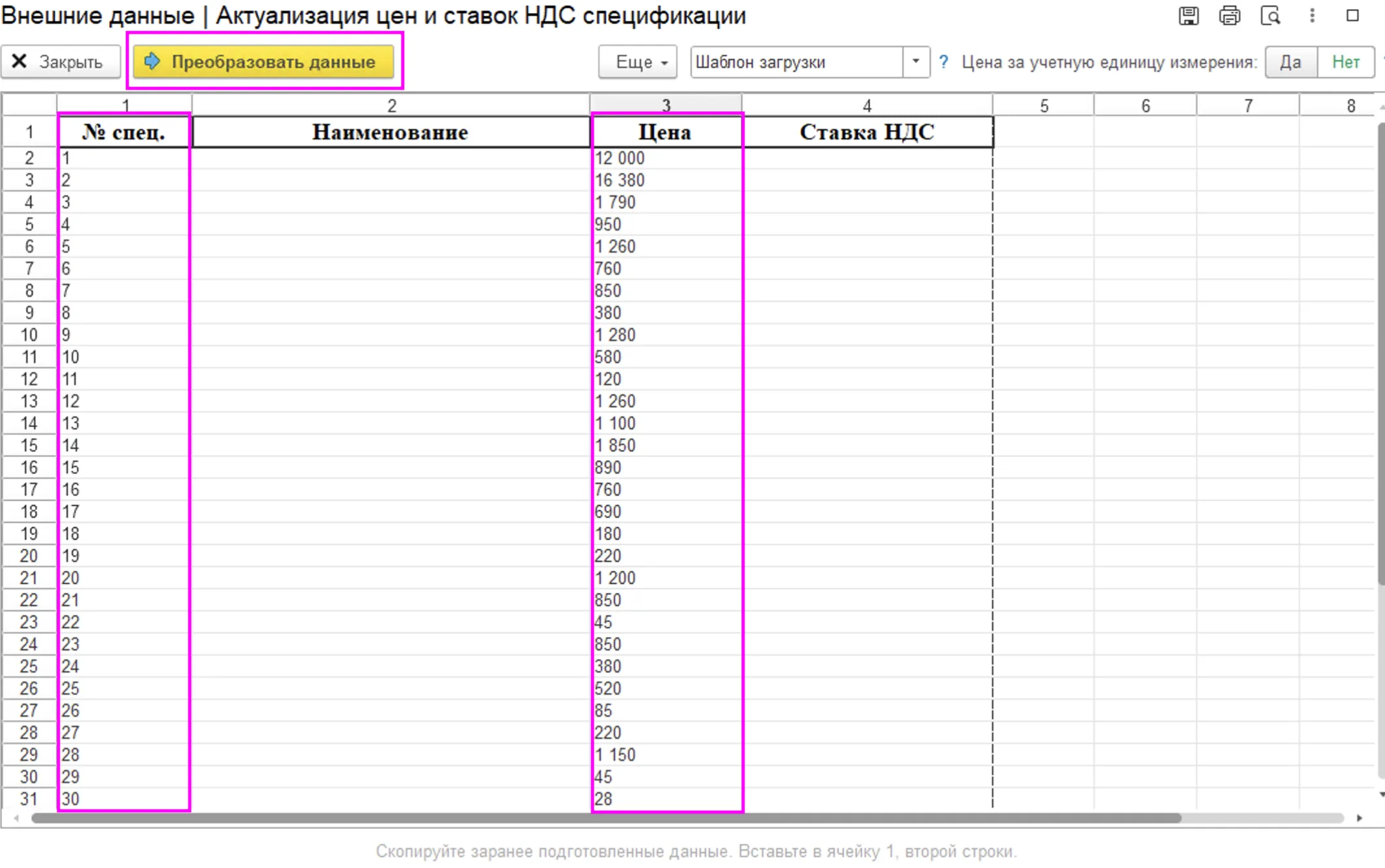 Заполнение из внешних данных
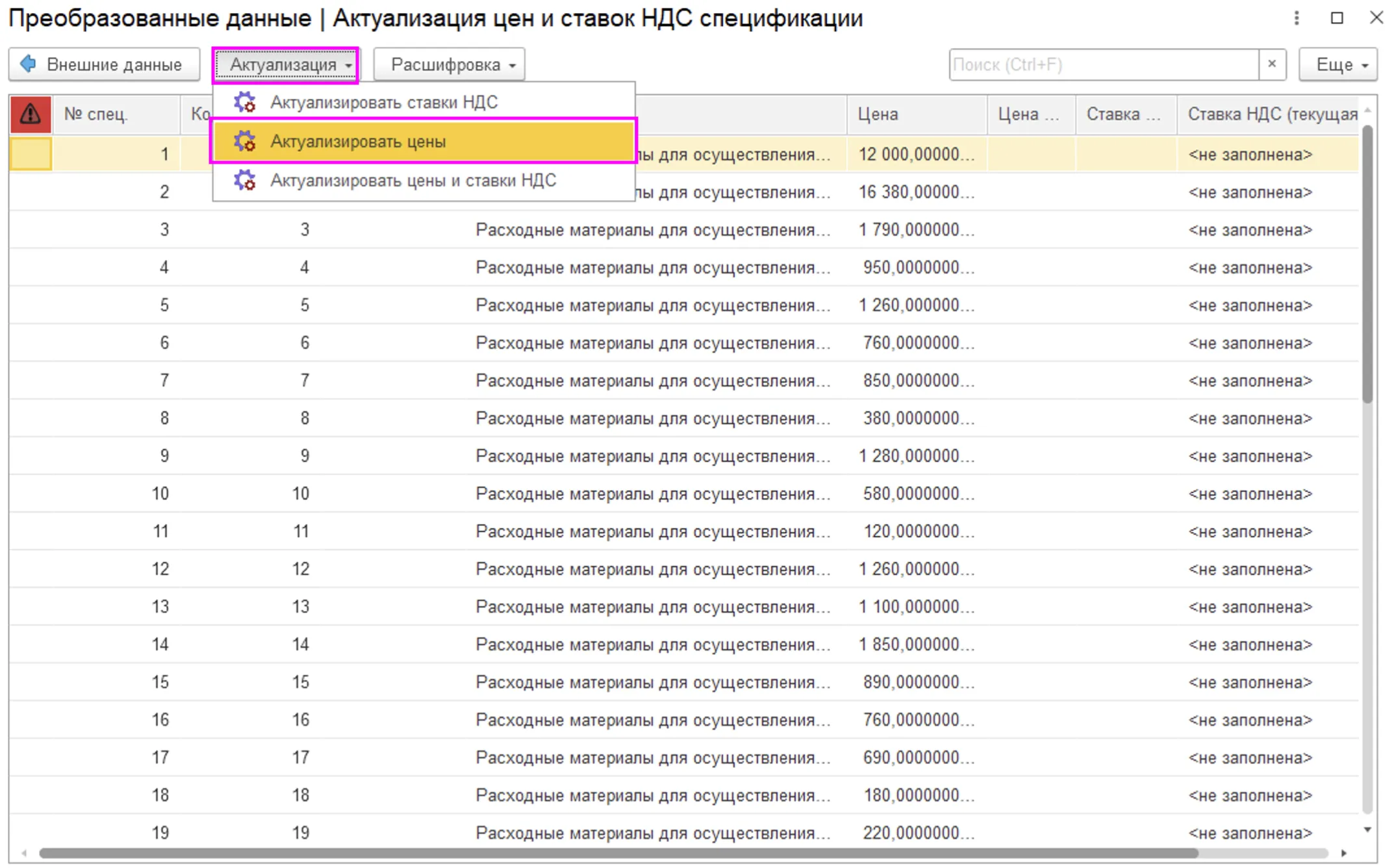 Актуализация цен
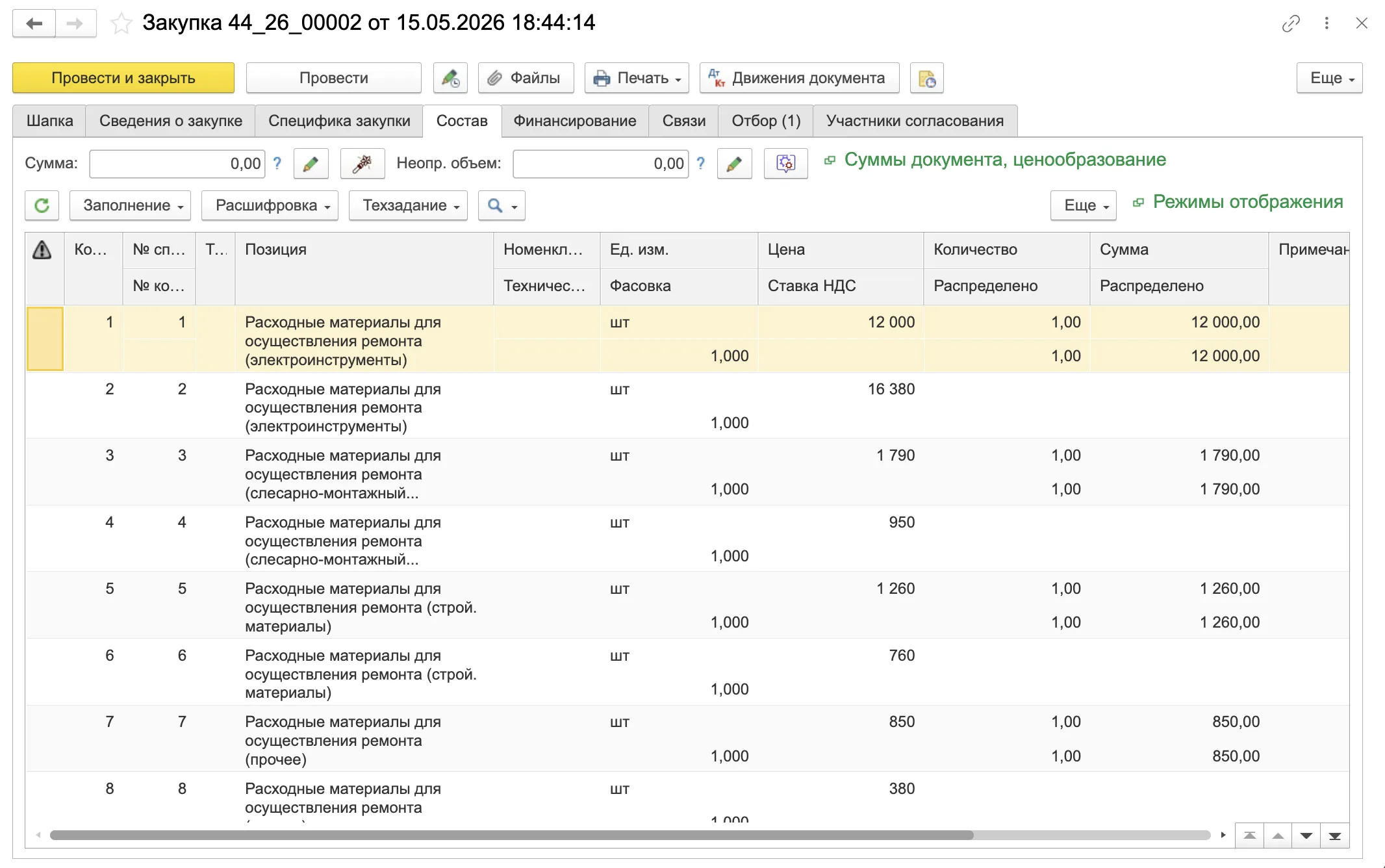 Преобразованные данные
Шаг 5. Фиксация суммы контракта и распределение неопределённого объёма
Это ключевой финансовый этап в ERP системе медицинского учреждения. Мы фиксируем общую цену контракта (например, 3 млн рублей). Система автоматически делит её на две части: определённый объём (сумма по строкам с количеством 1) и неопределённый объём (разница). Неопределённый объём нужно вручную распределить по видам финансирования — эту информацию предоставляют экономисты.
Цель: Зафиксировать сумму контракта и распределить неопределённый объём по аналитике финансирования.
Последовательность действий:
- В разделе «Состав» в поле «Сумма» нажмите значок «карандаш» → введите цену контракта → «ОК».
- Система покажет структуру: определённый объём (сумма по строкам с количеством 1) и неопределённый объём (остаток).
- Напротив «Неопределённого объёма» нажмите «Изменить» → выберите источник финансирования → «Распределить».
- В окне «Укажите сумму» и убедитесь, что нераспределённая сумма отсутствует → нажмите «ОК».
- Убедитесь, что поле «Не распределено» = 0 → нажмите «Завершить распределение».
 Фиксация цены договора
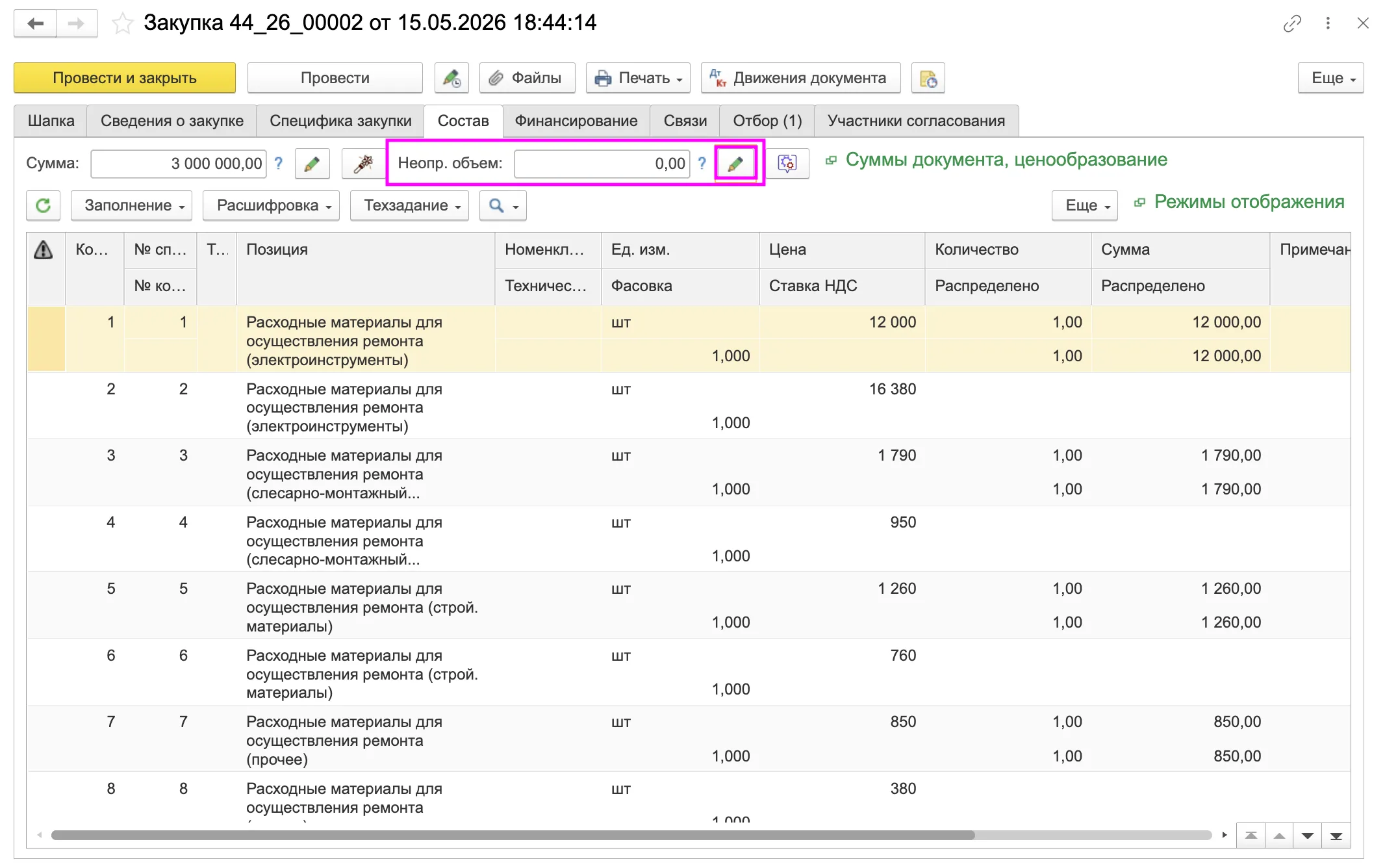 Распределение неопределённого объёма
 Детализация
 Завершение распределения
Аналитику для распределения (вид затрат, КОСГУ) система берёт из потребности — из тех строк с количеством 1, которые мы привязали на Шаге 3. Поэтому так важно было выполнить привязку.
Допускается пустая спецификация или спецификация с нулевым количеством. Однако это создаст дополнительную нагрузку на экономистов, которым придётся фиксировать финансирование «с нуля».
Шаг 6. Загрузка технических заданий (ТЗ) в медицинскую ERP систему
Для каждой конкретной позиции спецификации (из прейскуранта) необходимо загрузить техническое задание. Важнейший нюанс настройки ERP: при загрузке нужно установить режим «Искать ТЗ по наименованию ТРУ» = «Да». Иначе система создаст всего одно ТЗ на всю вариацию, и оно будет постоянно перезаписываться.
Цель: Загрузить технические задания для всех позиций спецификации.
Последовательность действий:
- Меню «Заполнение» → «Заполнение спецификации (авт.)» → «Загрузить технические задания (кроме лекарств)».
- В открывшейся таблице заполните столбцы:
- № спец. (номер строки спецификации).
- Наименование позиции ТРУ (из НМЦК).
- ОКПД2 / КТРУ.
- Тип объекта закупки (1 = товар, 2 = работа, 3 = услуга).
- Код единицы измерения (796 — шт., 876 — усл. ед.).
- Наименование единицы измерения.
- Установите режим «Искать ТЗ по наименованию ТРУ» = «Да» (это критически важно!).
- Нажмите «Преобразовать данные» → выделите все позиции → меню «Действия» → «Создать новые технические задания».
- После появления ТЗ (чёрным цветом) выделите все строки → «Действия» → «Включить выделенные к обработке» (строки станут зелёными).
- Нажмите «Загрузить данные технические задания» → закройте таблицу.
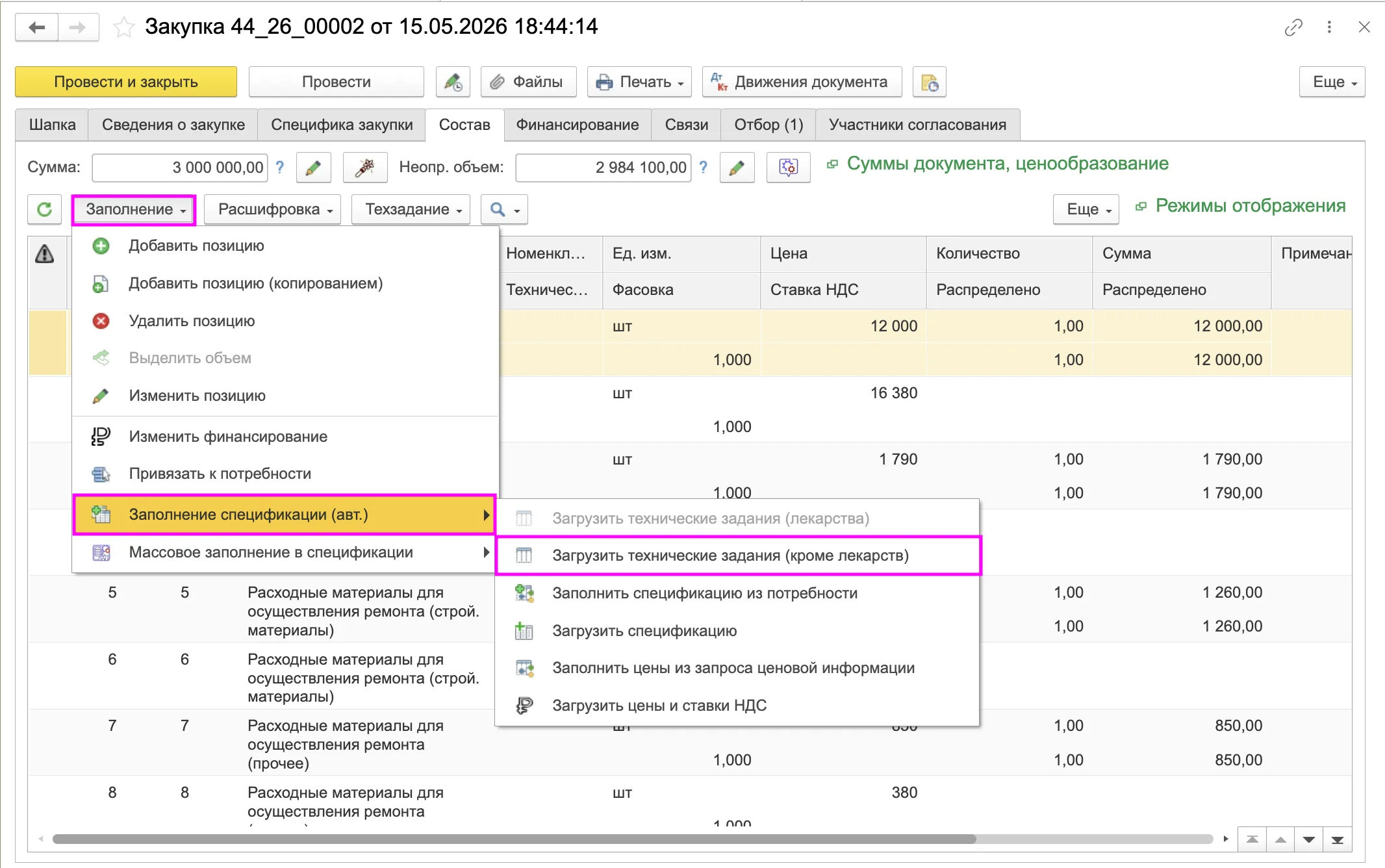 Загрузка ТЗ
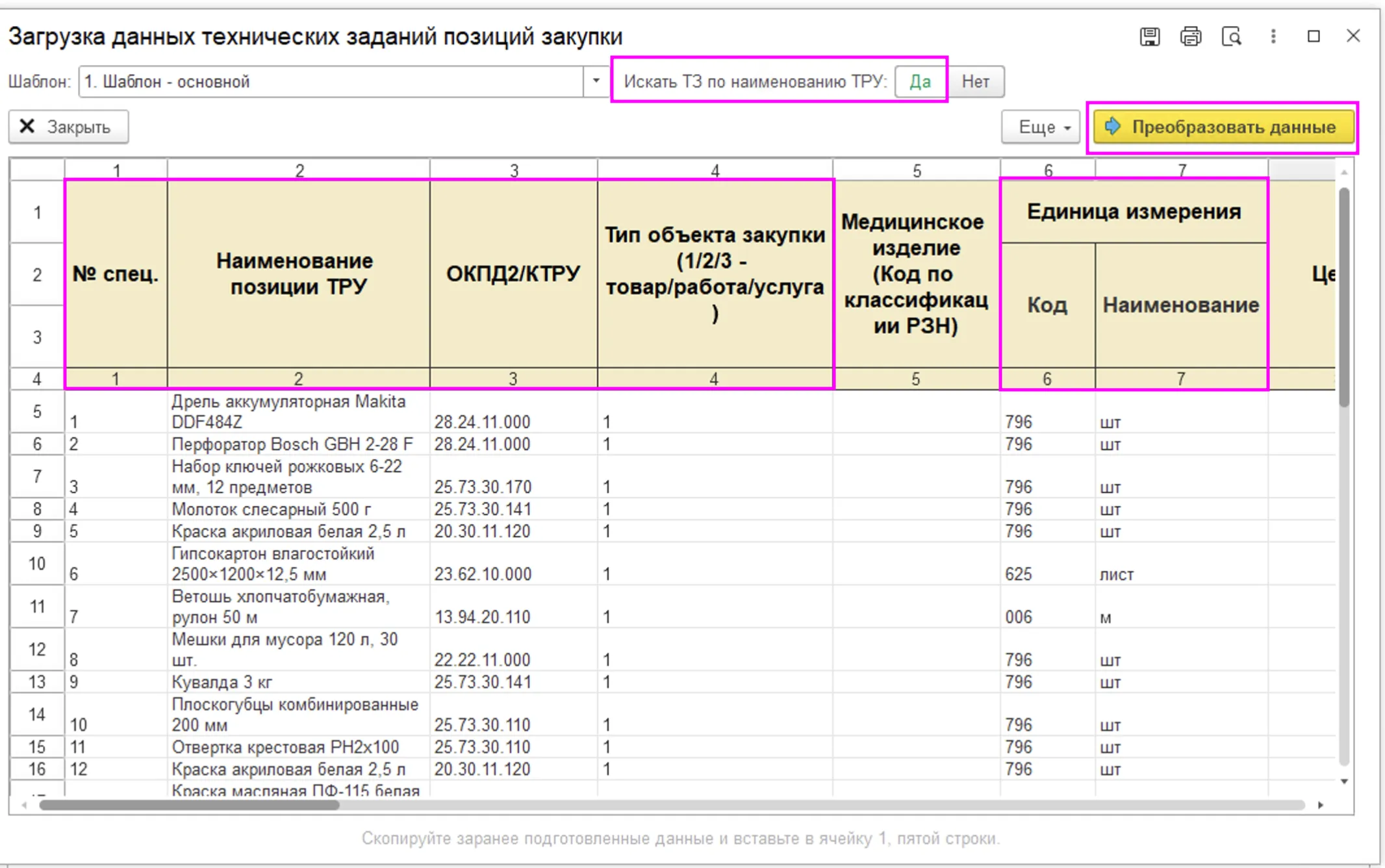 Загрузка данных ТЗ
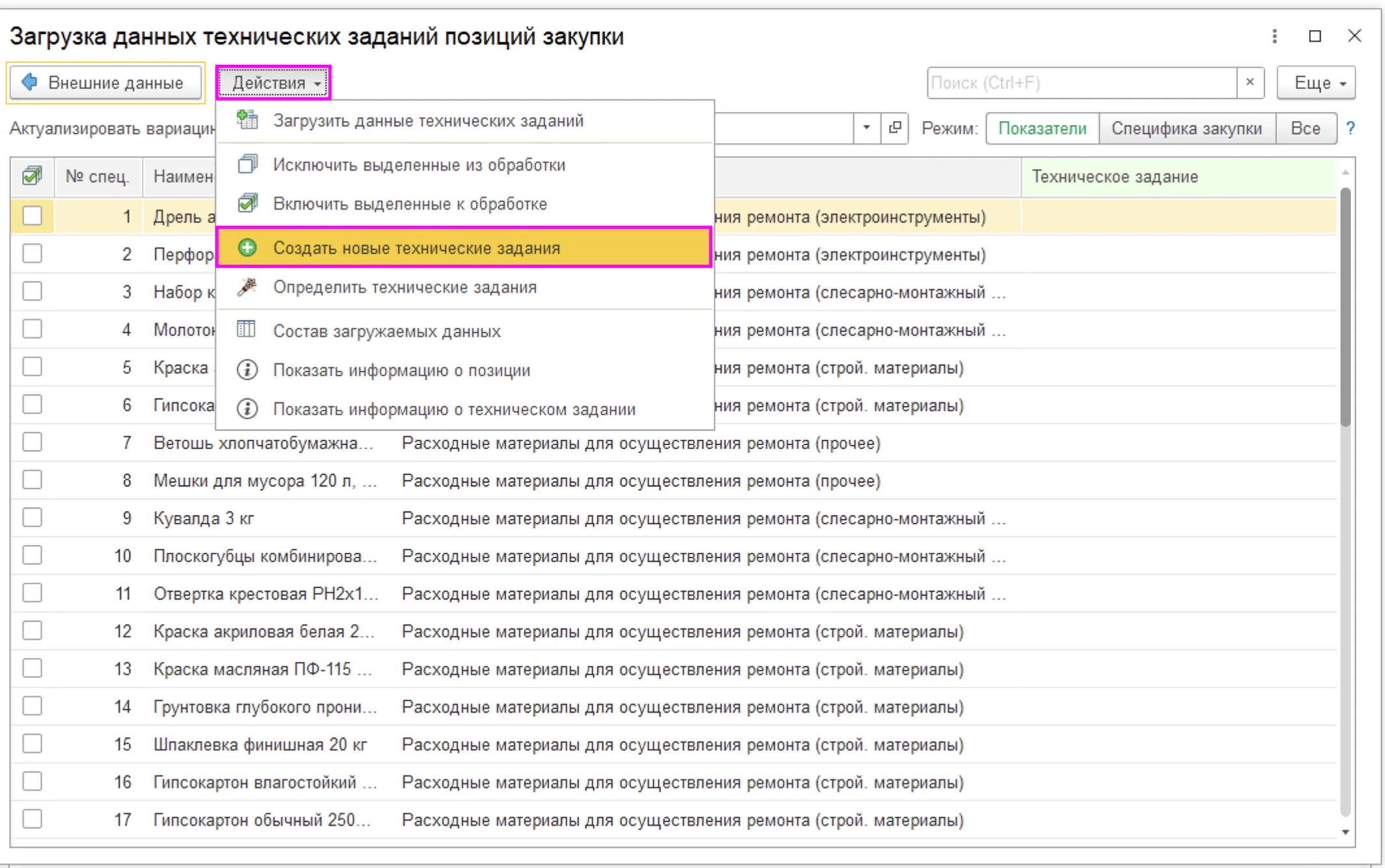 Создание новых ТЗ
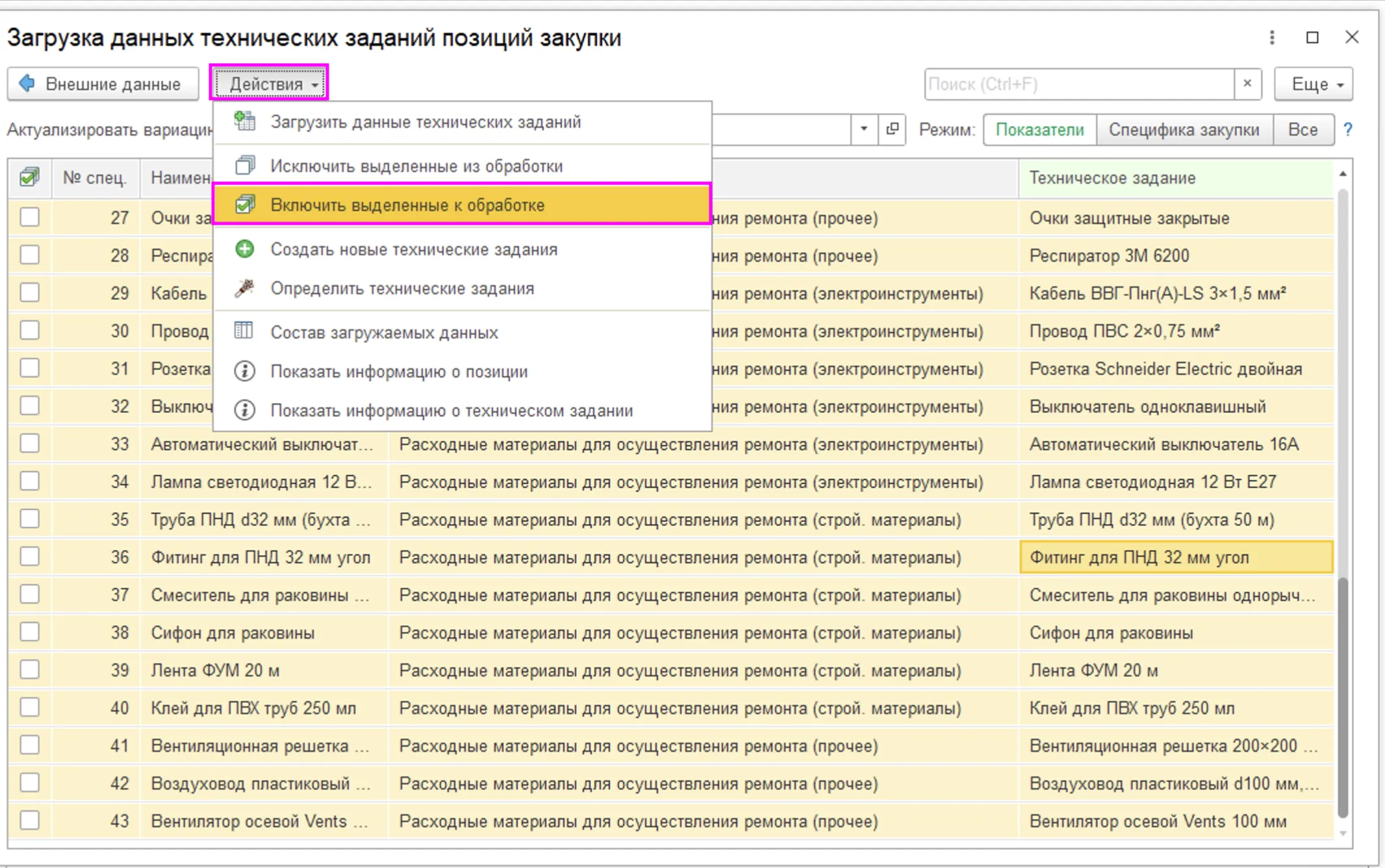 Включение в обработку
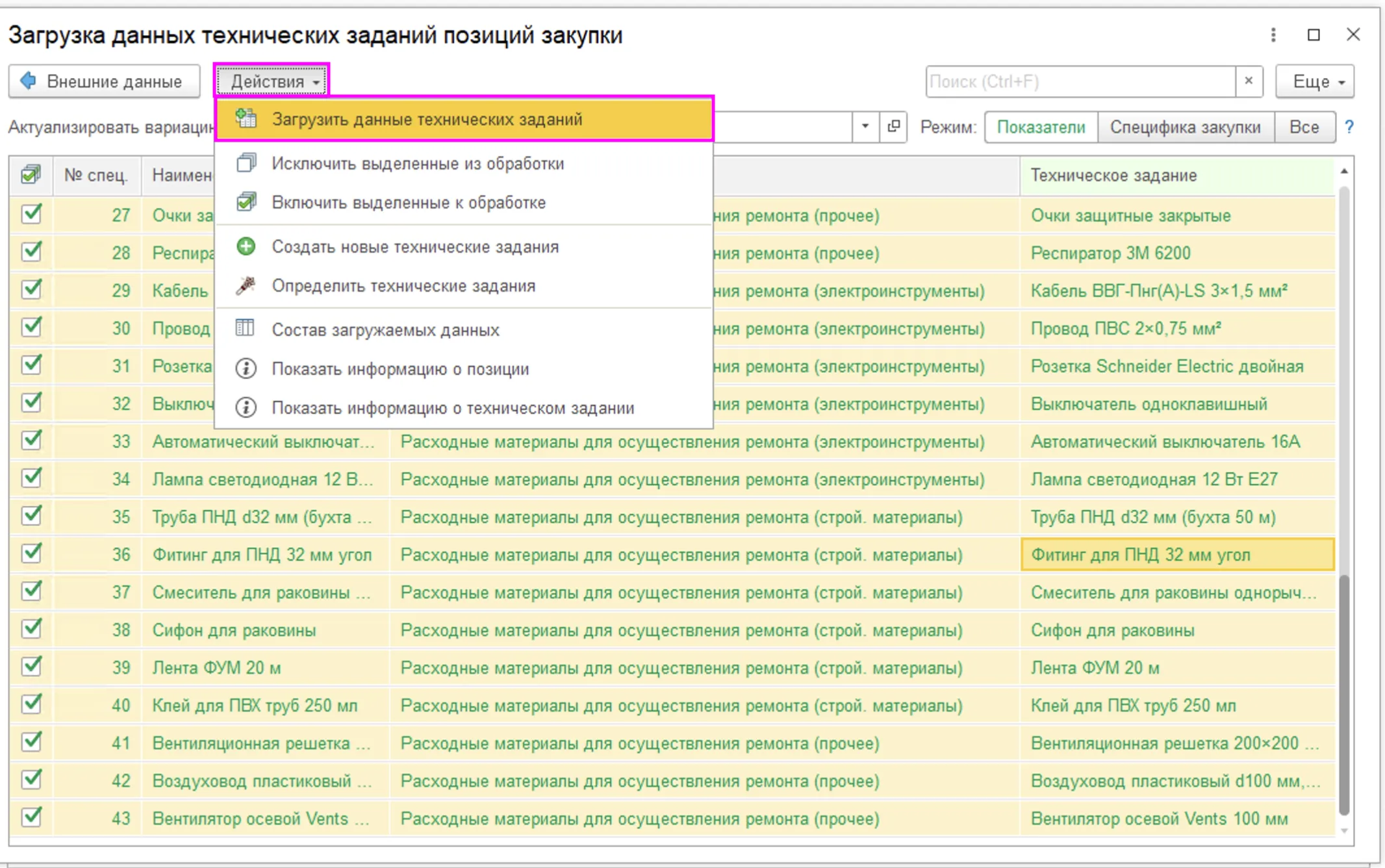
Финальный этап загрузки ТЗ
Совет: если позиций очень много (например, более 2000), загружайте ТЗ частями по 500–1000 строк — это ускорит работу ERP системы для здравоохранения.
Шаг 7. Согласование закупочной процедуры
Финальный штрих — загружаем необходимые файлы (обоснование НМЦК, проект контракта и т.д.) и отправляем закупку на внутреннее согласование.
Цель: Юридически значимое подтверждение закупки.
Последовательность действий:
- Приложите требуемые файлы через соответствующий раздел.
- Отправьте закупочную процедуру на согласование (кнопка «Согласование» в разделе «Шапка»).
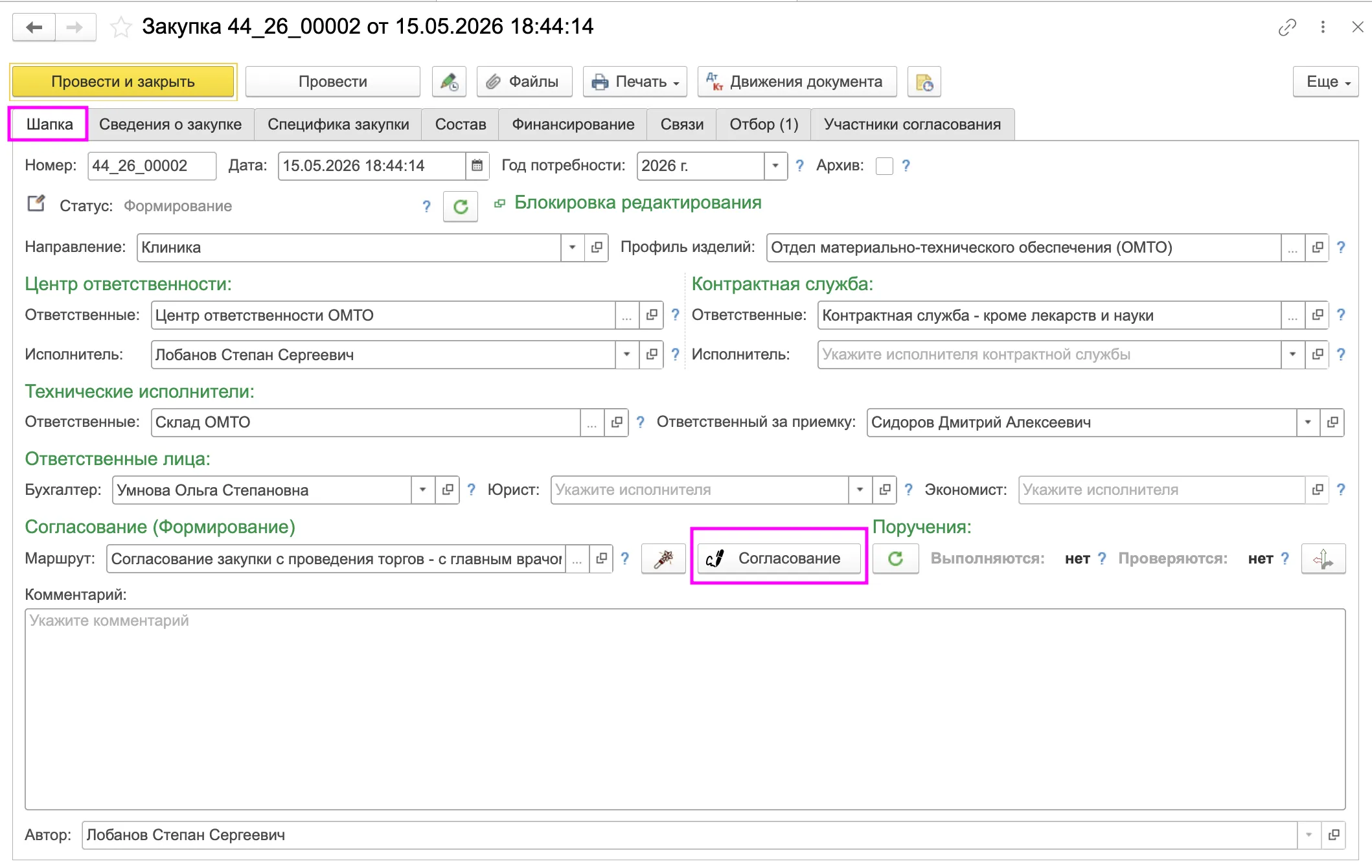
Отправка на согласование
Результат формирования закупки в медицинской ERP системе
После успешного выполнения всех шагов документ «Закупка» должен обладать следующими характеристиками:
- Установлены галочка «Неопределённый объём», а также один из двух режимов: «Рамочная выборка (с расширением)» или «Рамочная выборка (фиксированная)».
- Спецификация содержит полный прейскурант поставщика (тысячи позиций) с количеством 0.
- Ровно строк по числу вариаций имеют количество 1 и привязаны к потребности (подсвечены зелёным).
- По всем строкам загружены цены.
- Неопределённый объём распределён по финансированию, остаток = 0.
- По каждой позиции спецификации загружено техническое задание (режим поиска ТЗ = «Да»).
Такое состояние закупки — это «рамка», готовая к исполнению в ERP системы МЕДЕРП. В ней зафиксированы максимальная сумма, возможный ассортимент и аналитика финансирования. Детализация произойдёт на следующем этапе — в момент приёмки.
Контрольные точки и ошибки при работе с закупкой в ERP
Перед отправкой закупки на согласование (и тем более перед переходом к исполнению) проверьте следующее:
- Галочка «Неопределённый объём» стоит (если приёмка будет по прейскуранту).
- Режим исполнения = «Рамочная выборка (с расширением)» или «Рамочная выборка (фиксированная)» (нужный вариант выбран).
- В спецификации есть строки с количеством 1 и они привязаны к потребности (зелёный цвет).
- Цены загружены по всем позициям.
- Финансирование неопределённого объёма распределено, остаток = 0.
- Технические задания загружены, режим «Искать ТЗ по наименованию ТРУ» = «Да».
Типичные ошибки и их устранение при работе в ERP для здравоохранения:
| Ошибка | Причина | Способ устранения |
|---|---|---|
| Не удаётся привязать строки к потребности | В потребности отсутствует соответствующая вариация изделия | Проверьте потребность: добавьте недостающую вариацию |
| Неопределённый объём не распределяется | Строки с количеством 1 не привязаны к потребности | Вернитесь к Шагу 3 и выполните привязку |
| При загрузке ТЗ создаётся одно ТЗ на всю вариацию | Режим «Искать ТЗ по наименованию ТРУ» = «Нет» | Установите режим = «Да» и перезагрузите ТЗ |
| Система не увеличивает объем спецификации закупки при приемке | Не установлена галочка «Неопределённый объём» | Вернитесь к Шагу 1 и установите галочку |
| При исполнении нельзя добавить новую позицию | Выбран режим «Рамочная выборка (фиксированная)», а требуется расширение | Проверьте условия контракта. При необходимости измените режим |
Пример заполнения закупки в медицинской ERP системе
Ниже приведён фрагмент загрузки спецификации для группы «Строительные материалы».
Исходные данные (фрагмент Excel-файла):
| Наименование позиции (из НМЦК) | Укрупнённая группа (вариация) | ОКПД2 | Цена | Ед. изм. |
|---|---|---|---|---|
| Дрель аккумуляторная Makita DDF484Z | Расходные материалы для ремонта (электроинструменты) | 28.24.11.000 | 12 000 | шт |
| Набор ключей рожковых 6-22 мм, 12 предметов | Расходные материалы для ремонта (слесарно-монтажный инструмент) | 25.73.30.170 | 1 790 | шт |
| Краска акриловая белая 2,5 л | Расходные материалы для ремонта (стройматериалы) | 20.30.11.120 | 1 260 | шт |
| Ветошь хлопчатобумажная, рулон 50 м | Расходные материалы для ремонта (прочее) | 13.94.20.110 | 850 | м |
Что загружается в спецификацию закупки ERP системы:
| № спец. | Наименование (вариация) | ОКПД2 | Количество | Цена | Сумма |
|---|---|---|---|---|---|
| 1 | Строительные материалы | 20.30.11.120 | 1 | 1 | 1 |
| 2 | Строительные материалы | 20.30.11.120 | 0 | 2500 | 0 |
| 3 | Строительные материалы | 20.30.11.120 | 0 | 1200 | 0 |
| 4 | Строительные материалы | 20.30.11.120 | 0 | 800 | 0 |
Аналогично заполняются остальные группы (электроинструменты, слесарно-монтажный инструмент, прочее). Строка с количеством 1 и ценой 1 — только одна на группу, остальные строки той же группы — с количеством 0 и реальной ценой из НМЦК.
Сегодня я многое понял о возможностях ERP-Системы МЕДЕРП
 Модель «рамочной выборки» превращает обычный контракт в гибкий инструмент закупок: вы фиксируете сумму и ассортимент, а детали определяете в момент приёмки.
Ключевые настройки документа «Закупка» — галочка «Неопределённый объём», модель «Фактическое исполнение» и выбор режима рамочной выборки. Без них система работает как при обычной закупке с фиксированным объёмом.
Итак, мы разобрали ключевые преимущества:
- Фиксация предельной суммы контракта без привязки к точной номенклатуре.
- Автоматическое подтягивание аналитики финансирования из потребности.
- Гибкость исполнения: выбор любых позиций из прейскуранта поставщика.
- Возможность добавлять новые позиции в процессе исполнения (режим «с расширением»).
- Снижение нагрузки на экономистов за счёт автоматического распределения неопределённого объёма.
А также практические рекомендации:
- Устанавливайте галочку «Неопределённый объём» если поставка будет по прейскуранту.
- Привязывайте строки с количеством 1 к потребности до распределения финансирования — иначе система не подтянет аналитику.
- При загрузке технических заданий обязательно включайте режим «Искать ТЗ по наименованию ТРУ» = «Да».
- При большом объёме данных (2000+ позиций) загружайте ТЗ частями по 500–1000 строк.
- Перед отправкой на согласование проверьте, что неопределённый объём распределён полностью (остаток = 0).
Такой подход позволяет заключить рамочный контракт с отсроченной детализацией: вы готовы к исполнению, но не тратите время на уточнение номенклатуры на этапе закупки.
Более подробно:
 Автоматизация медицинской деятельности
Если вы ищете медицинскую ERP-систему, то ознакомьтесь с решением МЕДЕРП от ООО «КБФИТ»:
перейти к экосистеме | перейти к МЕДЕРП | перейти к статьям mederp.ru