Упрощаем жизнь: настраиваем автоматическое получения данных из интегрируемых систем
 Статья предназначена для администраторов и технических специалистов, работающих с интеграцией данных между системами. Решение основано на использовании штатной функциональности регламентных заданий 1С.
В данной статье мы разберем, как настроить автоматическую актуализацию данных из интегрируемых систем в МЕДЕРП с помощью регламентных заданий. Мы рассмотрим два типа заданий: для получения изменений и полной выгрузки, а также оптимальные настройки их расписания.
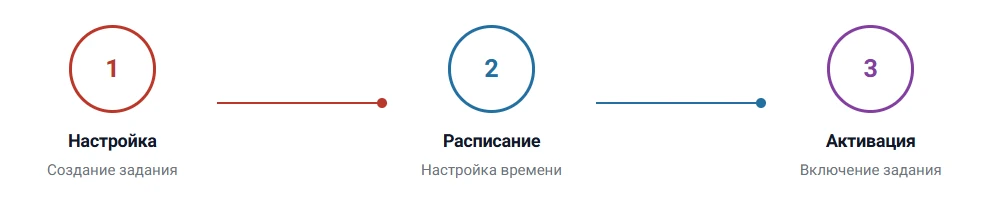
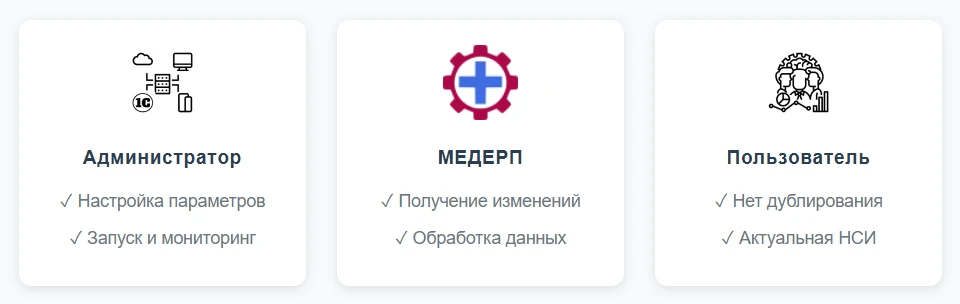
Процесс по ролям участников:
 Необходимы права «Администратора системы». Их наличие дает возможность настраивать фоновые задания. Подробнее о назначении прав доступа: перейти к чтению
Полное видео-руководство по настройке автоматической актуализации:
Специфика режимов актуализации
Для обеспечения гибкого и эффективного управления процессами обновления данных мы реализовали два взаимодополняющих режима актуализации. Каждый из них решает определенные бизнес-задачи и оптимален для конкретных сценариев использования.
- Актуализация изменений (инкрементальная) — интеллектуальный режим, который отслеживает и обрабатывает только те объекты, которые были изменены с момента последнего обновления. Этот подход обеспечивает максимальную производительность и минимальную нагрузку на системы.
- Полная актуализация — комплексный режим, который выполняет полную перезагрузку всех данных из интегрируемой системы. Несмотря на более длительное время выполнения, этот режим гарантирует абсолютную согласованность информации между системами.
Сравнение режимов и рекомендации:
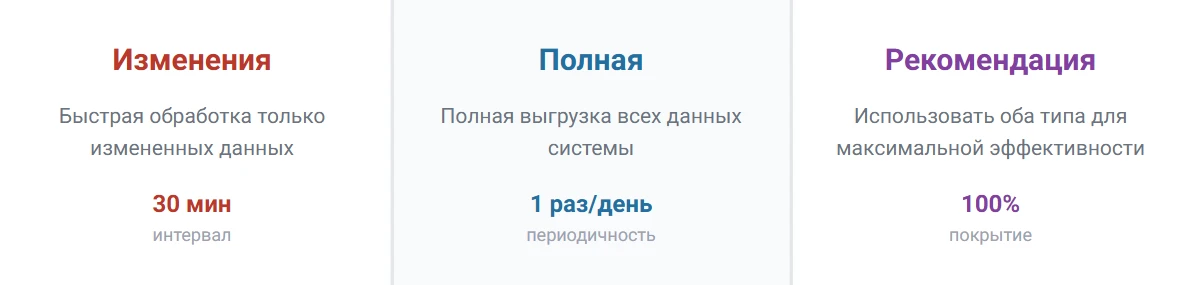
Рекомендуемая стратегия использования: Для достижения оптимального баланса между актуальностью данных и производительностью системы мы рекомендуем комбинированное использование обоих режимов. Инкрементальное обновление следует выполнять с периодичностью 30 минут в рабочее время (с 08:00 до 19:00), а полную актуализацию — один раз в сутки в ночное время (около 22:00), когда нагрузка на систему минимальна.
Настраиваем актуализацию изменений
Наглядное обучение: Посмотрите, как настраивать получения только измененных данных из интегрируемой системы в видеоформате:
Для настройки выполите шаги:
- Откройте подсистему «Администрирование, настройка, сервисные функции».
- Выберите пункт «Обслуживание».
- Раскройте раздел «Регламентные операции».
- Выберите «Регламентные и фоновые задания».
- Перейдите в раздел «Регламентные задания».
- Нажмите на кнопку «Добавить» в меню «Ещё».
- Выберите в перечне задание с названием «Получить данные из интегрируемых систем (изменения)» и нажмите на кнопку «ОК».
- В открывшейся форме установите флажок напротив признака «Включено».
- Нажмите на пункт «Расписание» и настройте его:
- В разделе «Общие» в поле «повторять каждые» укажите 1 день.
- Перейдите в раздел «Дневное».
- В поле «Время начала» укажите 08:00, а в поле «Время окончания» — 19:00.
- В поле «Повторять через» укажите 1800 секунд (30 минут).
- Сохраните расписание, нажав на кнопку «ОК».
- Нажмите на кнопку «Записать и закрыть», чтобы сохранить регламентное задание.
Если вы не настроили предварительную интеграцию с системами, например с 1С: БГУ, то регламентное задание не будет обновлять данные.
Настраиваем полную актуализацию
Наглядное обучение: Посмотрите, как настраивать получения всей информации из интегрируемой системы в видеоформате:

Для настройки выполите шаги:
- Откройте подсистему «Администрирование, настройка, сервисные функции».
- Выберите пункт «Обслуживание».
- Раскройте раздел «Регламентные операции».
- Выберите «Регламентные и фоновые задания».
- Перейдите в раздел «Регламентные задания».
- Нажмите на кнопку «Добавить» в меню «Ещё».
- Выберите в перечне задание с названием «Получить данных из интегрируемых систем (Полностью)» и нажмите на кнопку «ОК».
- В открывшейся форме установите флажок напротив признака «Включено».
- Нажмите на пункт «Расписание» и настройте его:
- В разделе «Общие» в поле «повторять каждые» укажите 1 день.
- Перейдите в раздел «Дневное».
- В поле «Время начала» укажите 22:00.
- Сохраните расписание, нажав на кнопку «ОК».
- Нажмите на кнопку «Записать и закрыть», чтобы сохранить регламентное задание.
Заключение
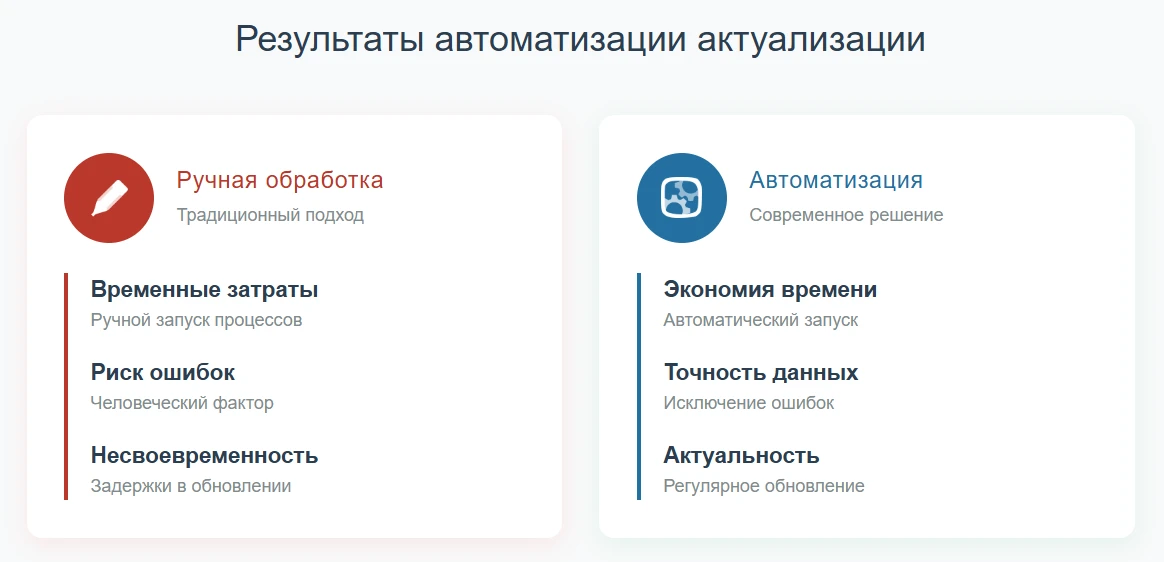
Автоматизация процесса актуализации данных позволяет значительно повысить эффективность работы, обеспечивая сотрудников всегда актуальной и достоверной информацией. Это исключает задержки, связанные с ручным обменом, и позволяет сосредоточиться на решении более важных бизнес-задач.
 Настройка и межсистемная интеграция
Больше материалов по настройке и выполнение процессов по расписанию в наших статьях:
фоновые задания | ограничение прав Регламентированный учет
Об интеграции с 1С: Бухгалтерией государственным учреждением можете ознакомиться в материалах
Интеграция с 1С: БГУ | настройка интеграции