Интеграция МЕДЕРП: ЧАВО по настройке связи с 1С: БГУ

 Системный подход к автоматизации снабжения. В статье — типовые вопросы по настройке обмена данными между МЕДЕРП и «1С:Бухгалтерия государственного учреждения» с использованием унифицированного HTTP API и справочника «Интегрируемые системы».
Начиная с редакции МЕДЕРП 1.0.2.6, процесс настройки интеграции с внешними системами претерпел изменения. Вместо web-сервисов и хранения параметров подключения в константах теперь используется унифицированное HTTP API от КБФИТ, а все настройки хранятся в справочнике «Интегрируемые системы». Это сделало процесс подключения более гибким, единообразным и удобным для администрирования. Этому и посвящен материал. Приступим к деталям.
В статье в формате «вопрос-ответ» разобраны ключевые аспекты настройки интеграции между МЕДЕРП (в релизах 1.0.2.6 и выше) и 1С:БГУ. Действия показаны с точки зрения администратора системы.
Вопрос: Что изменилось в настройке интеграции с 1С:БГУ в новых релизах МЕДЕРП?
Ответ: Начиная с редакции МЕДЕРП 1.0.2.6 и «Дополнения КБФИТ для БГУ» 1.0.1.4, механизм настройки интеграции с внешними системами унифицирован. Ключевые изменения:
- Вместо web-сервисов используется унифицированное HTTP API от КБФИТ
- Вместо хранения параметров в константах теперь используется справочник «Интегрируемые системы»
- Все настройки подключения хранятся централизованно.
Обратите внимание: данная инструкция актуальна для релизов МЕДЕРП 1.0.2.6 и старше. Для более старых версий порядок настройки отличается — использовался web-сервис, а параметры подключения хранились в константах.
Вопрос: Что такое справочник «Интегрируемые системы» и для чего он нужен?
Ответ: Справочник «Интегрируемые системы» — это новый механизм централизованного хранения настроек подключения к внешним системам. В контексте организации снабжения и управления снабжением в медицинской организации он позволяет:
- Хранить «коробочные» настройки для подключения к типовым решениям от фирмы 1С с использованием расширений от КБФИТ.
- Хранить все параметры подключения (URL, логин, пароль, настройки, тип подключения) в одном месте.
- Использовать средства криптографии и защиты на уровне RLS для доступа к параметрам подключения.
- Реализовывать возможность фиксировать параметры подключения к «некоробочным» решениям.
- Фиксировать идентификаторы системы для обработки взаимодействия в эко-системе медицинской организации
- Унифицировать процесс подключения к разным внешним системам для эффективного обеспечения процессов снабжения
Справочник доступен в разделе «НСИ» → «Интегрируемые системы».
Теперь, когда мы разобрались с назначением справочника, перейдем непосредственно к настройке интеграции для обеспечения снабжения медицинской организации.
Вопрос: Как настроить интеграцию с 1С:БГУ в МЕДЕРП?
Ответ: Настройка выполняется через интерфейс администрирования МЕДЕРП с использованием справочника «Интегрируемые системы» и панели администрирования МЕДЕРП. Следуйте пошаговой инструкции для организации снабжения вашей организации.
Публикация HTTP-сервиса «Дополнение КБФИТ для БГУ»
Для начала необходимо подключить расширение «Дополнение КБФИТ для БГУ» (версия не ниже 1.0.1.4) к системе регламентированного учета — «Бухгалтерия государственного учреждения, редакция 2.0». Это обеспечит корректную работу снабжения через единую систему снабжения — МЕДЕРП.
Узнайте о решении «Дополнение КБФИТ для БГУ» и его использовании с системой снабжения — МЕДЕРП (перейти к продукту).
Далее необходимо произвести публикацию HTTP-сервиса расширения, выполнив следующую последовательность действий:
- Запустите 1С:Предприятие в режиме «Запуск от имени администратора» (в Windows).
- Выберите информационную базу 1С:БГУ и откройте её в режиме «Конфигуратора».
- Авторизуйтесь под администратором системы.
- В меню «Администрирование» выберите «Публикация на веб-сервере…».
- Укажите имя публикуемого сервиса.
- Укажите имя веб-сервера.
- Укажите каталог размещения веб-сервера.
- Выберите раздел «HTTP-сервисы» и установите галочки:
- «Публиковать HTTP-сервисы по умолчанию»
- «Публиковать HTTP-сервисы расширений по умолчанию»
- Проверьте, что отсутствует галочка «Использовать аутентификацию операционной системы».
- При необходимости установите галочки:
- «Публиковать доступ для клиентских приложений»
- «Публиковать стандартный интерфейс ODATA»
- «Публиковать систему аналитики»
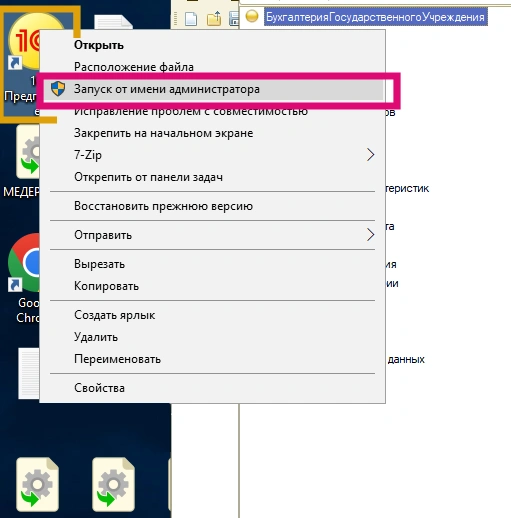 Запуск под администратором
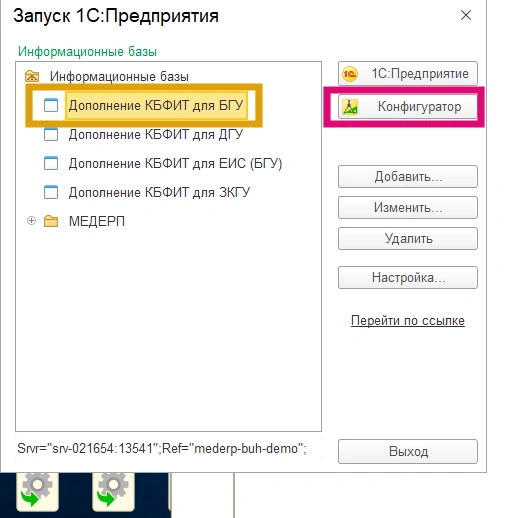 Открытие конфигуратором
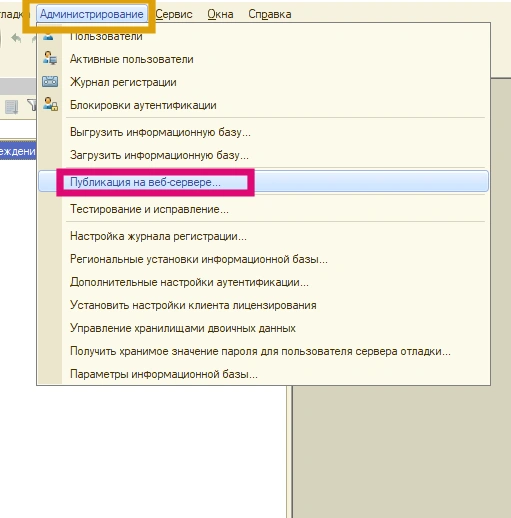 Публикация на веб-сервере
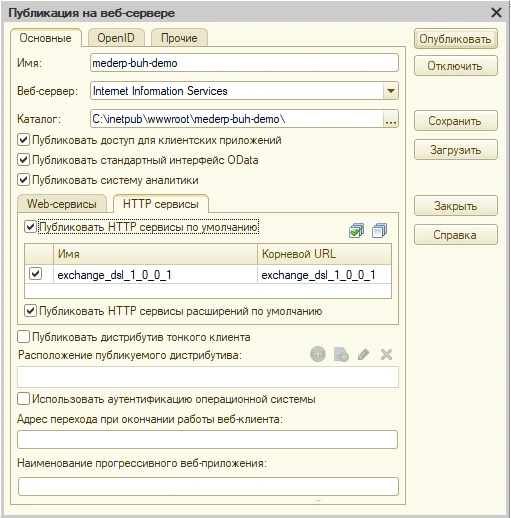 Параметры HTTP-сервиса
Мы описали действия по публикации с использованием операционной системы Windows. Для иных систем последовательность отличается. Более подробно ознакомьтесь на портале http://its.1c.ru/ в руководствах администратора системы.
После публикации сервиса необходимо завести служебного пользователя в 1С:БГУ и назначить ему соответствующие права.
Заведите нового пользователя в системе 1С:БГУ и назначьте ему право «КБФИТ. Обмен». В зависимости от интегрируемой системы состав прав может расширяться. Для 1С:БГУ потребуется дополнительно добавить:
Далее все действия выполняются уже в системе снабжения — МЕДЕРП. Вам необходимо будет настроить предопределенную информационную систему «1С: БГУ» и указать её в панели администрирования МЕДЕРП в качестве основной системы регламентированного учета.
Настройка интегрируемой системы «1С: БГУ»
Выполните следующие действия для в МЕДЕРП:
- Авторизуйтесь под администратором системы.
- Перейдите в подсистему нормативно-справочной информации — «НСИ».
- Выберите пункт «Интегрируемые системы» в разделе «Межсистемная интеграция».
- Найдите в списке «1С: БГУ» и откройте её карточку.
- При необходимости внесите изменения в поля: «Идентификатор», «Наименование», «Наименование полное».
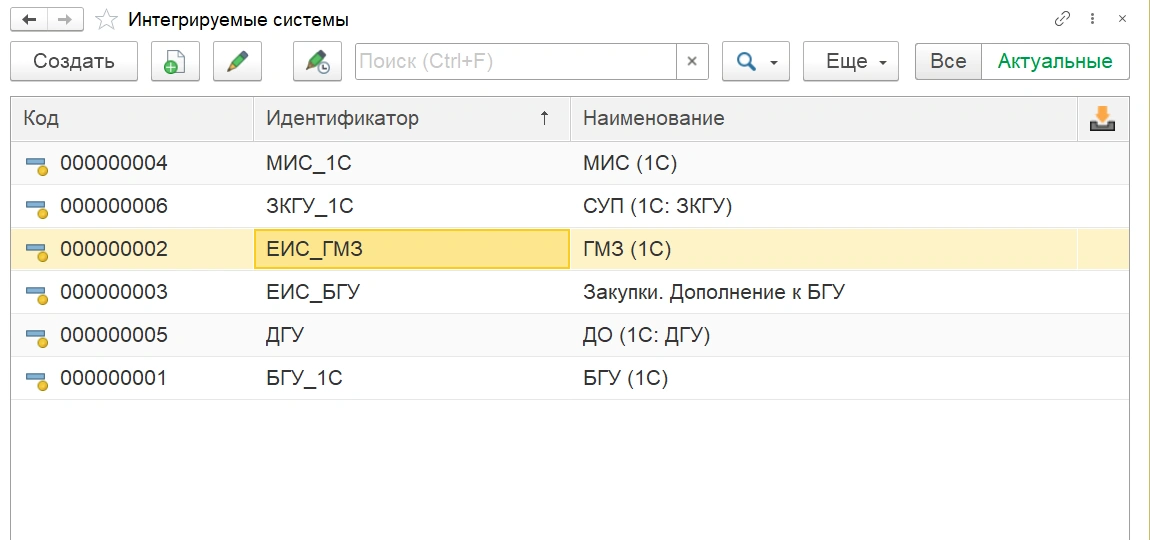 Список интегрируемых систем
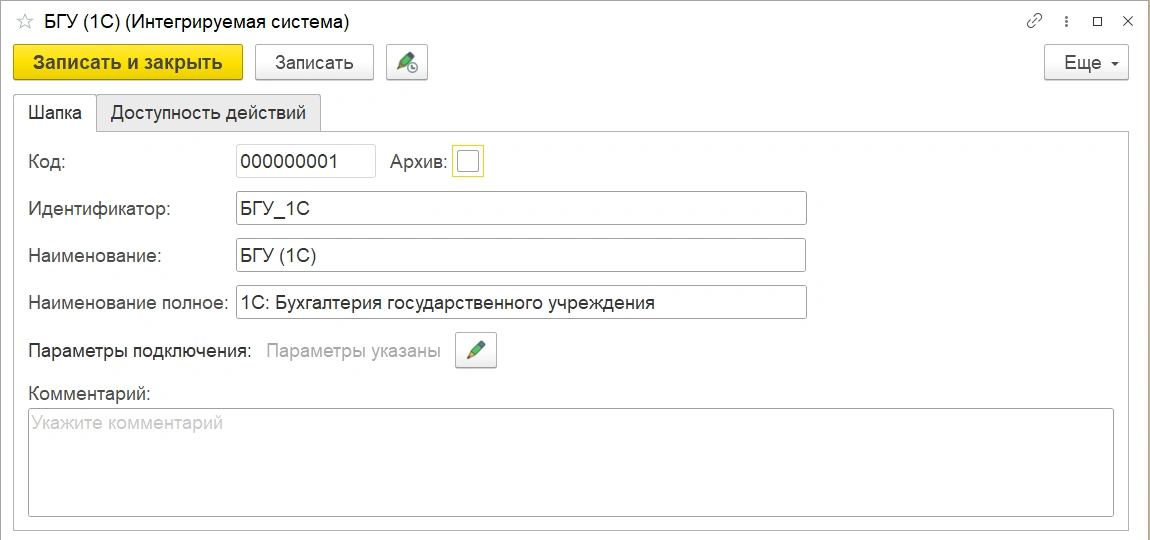 Карточка интегрируемой системы
Для фиксации параметров подключения нажмите на кнопку «Настроить параметры подключения» (иконка карандаша).
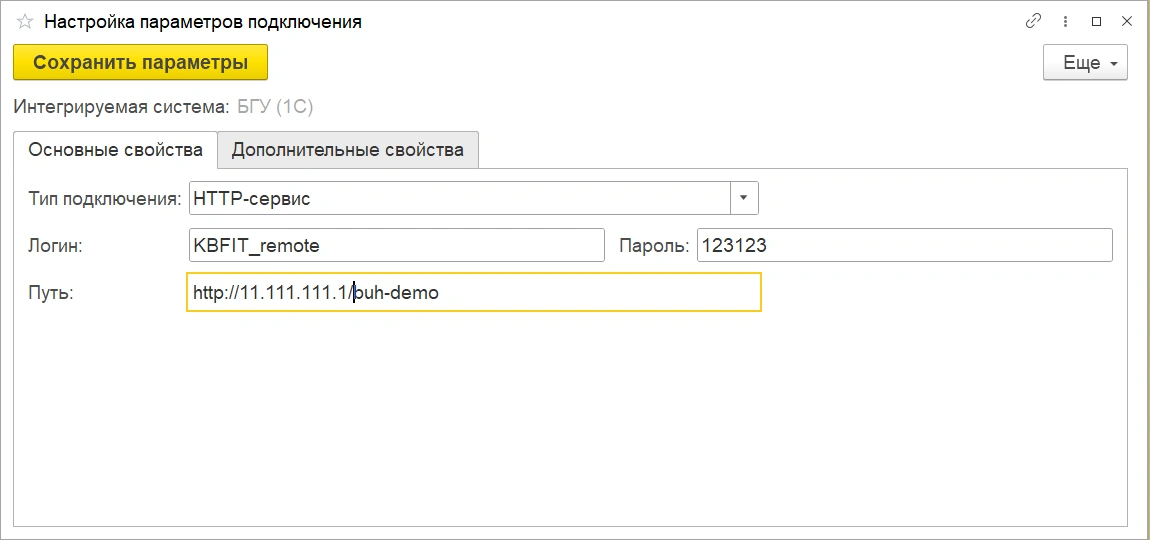
Заполните параметры подключения:
- Тип подключения — «HTTP сервис»
- Логин — имя служебного пользователя 1С:БГУ для обмена
- Пароль — пароль служебного пользователя 1С:БГУ для обмена
- Путь — путь к HTTP-сервису в формате:
http://<адрес_веб_сервера>/<имя_публикуемого_сервера>
Запишите параметры нажатием на кнопку «Сохранить параметры». При этом параметры будут зашифрованы и сохранены в специальном месте, не доступном для просмотра и редактирования обычным пользователям. После этого сохраните карточку интегрируемой системы нажатием на кнопку «Записать и закрыть».
Остался последний шаг — зафиксировать основную бухгалтерскую систему в МЕДЕРП. Без этого организация снабжения будет функционировать не на полную мощность, и потребуется ручное дублирование информации в двух системах.
Фиксация основной регламентированной системы
В завершении необходимо зафиксировать основную бухгалтерскую систему, с которой будет интегрирована МЕДЕРП. Без этого материальное снабжение будет требовать ручного дублирования информации в двух системах, что снижает эффективность эко-системы снабжения в целом.
Выполните шаги:
- Откройте подсистему «Администрирование, настройка, сервисные функции».
- Выберите «Панель администрирования МЕДЕРП» в разделе «Сервис».
- Перейдите в раздел «Интеграция».
- Откройте подраздел «Интеграция с БГУ».
- Заполните поле «Используется интеграция с бухгалтерией государственного учреждения (БГУ)» — выберите карточку «БГУ (1С)».
- Убедитесь, что система подключена корректно — нажмите кнопку «Проверить».
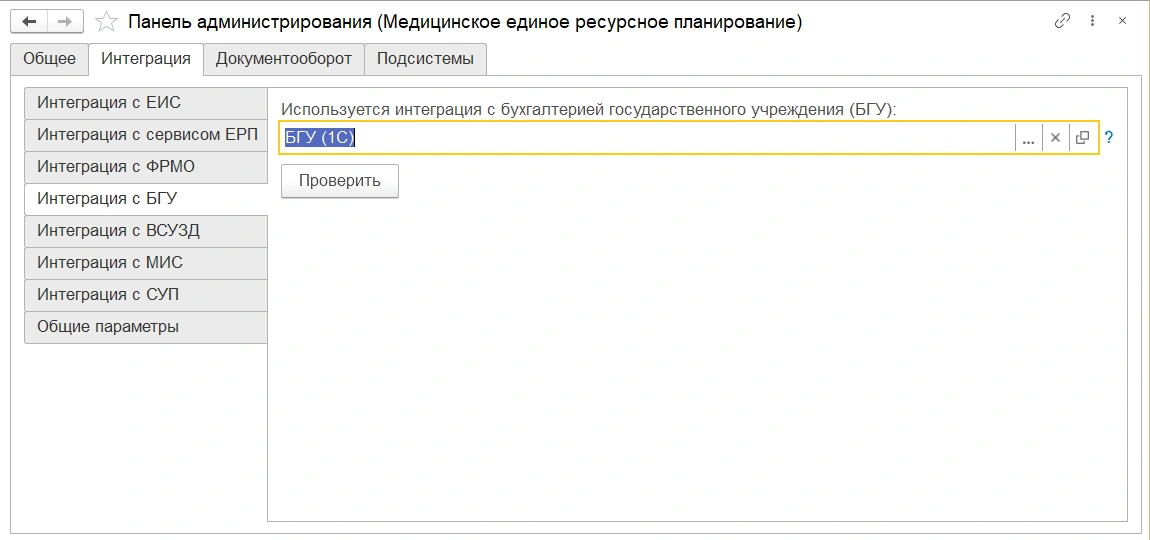 Настройка интеграции с БГУ
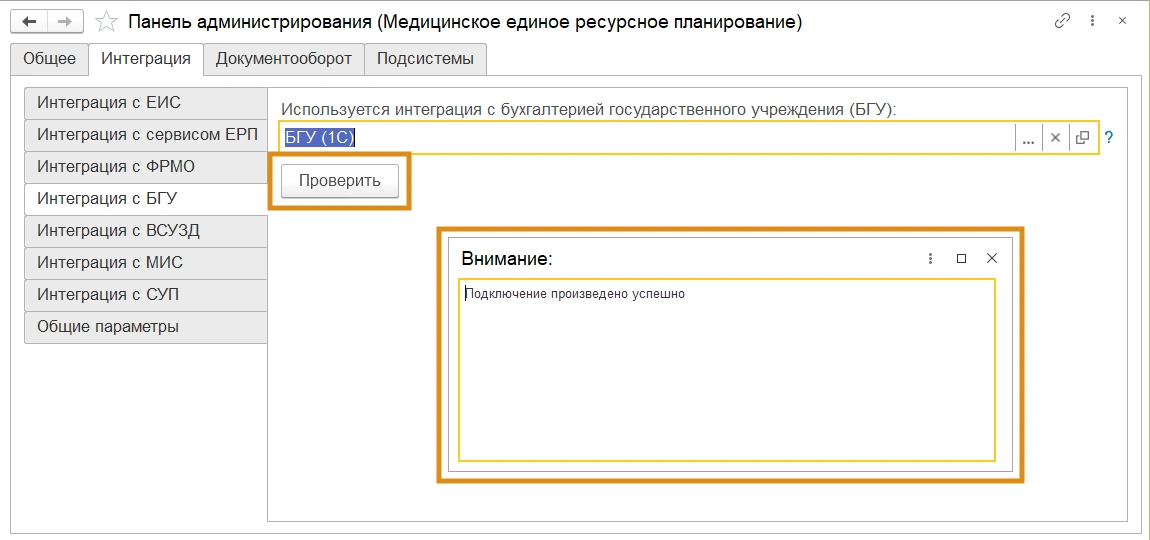 Проверка подключения
При успешной настройке отобразится сообщение: «Подключение произведено успешно». Это означает, что обмен данными между МЕДЕРП и 1С:БГУ настроен корректно, а ваша система снабжения готова к полноценной работе.
Мы рассмотрели полный цикл настройки для обеспечения снабжения. Осталось только уточнить, какие права требуются для выполнения этих действий.
Вопрос: Какие права нужны для настройки интеграции?
Ответ: Настройка интеграции выполняется под пользователем с правами администратора системы. Обычные пользователи не имеют доступа к разделу «Интеграция» и не могут изменять параметры подключения.
Это сделано для безопасности: изменение настроек интеграции может повлиять на корректность передачи данных в 1С:БГУ и, как следствие, на организацию снабжения в целом.
Сегодня я многое понял о системе снабжения — МЕДЕРП
 В релизе МЕДЕРП 1.0.2.6 интеграция с 1С:БГУ стала проще и унифицированнее, теперь все настройки хранятся в справочнике «Интегрируемые системы», а подключение выполняется через HTTP API для эффективного управления снабжением.
Итак, мы разобрали:
- Начиная с релиза 1.0.2.6 интеграция настраивается через унифицированное HTTP API
- Параметры подключения хранятся не в константах, а в справочнике «Интегрируемые системы»
- Необходимо опубликовать HTTP-сервис «Дополнение КБФИТ для БГУ» в 1С:БГУ
- В МЕДЕРП настройка выполняется через справочник «Интегрируемые системы» → «1С: БГУ»
- Для проверки используется кнопка «Проверить» — при успехе отображается сообщение «Подключение произведено успешно»
- Настройка доступна только пользователям с правами администратора системы
Новый подход делает интеграцию более гибкой и удобной для администрирования, а также позволяет перевести эко-систему снабжения вашей медицинской организации на более высокий уровень. Это особенно важно для комплексного материального снабжения, где каждая минута задержки может отразиться на обеспечении подразделений.
Более подробно:
 Интеграция МЕДЕРП
Чтобы глубже изучить настройку обмена данными с внешними системами и организацию снабжения, обратитесь к материалам: перейти к чтению Администрирование системы
Чтобы подробнее узнать о настройке прав доступа и управлении снабжением, ознакомьтесь в материалах: Управление пользователями и правами Закупки и снабжения
Более подробно о работе с закупками для обеспечения снабжения можно ознакомиться в материалах: перейти Управленческий и регламентированный учет
Более подробно об аспектах учета обязательств процессов снабжения:
про учет обязательств | про исполнение закупок-
Система снабжения
Если вы ищете ERP-решение для медицины, ознакомьтесь с программой МЕДЕРП от ООО «КБФИТ»:
перейти к экосистеме | перейти к МЕДЕРП | перейти к статьям mederp.ru