Как подготовить Яндекс браузер для работы с МЕДЕРП?

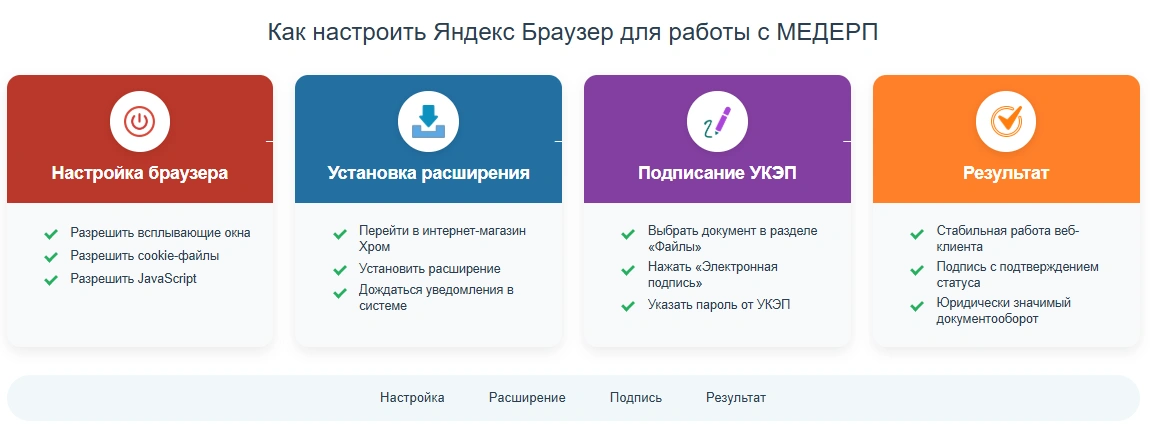
 Мы расскажем, как решается задача: выполнить базовую настройку Яндекс Браузера и подключить криптографическое расширение для подписания документов в медицинской ERP-системе МЕДЕРП c помощью УКЭП.
В статье на практическом примере разобраны процессы настройки Яндекс Браузера для корректной работы в веб-клиенте МЕДЕРП и подключения криптографического расширения для подписания документов усиленной квалифицированной электронной подписью. Рассмотрены ключевые шаги и последовательность действий пользователя.
Наглядное обучение в формате видео:

Настройка Яндекс браузера для работы в 1С
Чтобы настроить браузер Яндекс для работы с МЕДЕРП, необходимо выполнить ряд последовательных действий в настройках сайтов. Рассмотрим этот процесс подробно.
Для этого потребуются следующие настройки:
- Разрешить всплывающие окна
- Разрешить cookie-файлы
- Разрешить JavaScript
Обратите внимание: все изменения производятся в разделе «Сайты» -> «Расширенные настройки сайтов».

Раздел «Расширенные настройки сайтов» в Яндекс Браузере для работы мед. ERP-системы МЕДЕРП
Лучше один раз увидеть:

Настройка Яндекс браузера для подписи документов с помощью УКЭП в ERP
Для того чтобы мы смогли подписывать документы своей усиленной квалифицированной электронной подписью (УКЭП), необходимо установить специальное расширение для работы с криптографией. Механизм подписания интегрирован непосредственно в карточку документа.
Рассматриваемый процесс демонстрируется на примере подписания файла из раздела «Заявки».
Для этого в созданной заявке в разделе «Файлы» следует нажать «Электронная подпись», далее «Подписать».

Кнопка «Электронная подпись» в разделе «Файлы» медицинского ERP-решения МЕДЕРП
Далее выполните следующие действия:
- В открывшемся уведомлении «Не удалось получить сертификаты по причине: в браузере установите расширение для работы с электронной подписью и шифрованием» нажмите на кнопку «Установить расширение».
- Вы перейдете в интернет-магазин Хром. На открывшейся странице необходимо нажать кнопку «Установить».
- Вернитесь обратно в программу. После установки расширения в МЕДЕРП появляется уведомление о том, что расширение работы с криптографией подключено.
- Попробуйте заново подписать документ. В открывшейся форме подписания файла при необходимости можно оставить комментарий.
- Укажите пароль от вашей электронной подписи и нажмите кнопку «Подписать».
После успешного подписания слева от файла появится статус «Подписано Электронно-цифровой подписью».
Теория — это хорошо, но лучше один раз увидеть процесс на экране. Посмотрите видеоролик, и вы сразу разберетесь, как работать с электронной подписью.

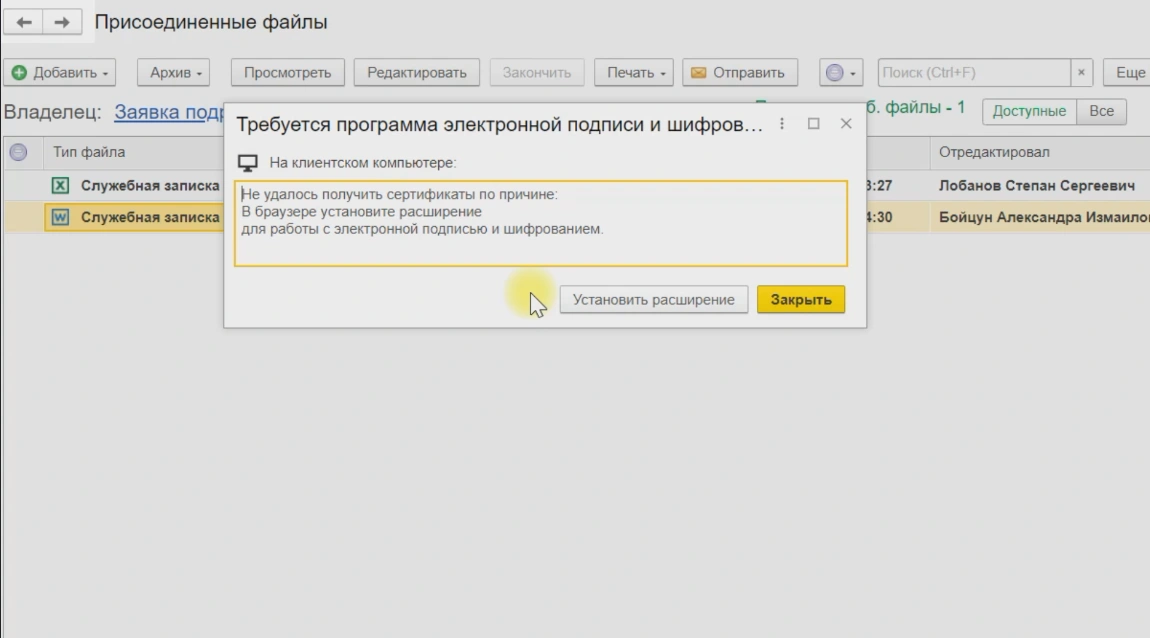
В случае отсутствия установленного расширения система выдает соответствующее уведомление и блокирует возможность подписания до момента установки. Это важный механизм контроля, который гарантирует корректную работу с УКЭП.
Сегодня я многое понял о работе с ERP-системой
 Сегодня я многое понял
Корректная настройка браузера и установка криптографического расширения превращают веб-клиент в полноценное рабочее место с поддержкой юридически значимого документооборота.
Мы рассмотрели оба ключевых аспекта подготовки рабочего места: базовую настройку браузера для доступа к веб-клиенту и подключение криптографического расширения для использования УКЭП. Эти шаги являются обязательными для полноценной и безопасной работы в системе.
Итак, мы разобрали:
- Для работы МЕДЕРП в Яндекс Браузере необходимо в настройках сайтов разрешить всплывающие окна, cookie-файлы и JavaScript.
- Для подписания документов УКЭП требуется установить расширение из интернет-магазина Хром.
- Процесс подписания запускается из карточки документа через раздел «Файлы» — кнопка «Электронная подпись».
- После успешного подписания файл получает визуальный статус «Подписано Электронно-цифровой подписью».
- Система контролирует наличие расширения и блокирует подписание до его установки.
Такой подход гарантирует стабильную работу веб-клиента и обеспечивает юридическую значимость подписываемых документов через браузер.
Более подробно:
 Настройка рабочих мест
Чтобы глубже изучить настройку других браузеров или решить проблемы с доступом, обратитесь к материалам: перейти к чтению Электронная подпись
Чтобы подробнее узнать о работе с УКЭП в 1С, обратитесь к материалам: перейти к чтению ERP для медицины
Чтобы глубже изучить возможности медицинской ERP для комплексной автоматизации. Полное описание, цены, паспорт программы, запись в реестре российского ПО:
перейти к экосистеме | перейти к МЕДЕРП | перейти к статьям mederp.ru