Как осуществлять поиск и удаление дублей в 1С?

В данной статье вы поэтапно изучите процесс поиска и удаления дублей с помощью обработки «Поиск и удаление дублей» — от открытия обработки и настройки условий отбора до завершения удаления дублей. Материал предназначен для администраторов системы.
- Центр ответственности: Администратор системы.
- Пользователь демо: Сотрудник с правами администратора системы.
Визуальная инструкция последовательно освещает ключевые операции по работе с обработкой:
- открытие обработки «Поиск и удаление дублей»;
- настройка условий отбора и сравнения;
- анализ результатов поиска дублей;
- выбор оригинальных элементов и объектов на удаление;
- выбор способа удаления и завершение операции.
Особенность настройки: удаление дублей доступно только пользователю с правами администратора системы. Обработка позволяет выбрать способ удаления: «Помечены на удаление» (с возможностью отмены) или «Безвозвратно удалены» (без возможности восстановления).
- Открытие обработки «Поиск и удаление дублей»
- Настройка условий отбора и сравнения
- Анализ результатов поиска дублей
- Выбор оригинальных элементов и объектов на удаление
- Формирование отчёта о местах использования
- Выбор способа удаления и завершение операции
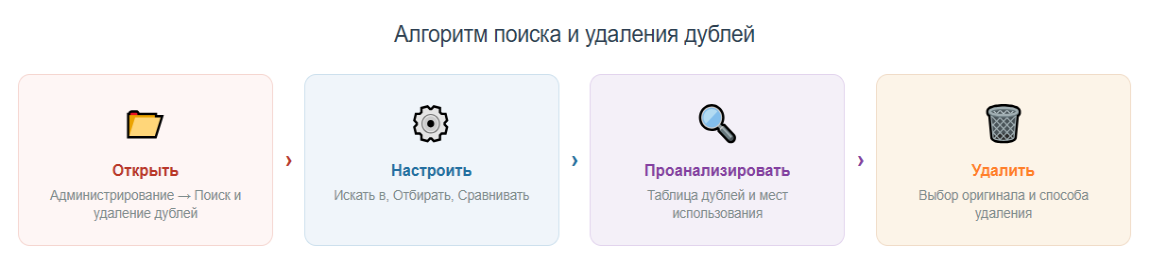
Алгоритм поиска и удаления дублей в медицинской ERP системе
Открытие обработки «Поиск и удаление дублей»
Удаление дублей с помощью обработки «Поиск и удаление дублей» доступно пользователю с правами администратора системы. Для открытия обработки выполните следующие действия:
- Перейдите в подсистему «Администрирование».
- Откройте раздел «Обслуживание».
- Раскройте подраздел «Корректировка данных».
- Выберите функцию «Поиск и удаление дублей».
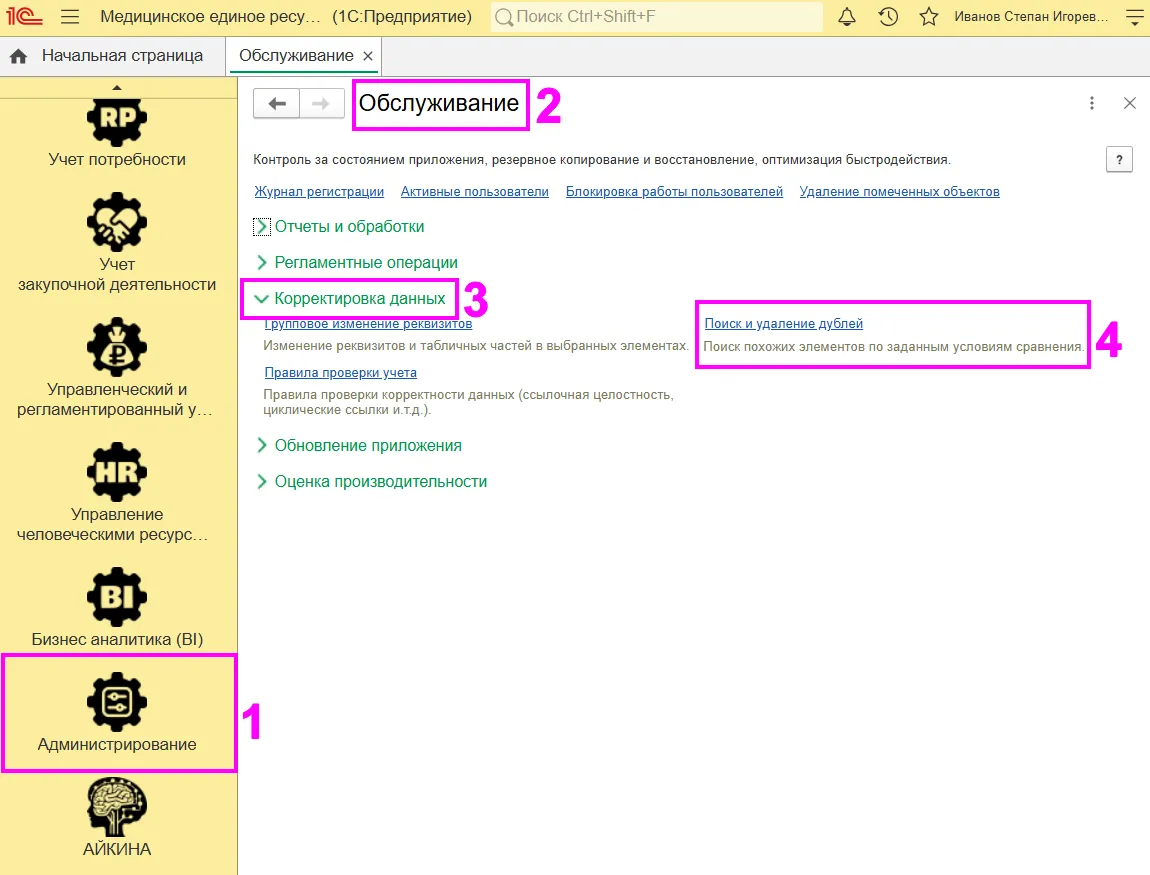
Открытие обработки «Поиск и удаление дублей» в ERP для здравоохранения
Итог этапа: вы открыли обработку «Поиск и удаление дублей», которая позволяет выполнять поиск, анализ и удаление дублирующих позиций в справочниках.
Настройка условий отбора и сравнения
В открывшейся форме необходимо задать условия отбора и сравнения для поиска дублей. Выполните действия:
- В поле «Искать в» раскройте выпадающий список и в появившемся окне выберите область поиска дублей.
- В поле «Отбирать» по умолчанию заполнено значение «Все элементы». При необходимости можно указать дополнительные правила отбора, раскрыв список доступных значений и проставив галочку у требуемого правила. Если нужного правила нет, сперва его следует создать, а после выбрать.
- В поле «Сравнивать» задаётся правило поиска дублей. В данном поле обязательно должно быть указано хотя бы одно значение, но при необходимости можно выбрать сразу несколько значений.
- Когда все условия для поиска заполнены, нажмите на кнопку «Найти дубли».
 Заполнение поля «Искать» в медицинской ERP
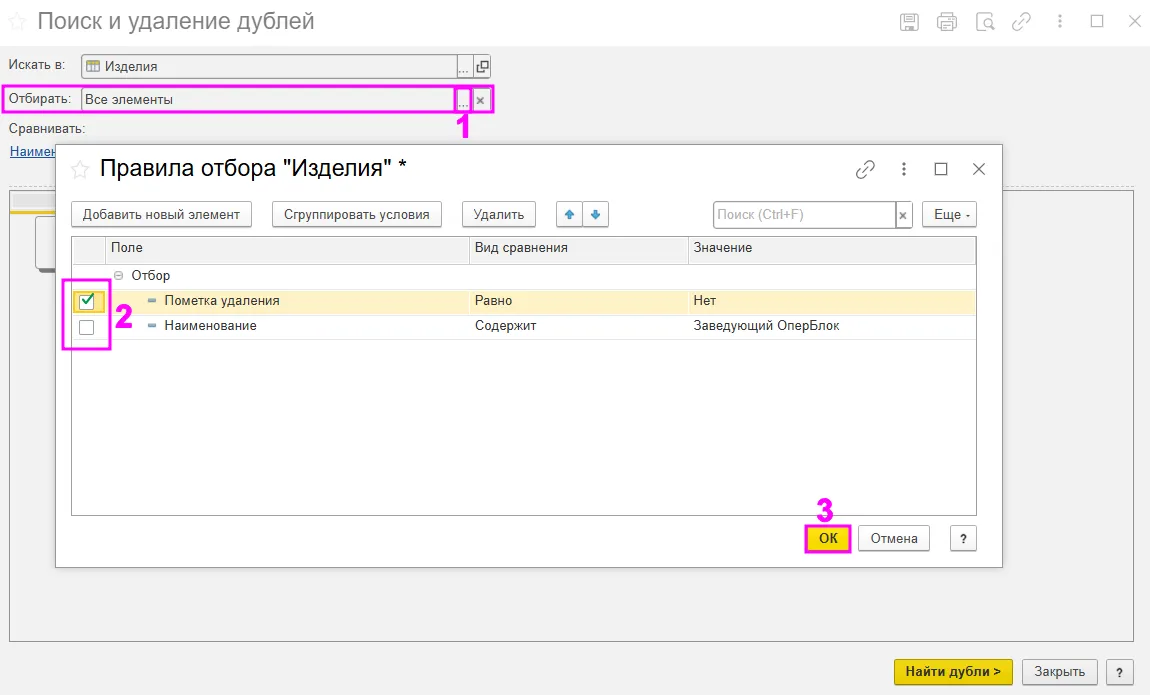 Заполнение поля «Отбирать» в ERP здравоохранения
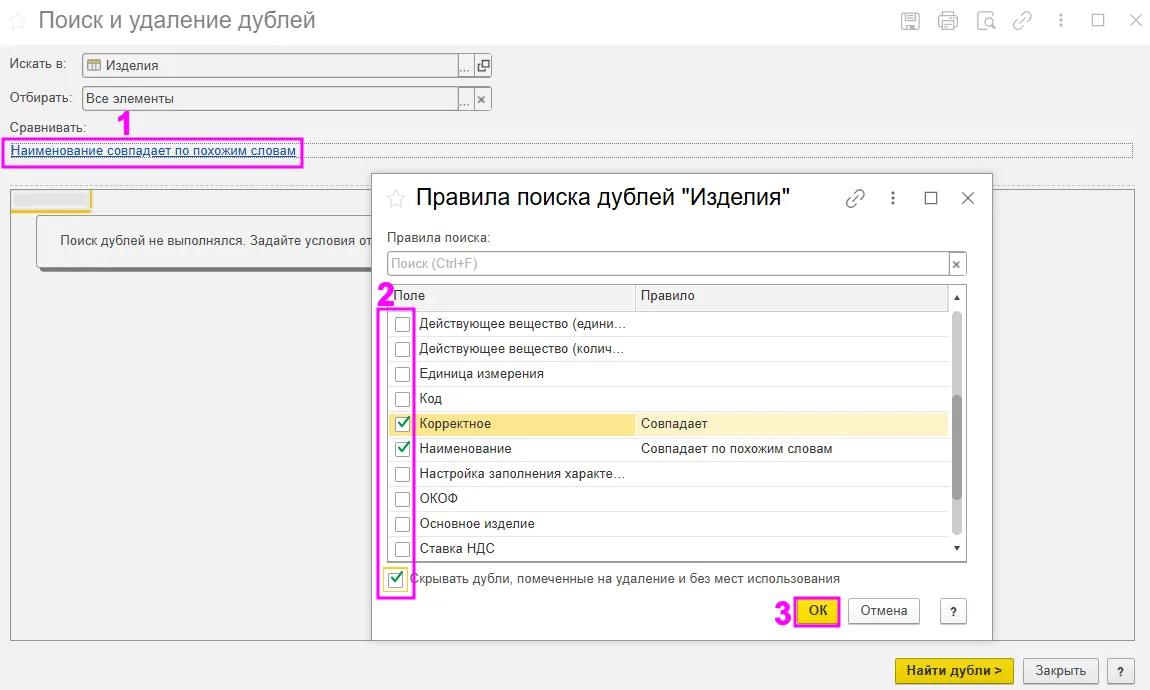 Заполнение поля «Сравнивать» в ERP-системе
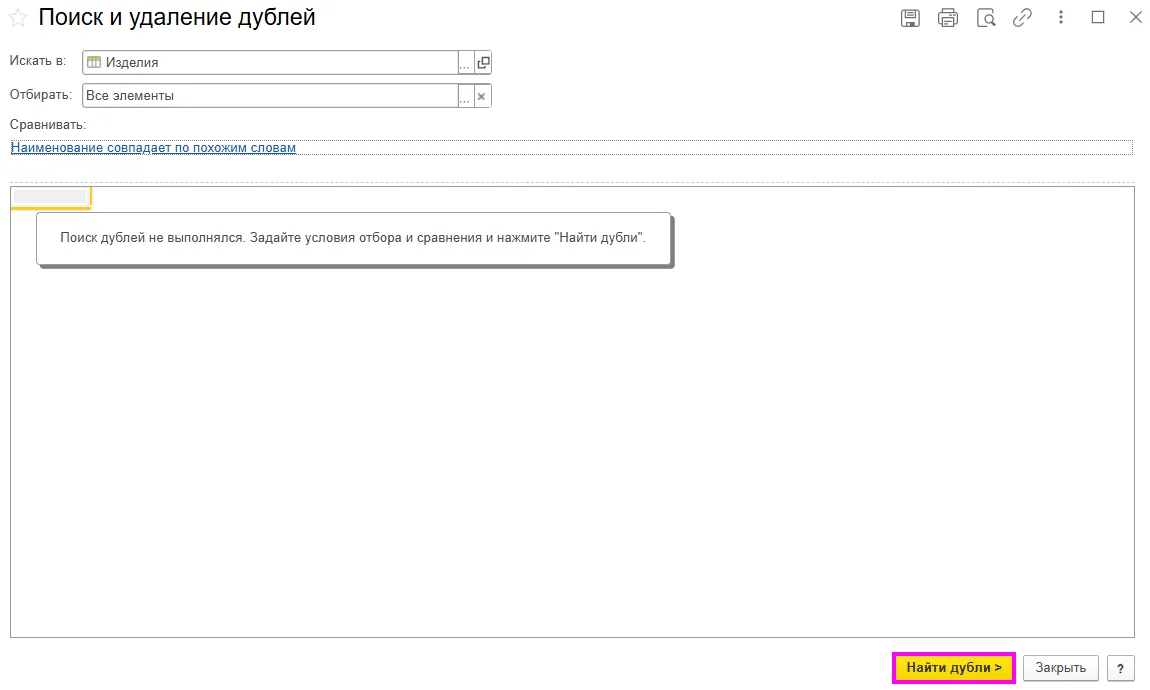 Поиск дублей в отраслевом ERP-решении для медицины
Поле «Сравнивать» обязательно для заполнения — без него поиск дублей невозможен. Чем больше правил сравнения Вы выберите, тем точнее будет поиск дублей.
Итог этапа: Вы настроили условия отбора и сравнения для поиска дублей. После нажатия кнопки «Найти дубли» система сформирует таблицу с найденными дублирующими позициями.
Анализ результатов поиска дублей
После нажатия кнопки «Найти дубли» при наличии данных программа сформирует таблицу, в которой выводится следующая информация:
- Столбец «Состояние пометки на удаление» — отображаются иконки позиций, и сразу видно, какие из них помечены на удаление.
- Столбец «Наименование» — выводится наименование элемента, где стрелкой выделен оригинальный элемент, который будет оставлен в системе, а галочками отмечены объекты на удаление. При необходимости можно изменить оригинальный элемент или убрать галочку у объектов, которые не нужно удалять.
- Столбец «Место использования» — отображается количество мест, в которых используется указанный объект.

Результаты поиска дублей в медицинской ERP
Итог этапа: Вы ознакомились с таблицей найденных дублей: состояние пометки, наименование с указанием оригинала и объектов на удаление, а также места использования каждого элемента.
Действия с найденными дублями
После формирования списка дублей с ним доступны следующие действия:
- Выбор позиции, как оригинала:
- Выделите элемент, у которого отсутствует стрелочка.
- Нажмите на кнопку «Отметить как оригинал».
- После чего рядом с объектом появится стрелка, а это означает, что действие выполнено успешно.
- Установить/снять флажки удаления — используйте соответствующие кнопки для установки или снятия флажков удаления позиций.
- Развернуть/свернуть группы дублей — используйте соответствующие кнопки для разворачивания или сворачивания групп дублей.
- Повтор поиска дублей — используйте соответствующую кнопку для повторного поиска дублей.
- Просмотр информации о позиции:
- Выделите позицию, по которой необходимо получить информацию.
- Нажмите на кнопку «Открыть».
- Раскроется карточка изделия, в которой можно ознакомиться с подробной информацией о позиции.
- Показать/скрыть подробности:
- Выделите позицию.
- Нажмите на кнопку «Подробнее».
- Появится окно с подробными сведениями о найденных дублях.
- Для возврата к исходной форме нажмите на кнопку «Скрыть».
- Формирование отчёта о местах использования элементов:
- Нажмите на кнопку «Все места использования».
- Уберите галочку в поле «Список элементов».
- Нажмите на кнопку «Сформировать».
- При необходимости сохраните или распечатайте полученный отчёт.
 Основные действия с найденными дублями в ERP решении для медицины
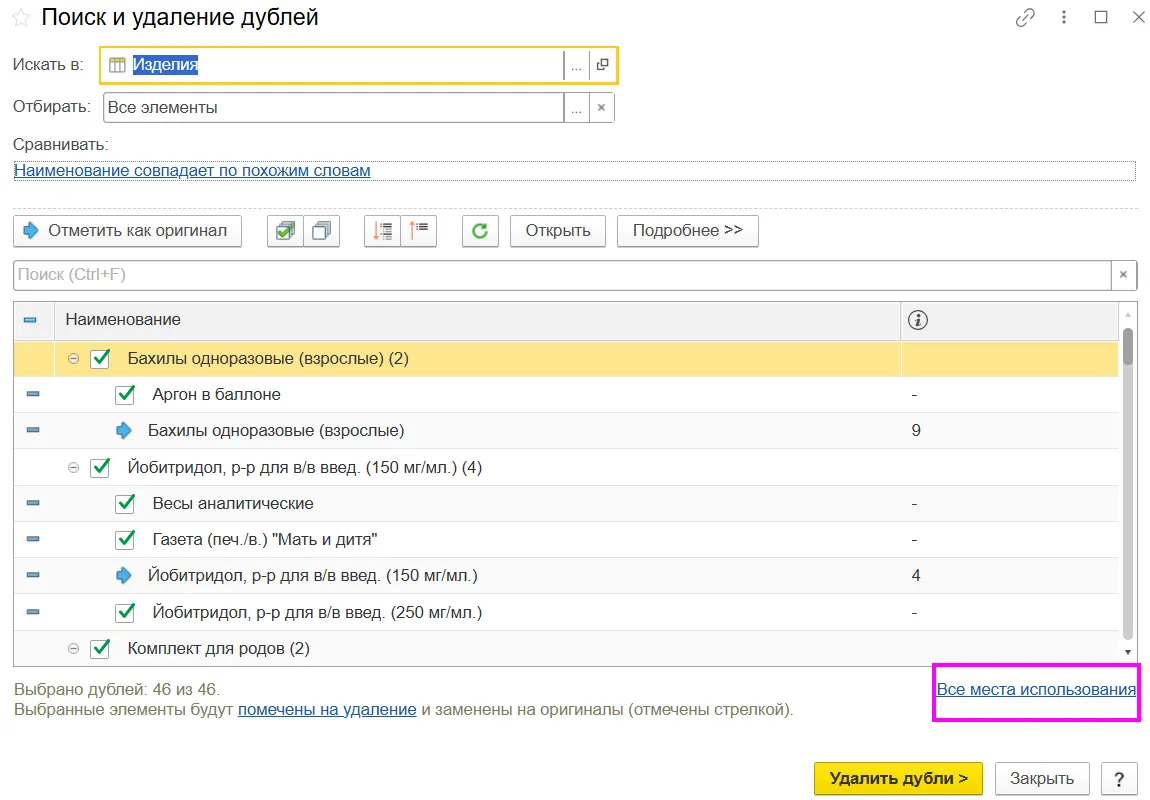 Переход к формированию отчёта в ERP для сферы здравоохранения
 Формирование отчёта в ERP-системе управления медицинской организацией
 Действия с сформированным отчётом в медицинской ERP-системе МЕДЕРП
Перед удалением дублей рекомендуется сформировать отчёт о местах использования, чтобы убедиться, что удаление не нарушит связи в документах.
Итог этапа: Вы ознакомились со всеми действиями, доступными при работе с найденными дублями: выбор оригинала, установка/снятие флажков, просмотр информации, формирование отчёта о местах использования и другие.
Способы удаления дублей
Существует два варианта удаления дублей: «Помечены на удаление» и «Безвозвратно удалены». Разница между ними заключается в следующем:
- «Помечены на удаление» — выбранные элементы будут помечены на удаление и заменены оригиналами. В случае ошибочного удаления отметку на удаление можно снять, и элемент снова станет активен для использования.
- «Безвозвратно удалены» — элемент также будет заменён на оригинал, а все выбранные для удаления объекты будут удалены безвозвратно.
Настройка осуществляется методом переключения способа.

Выбор метода удаления дублей в ERP-системе здравоохранения
Рекомендуется использовать способ «Помечены на удаление» для возможности отмены операции. Способ «Безвозвратно удалены» следует выбирать только при полной уверенности в корректности удаления.
Итог этапа: вы ознакомились с двумя способами удаления дублей и понимаете разницу между ними. Выбор способа зависит от степени уверенности в корректности удаления.
Завершение удаления дублей
Когда все параметры настроены, список элементов сформирован, оригиналы проверены, позиции отмечены и способ удаления выбран, остаётся завершающее действие — нажать на кнопку «Удалить дубли».
Выполните действия:
- Проверьте правильность выбранных оригиналов и отмеченных на удаление позиций.
- Убедитесь в корректности выбранного способа удаления.
- Нажмите на кнопку «Удалить дубли».
- Дождитесь завершения операции.

Завершение операции удаления дублей в ERP-системе
После удаления дублей рекомендуется проверить корректность связей в документах
Итог этапа: вы завершили удаление дублей. Выбранные элементы заменены оригиналами, дубли удалены или помечены на удаление в зависимости от выбранного способа.
Сегодня я многое понял о поиске и удалении дублей в медицинской ERP системе
 Обработка «Поиск и удаление дублей» позволяет эффективно выявлять и устранять дублирующие позиции в справочниках, обеспечивая чистоту нормативно-справочной информации.
Мы последовательно разобрали процесс поиска и удаления дублей: от открытия обработки и настройки условий отбора до анализа результатов и завершения операции удаления.
Итак, мы разобрали ключевые преимущества:
- Автоматический поиск дублей по заданным правилам сравнения
- Гибкая настройка условий отбора и области поиска
- Возможность выбора оригинального элемента для сохранения
- Два способа удаления: с возможностью отмены и безвозвратное
- Формирование отчёта о местах использования элементов
- Просмотр подробной информации о каждой позиции
А также практические рекомендации:
- Используйте способ «Помечены на удаление» для возможности отмены операции
- Формируйте отчёт о местах использования перед удалением
- Проверяйте корректность выбранных оригиналов перед завершением
- Регулярно проводите поиск дублей для поддержания чистоты справочников
Своевременное выявление и удаление дублей обеспечивает корректность учёта, достоверность аналитики и безошибочность закупочных процессов. Обработка «Поиск и удаление дублей» — эффективный инструмент администратора системы для поддержания чистоты НСИ.
Более подробно:
 Учёт изделий
Всю информацию по работе со справочниками изделий Вы можете найти в материалах: перейти к документации Нормализация НСИ
Подробнее о нормализации нормативно-справочной информации, вы можете узнать из материалов:
перейти к документации Администрирование
Информация по администрированию и обслуживанию системы расположена в материалах: перейти к документации Автоматизация мед. учреждения с использованием ERP
Если вы ищете медицинское решение класса ERP, то ознакомьтесь с программой МЕДЕРП от ООО «КБФИТ»:
перейти к экосистеме | перейти к МЕДЕРП | перейти к статьям mederp.ru
 Запросить персональную демонстрацию — sales@kbfit.ru (Связаться)
Узнайте, как МЕДЕРП может упростить учёт услуг с плавающей ценой в вашей медицинской организации. Смотреть видеообзоры МЕДЕРП на Rutube (Смотреть)
Практические демонстрации работы с режимом «Рамочная выборка без контроля цен». Быть в курсе новостей КБФИТ (Читать)
Следите за новыми релизами и методологическими материалами. Присоединиться к сообществу КБФИТ (Присоединиться)
Обсуждайте практические кейсы с коллегами из медицинских организаций.