Жизненный цикл ПО: обработка закупки специалистом контрактной службы

Содержание
В данной истории от пользователя вы поэтапно изучите полный цикл обработки закупки исполнителем контрактной службы — от настройки списка задач до финального утверждения документа простой электронной подписью. Материал предназначен для исполнителей контрактных служб и специалистов, участвующих в согласовании закупочной документации.
- Центр ответственности: Отдел информационных технологий (ОИТ)
- Пользователь в демо-сценарии: Рогов Леон Рубенович — исполнитель контрактной службы
- Документ: Закупка 44_26_00012
- Период данных: 2026 год
User-story последовательно освещает ключевые операции медицинской ERP-системы, связанные в единый рабочий процесс обработки закупки исполнителем контрактной службы.
- Настройка режима вывода задач на «Закупки и договора»
- Корректировка срока исполнения задачи
- Просмотр разделов документа: сведения о закупке, состав, финансирование
- Печать технического задания
- Проверка присоединённых файлов (НМЦЦ, ТЗ)
- Согласование и подписание документа простой электронной подписью (ПЭП)
- Проверка лога согласования
Особенность учёта: Обработка закупки исполнителем контрактной службы выполняется на этапе «Обработка исполнителем (КС)». После подписания простой электронной подписью запись фиксируется в логе согласования с видом «Утверждено».
- Настройка режима вывода задач
- Корректировка срока исполнения
- Проверка документа по разделам
- Печать и проверка технического задания
- Контроль присоединённых файлов
- Согласование и подписание ПЭП
- Контроль лога согласования
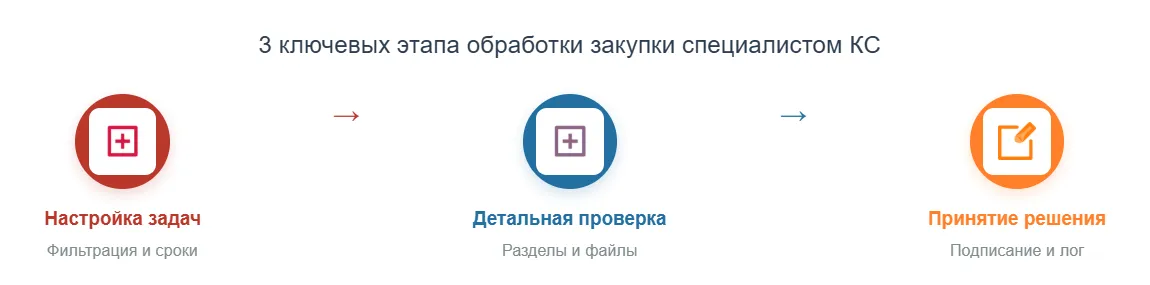
Основные этапы обработки закупки специалистом контрактной службы в ERP для медицины
1. Начало работы с задачами в МЕДЕРП
Работа исполнителя контрактной службы начинается с правильной настройки отображения задач. Это позволяет быстро найти именно те документы, которые требуют обработки, и при необходимости скорректировать срок их исполнения.
1.1. Выбор режима вывода задач и фильтрация (01:10–01:47)
Для выбора режима вывода задач выполните следующие действия:
- Выберите режим вывода задач «Закупки и договора».
- В таблице «Мои Задачи» найдите интересующую задачу для документа.
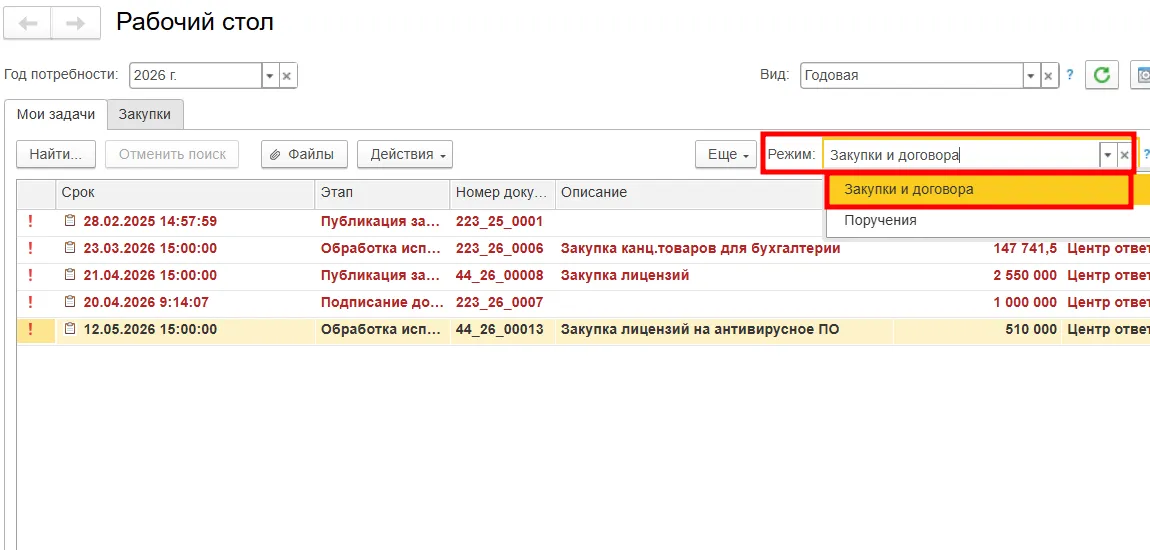
Фильтрация задач по режиму отображения
1.2. Изменение срока исполнения задачи (01:48–02:29)
Теперь, когда нужная задача найдена, при необходимости можно изменить срок её исполнения. Это бывает удобно, если документ требует дополнительной проработки.
Выполните действия:
- Выделите нужную строку или сразу несколько строк.
- Раскройте меню «Действия».
- Нажмите на кнопку «Изменить срок исполнения».
- В открывшемся окне укажите новую дату.
- Подтвердите изменение, закрыв предупреждение системы.
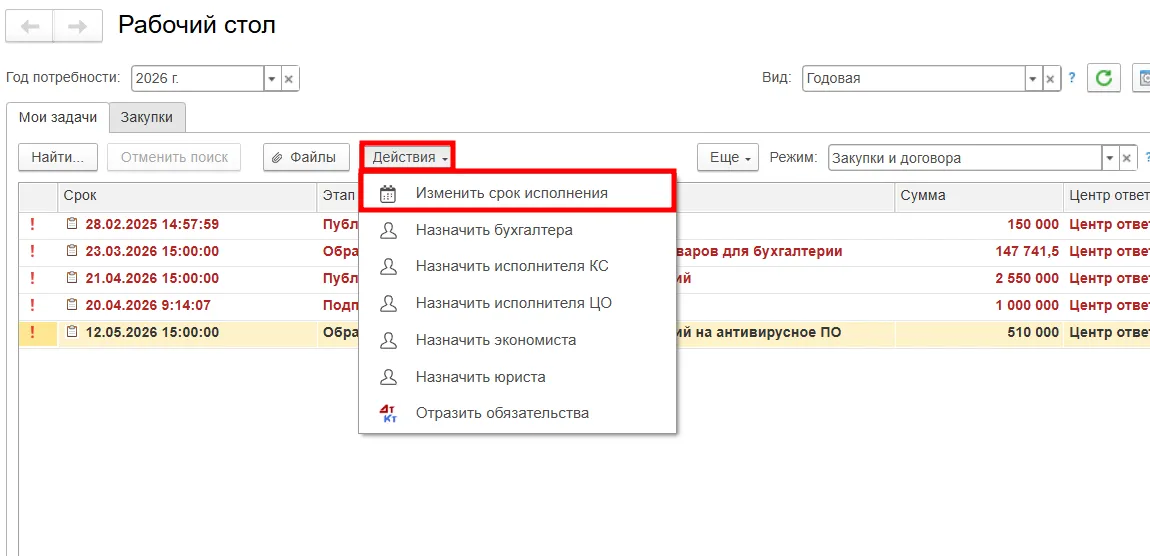
Изменение срока исполнения задачи в ERP системе
Итог этапа: Задача на обработку закупки отфильтрована, и по ней установлен новый срок исполнения. Документ ERP системы готов к детальной проверке.
2. Детальная проверка документа ERP системы
Перед принятием решения об утверждении необходимо убедиться в корректности всех данных документа. Это включает проверку сведений о закупке, состава, финансирования и присоединённых файлов.
2.1. Просмотр разделов (02:35–03:26)
Прежде чем утвердить документ ответственный сотрудник обязательно должен произвести его проверку.
Чтобы это выполнить необходимо:
- Откройте документ «Закупка».
- Последовательно проверьте данные в разделах:
- «Шапка» — отображается общая информация о документе.
- «Сведения о закупке» — отображается нормативно-правовая основа закупки: вид позиции плана ФХД, конкретная позиция плана, вид и способ закупки, реестровый номер, плановые сроки проведения закупки.
- «Состав» — отображается перечень изделий и их количество.
- «Финансирование» — выводится распределение средств.
- «Участники Согласования»— отображается список сотрудников, задействованных в процессе согласования документа, с указанием этапов согласования и ролей каждого участника.
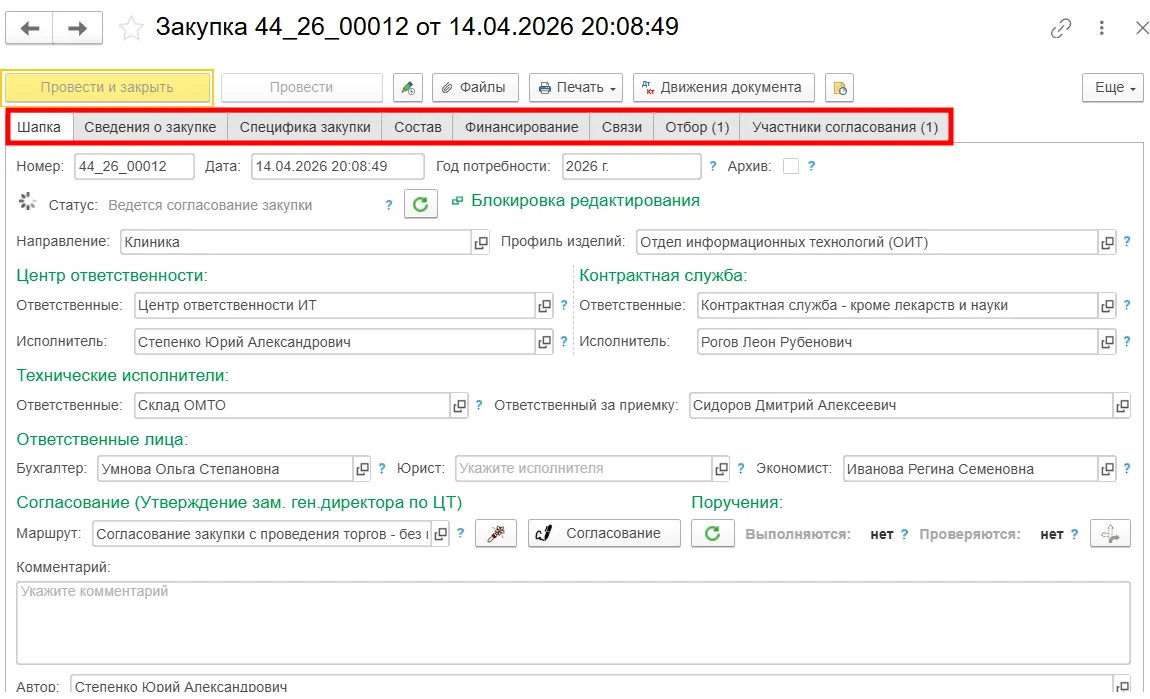
Проверка документа ERP системы здравоохранения
2.2. Проверка режима ВСУЗД (03:27–03:50)
Проверка данных в режиме «Спецификация (ВСУЗД)» позволяет выявить несоответствия до отправки документа на согласование.
Выполните действия:
- В разделе «Состав» измените режим отображения на «Спецификация (ВСУЗД)».
- Проверьте данные.
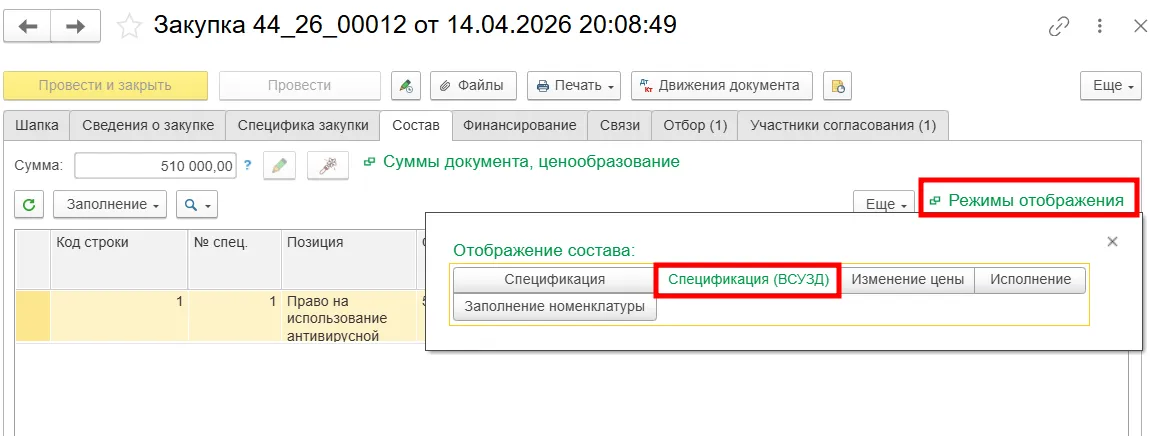
Проверка режима «Внешней системы учета закупочной деятельности» (ВСУЗД)
2.3. Проверка присоединённых файлов (03:51–04:28)
На этапе проверки документа особое внимание стоит уделить комплектности присоединённых файлов — их наличие является обязательным условием для успешного согласования.
Выполните следующие действия:
- В разделе «Состав» измените режим отображения на «Спецификация (ВСУЗД)» и проверьте данные.
- Нажмите на кнопку «Присоединенные Файлы».
- В открывшейся форме проверьте на наличие всех необходимых файлов для закупки.
- Выберите файл «Обоснование начальной (максимальной) цены контракта» и нажмите на кнопку «Открыть».
- Проверьте данные из файла на соответствие режиму «Спецификация (ВСУЗД)».
2.4. Печать технического задания (04:29–05:14)
Техническое задание — один из ключевых документов закупки, поэтому перед согласованием его необходимо распечатать и убедиться в корректности данных.
Для печати технического задания выполните следующие действия:
- Нажмите на кнопку «Печать» и выберите «Печать технического задания (кроме лекарств)».
- Открылась форма Технического задания.
- Для печати нажмите на иконку с принтером.
- Для сохранения технического задания на компьютер нажмите на кнопку «Сохранить на компьютер».
- Выберите формат и нажать «Сохранить».
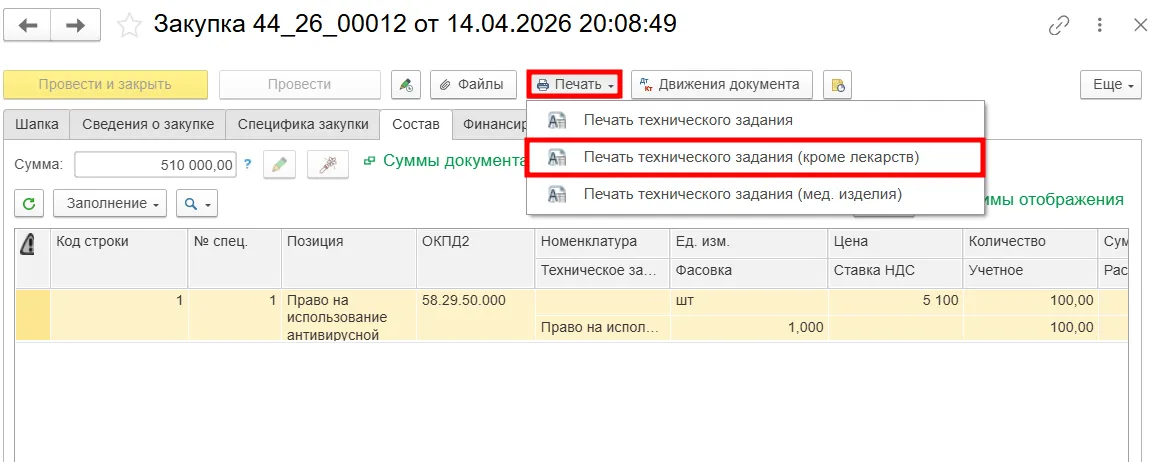
Печать технического задания закупки медицинской ERP
Итог этапа: Все ключевые разделы документа проверены, техническое задание распечатано, присоединённые файлы подтверждены. Данные из НМЦК проверены на соответствие данный их режима «Спецификация (ВСУЗД)». Документ готов к согласованию в ERP системе МЕДЕРП.
3. Принятие решения и фиксация результата в системе ERP
Финальный этап — это непосредственное утверждение документа с использованием простой электронной подписи и контроль фиксации результата в логе согласования.

3.1. Согласование и подписание документа (05:21–05:50)
После того как документ проверен и укомплектован, наступает момент финального решения — утверждения документа.
- Перейдите в раздел «Шапка».
- Нажмите на кнопку «Согласовать».
- Выберите способ «Завершить обработку закупки».
- В открывшейся карточке подпишите документ нажатием на соответствующую кнопку.
3.2. Проверка лога согласования (05:51–07:00)
Когда документ утверждён, чтобы убедиться, что решение зафиксировано системой, можно перейти в раздел «Лог согласования».
Выполните действия:
- Перейдите в раздел «Лог Согласования».
- Убедитесь, что запись «Утверждено» появилась.
- При необходимости просмотрите полный текст замечаний с помощью расшифровки интересующего этапа.
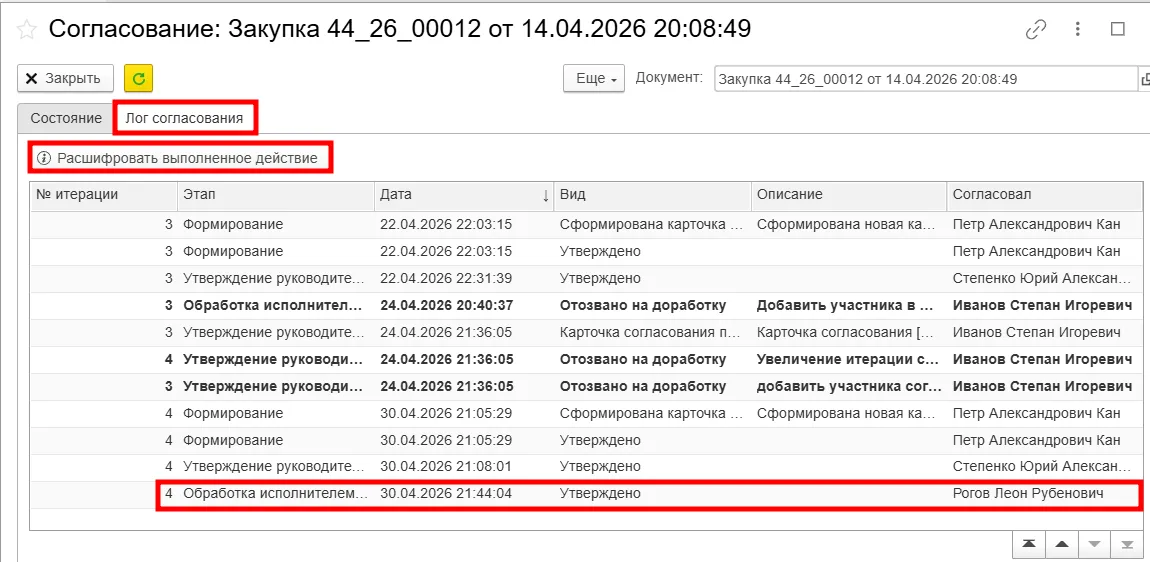
Проверка лога согласования в ERP здравоохранения
Итог этапа: Документ «Закупка 44_26_00012» утверждён. Факт утверждения зафиксирован в логе согласования с видом «Утверждено». Результат готов к использованию в дальнейшей работе в ERP системе МЕДЕРП.
Сегодня я многое понял о закупках в ERP системе
 Процесс обработки закупки специалистом контрактной службы включает полный цикл: от фильтрации задач до подписания с использованием ПЭП и проверки вложений в медицинской ERP.
Чёткая фиксация решений на этапе «Обработка исполнителем (КС)» с обязательным контролем присоединённых файлов и лога согласования обеспечивает прозрачность и аудит каждой закупки.
Итак, мы разобрали ключевые преимущества процесса:
- Полный цикл обработки закупки в одном месте — от фильтрации задач до финального подписания.
- Обязательная проверка всех разделов документа и присоединённых файлов перед утверждением.
- Автоматическая запись каждого действия в лог согласования для полного аудита.
- Использование простой электронной подписи (ПЭП) как обязательного элемента утверждения.
- Прозрачная передача утверждённой закупки на дальнейшие этапы работы.
А также практические рекомендации:
- Всегда проверяйте присоединённые файлы перед нажатием «Подписать и утвердить».
- Фиксируйте окончательное решение именно на этапе «Обработка исполнителем (КС)».
- Регулярно отслеживайте лог согласования для контроля истории решений.
- Используйте единые правила подписания закупочной документации во всех подразделениях.
- Проводите аудит утверждённых закупок по записям в логе согласования.
Такой подход гарантирует, что каждая закупка ERP системы проходит контролируемый процесс с проверкой всех разделов и файлов, а каждое решение остаётся в логе для прозрачности и аудита.
Более подробно:
-
Жизненный цикл услуг IT в ERP системе МЕДЕРП
Чтобы глубже изучить процессы работы с услугами в сфере информационных технологий:
перейти к документации  Учёт потребности в системе ERP
Принципы планирования и контроля финансирования в рамках годовых потребностей:
Потребность к закупке | План ФХД Закупочная деятельность ERP системы
Работа с документами «Закупка»: от формирования до исполнения:
Перейти к документации по закупкам Документооборот медицинской ERP
Как отслеживать историю движения документа и анализировать решения на каждом этапе:
о поручениях | о согласовании документов ERP для медицины
Чтобы глубже изучить возможности медицинской ERP для комплексной автоматизации. Полное описание, цены, паспорт программы, запись в реестре российского ПО:
перейти к экосистеме | перейти к МЕДЕРП | перейти к статьям mederp.ru