Жизненный цикл ПО: Как бухгалтер обрабатывает приемку

Содержание
В данной статье вы поэтапно изучите полный цикл обработки приемки бухгалтером — от настройки списка задач до проверки документа, выгрузки в интегрируемые системы и фиксации результата в логе согласования. Материал предназначен для бухгалтеров и специалистов финансовых служб, участвующих в обработке приемки закупок.
- Центр ответственности: Отдел информационных технологий (ОИТ)
- Пользователь в демо-сценарии: Умнова Ольга Степановна — бухгалтер
- Документ: Исполнение закупки 26_УР000012
- Закупка: 44_26_00012
- Год: 2026
Видеоинструкция последовательно освещает ключевые операции системы снабжения медицинской организации, связанные в единый рабочий процесс обработки приемки бухгалтером.
- Настройка режима вывода задач «Исполнение закупки»
- Поиск задачи по параметрам
- Изменение срока исполнения задачи
- Просмотр закупки и прикреплённых файлов
- Проверка разделов исполнения закупки
- Выгрузка в интегрируемые системы
- Согласование и подписание простой электронной подписью (ПЭП)
- Проверка фиксации результата в логе согласования
Особенность учёта: Обработка приемки бухгалтером — это этап, на котором проверяется корректность документа, выгружаются данные в интегрируемые системы (например, 1С:БГУ) и подтверждается проверка реквизитов. После этого документ подписывается простой электронной подписью, а результат фиксируется в логе согласования.
- Настройка режима вывода задач
- Корректировка срока исполнения
- Проверка закупки и прикреплённых файлов
- Проверка разделов исполнения закупки
- Выгрузка в интегрируемые системы
- Подтверждение проверки реквизитов
- Согласование и подписание ПЭП
- Контроль лога согласования
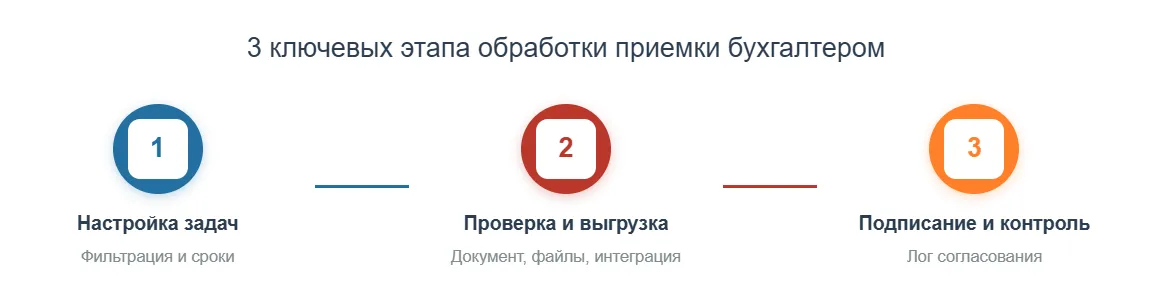
Основные этапы обработки приемки бухгалтером в ERP решении для медицины
1. Начало работы с задачами в МЕДЕРП
Работа бухгалтера по обработке приемки начинается с правильной настройки отображения задач. Это позволяет быстро найти документы, требующие проверки и выгрузки в интегрируемые системы, и при необходимости скорректировать срок их исполнения.
1.1. Выбор режима вывода задач и фильтрация (01:13 — 02:03)
Для выбора режима вывода задач выполните следующие действия:
- Выберите режим вывода задач «Исполнение закупки».
- В таблице «Мои Задачи» найдите интересующую задачу для документа.
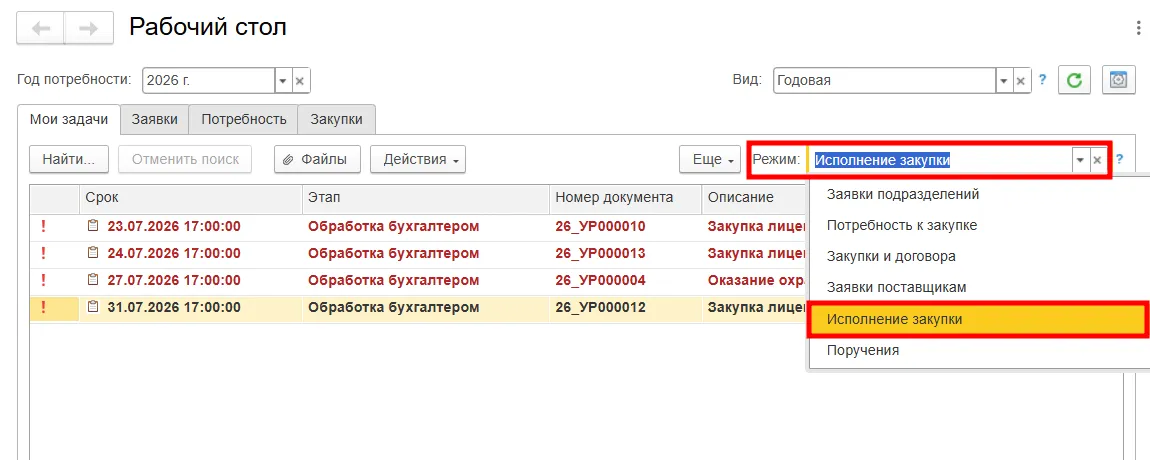
Фильтрация задач по режиму отображения в ERP для здравоохранения
1.2. Изменение срока исполнения задачи (02:04 — 02:35)
Корректировка срока позволяет планировать нагрузку и соблюдать регламент согласования. Для внесения изменений в срок исполнения задачи выполните следующие действия:
- Выделите нужную строку или сразу несколько строк.
- Раскройте меню «Действия».
- Нажмите кнопку «Изменить срок исполнения».
- В открывшемся окне укажите новую дату.
- Подтвердите зафиксированные изменение.

Изменение срока исполнения задачи в ERP системе
Итог этапа: Задача на обработку приемки отфильтрована, и по ней установлен новый срок исполнения. Документ готов к проверке.
2. Детальная проверка документа ERP системы
Перед принятием решения бухгалтер должен убедиться в корректности данных. Это включает проверку закупки, прикреплённых файлов, разделов исполнения закупки и выгрузку в интегрируемые системы.
2.1. Проверка реквизитов с документом основания и закупочной процедурой (02:41 - 03:48)
Бухгалтеру необходимо проверить реквизиты с документом основания и закупочной процедурой, для этого следует:
- Открыть документ «Закупка».
- В разделе «Шапка» исполнения закупки перейдите в закупочную процедуру.
- В закупке откройте раздел «Сведения о закупке» и перейдите в подраздел «Договор (Контракт)».
- Сверьте реквизиты с документом основания и договором.
- Когда реквизиты проверены, вернитесь в документ исполнения закупки и в разделе «Шапка» нажмите на кнопку «Реквизиты проверены» — в поле фиксируется ваше ФИО как подтверждение корректности данных.
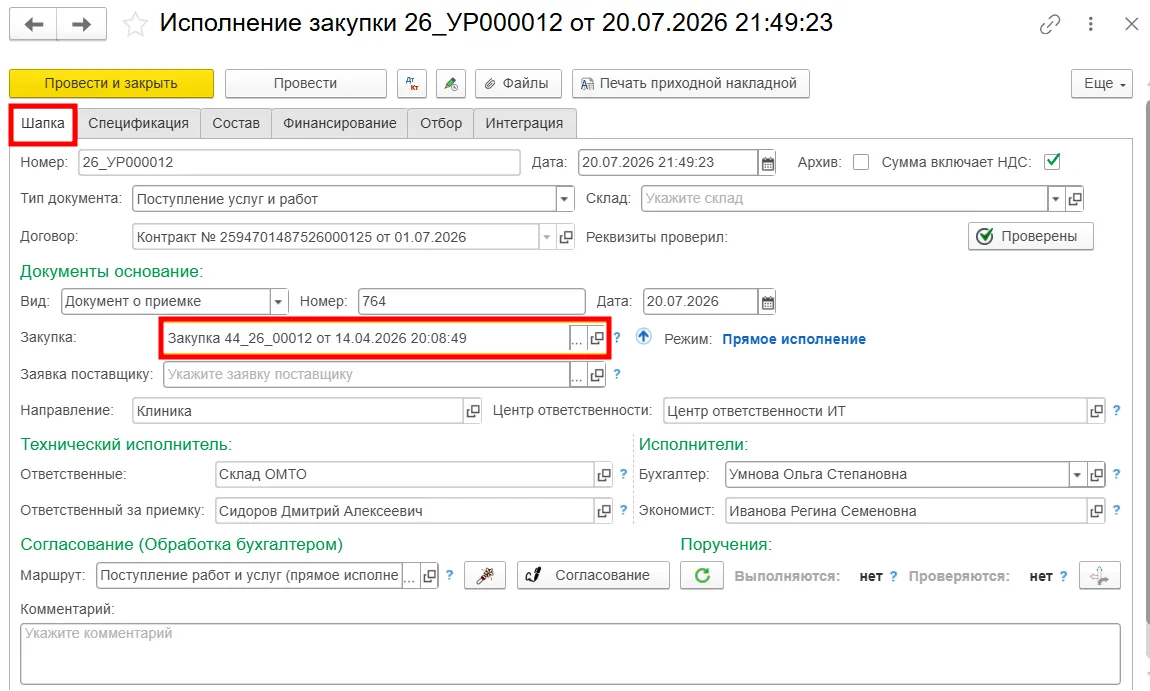 Переход в закупочную процедуру в ERP-системе
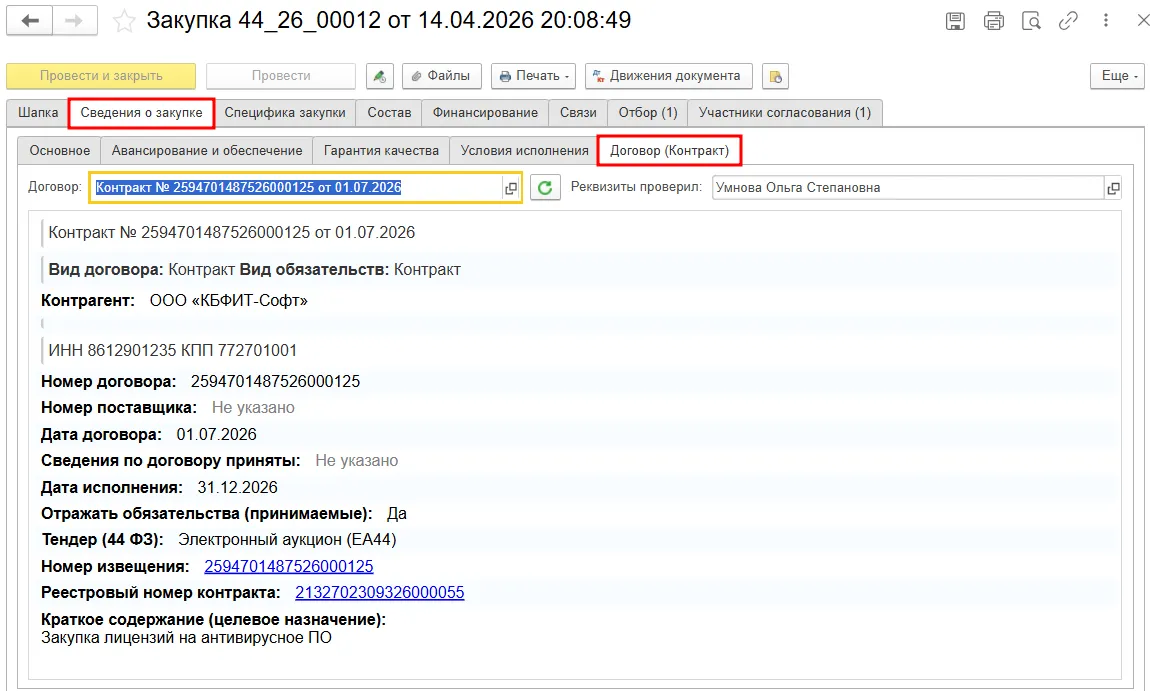 Сверка реквизитов в ERP для сферы здравоохранения
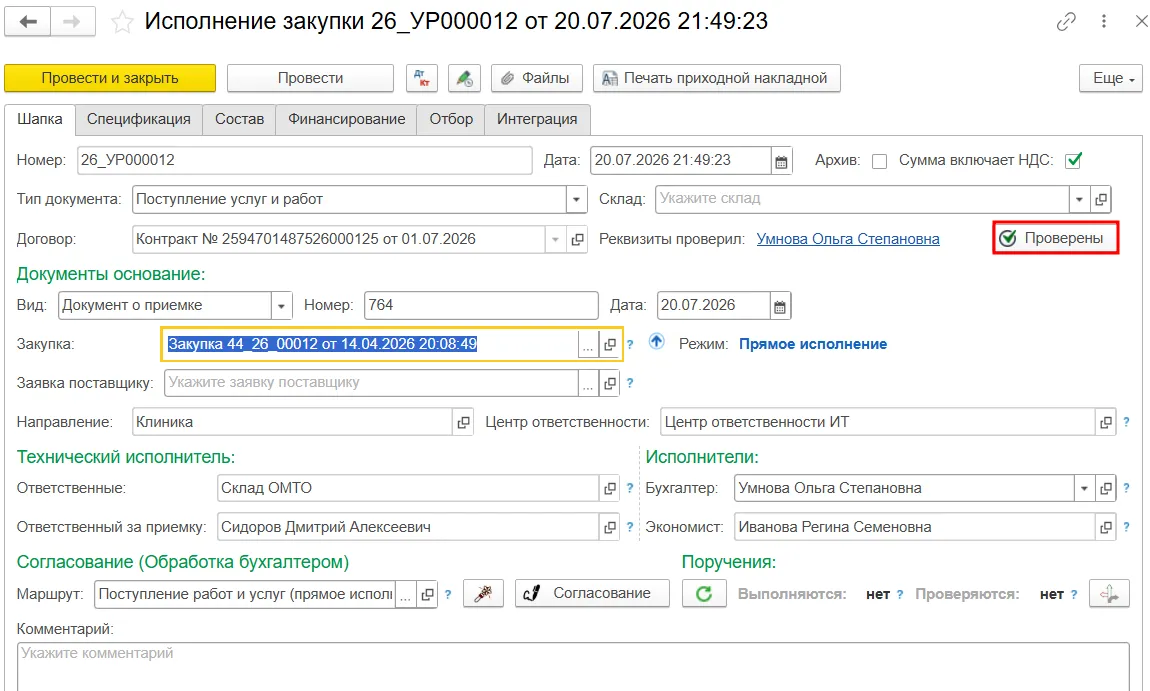 Фиксация проверки реквизитов в медицинской ERP
2.2. Изменение исполнителя (03:49 - 04:17)
Если в ходе проверки Вы установите, что документ относится к зоне ответственности иного сотрудника, Вы вправе скорректировать исполнителя, указав его фамилию, имя и отчество в поле «Бухгалтер».
При необходимости выполните действия:
- В разделе «Шапка» в поле «Бухгалтер» нажмите «Выбрать из списка».
- В выпадающем списке выберите нужного сотрудника.
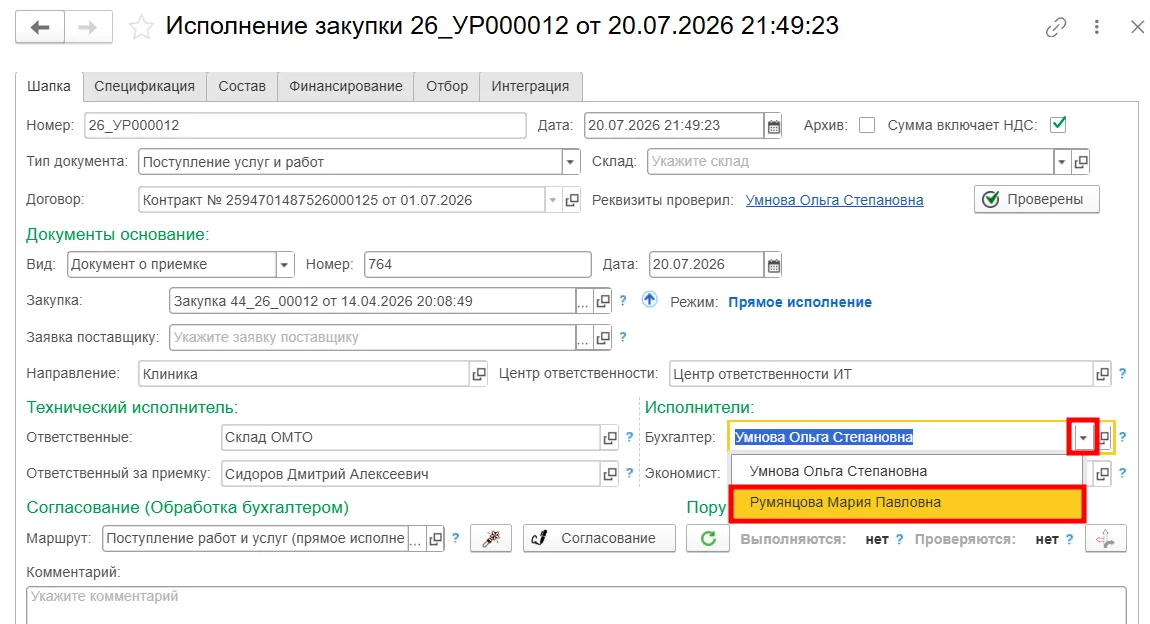
Изменение исполнителя в МЕДЕРП
2.3. Проверка разделов исполнения закупки (04:18 - 05:06)
Необходимо последовательно проверить данные в следующих разделах документа:
- «Спецификация» — отображается информация о номенклатуре.
- «Состав» — отображается перечень изделий и их количество.
- «Финансирование» — выводится распределение средств.

Проверка документа в ERP-решении для медицины
2.4. Проверка присоединённых файлов (04:34 – 04:41)
Проверка присоединённых файлов — этап, на котором бухгалтер убеждается в комплектности пакета документов. Задача — открыть форму вложений и визуально проверить наличие всех файлов, предусмотренных для данной закупки.
Выполните следующие действия:
- Нажмите на кнопку «Присоединенные Файлы».
- В открывшейся форме проверьте наличие всех требуемых файлов для закупки.
- При необходимости файл можно: просмотреть, отредактировать, распечатать или отправить на электронную почту.
2.5. Выгрузка в интегрируемые системы (05:07 - 05:42)
Чтобы осуществить выгрузку в интегрируемые системы выполните следующие действия:
- Перейдите в раздел «Интеграция».
- Раскройте меню «Действия» и выберите «Выгрузить документ», чтобы связать его с системой 1С:БГУ.

Выгрузка в 1С:БГУ в ERP системе
Итог этапа: Документ проверен, данные выгружены в интегрируемые системы, реквизиты подтверждены, комплектность файлов проверена. Документ готов к согласованию.
3. Принятие решения и фиксация результата в системе ERP
Финальный этап — это непосредственное согласование документа с использованием простой электронной подписи и контроль фиксации результата в логе согласования.

3.1. Согласование и подписание документа (05:48 - 06:25)
После того как все данные проверены можно запускать процесс согласования. Это завершающий этап для после которого документу присваивается статус «Утверждён».
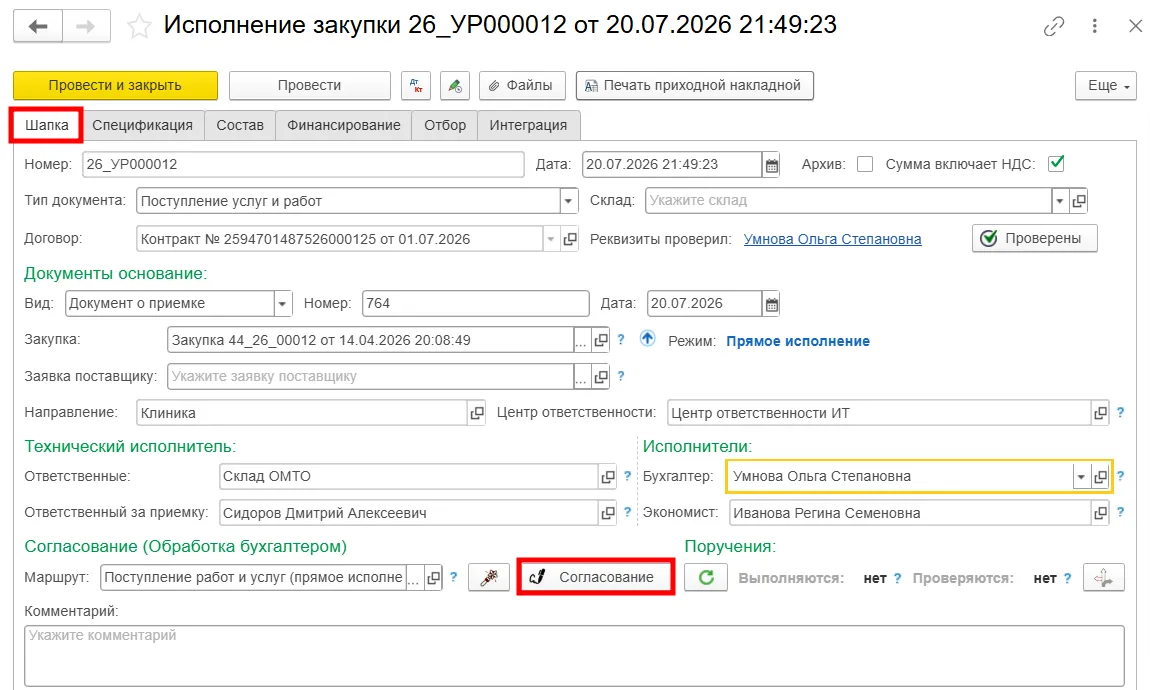
Выполните действия для согласования:
- Перейдите в раздел «Шапка».
- Нажмите на кнопку «Согласовать».
- На этапе «Обработка бухгалтером» если нет замечаний нажмите на кнопку «Отразить в учете».
- В открывшейся карточке подпишите документ нажатием на соответствующую кнопку.
3.2. Проверка лога согласования (06:26 - 07:49)
Когда документ утверждён, чтобы убедиться, что решение зафиксировано системой, можно перейти в раздел «Лог согласования».
Выполните действия:
- Перейдите в раздел «Лог Согласования».
- Убедитесь, что запись «Утверждено» появилась.
- При необходимости просмотрите полный текст замечаний с помощью расшифровки интересующего этапа.

Проверка лога согласования в ERP здравоохранения
Итог этапа: Документ «Исполнение закупки 26_УР000012» подписан простой электронной подписью. Факт подписания зафиксирован в логе согласования с видом «Утверждено».
Сегодня я многое понял о работе ERP-системы в части обработки приемки бухгалтером
 Полный цикл обработки приемки бухгалтером включает настройку отображения задач, сверку реквизитов с документом основания и закупочной процедурой, проверку комплектности файлов и разделов исполнения, выгрузку в интегрируемые системы и финальное подписание простой электронной подписью.
Выгрузка данных в интегрируемые системы и подтверждение проверки реквизитов обеспечивают прозрачность учётного этапа закупки и корректное отражение операций в бухгалтерском учёте медицинской ERP-системы.
Итак, мы разобрали ключевые преимущества подхода:
- Прозрачный процесс обработки приемки — от настройки задач до финального подписания.
- Обязательная сверка реквизитов с документом основания и закупочной процедурой
- Проверка комплектности файлов
- Выгрузка данных в интегрируемые системы для корректного учёта операций.
- Полный контроль над учётным этапом через лог согласования.
- Юридическая чистота документа с помощью простой электронной подписи на финальном этапе.
А также практические рекомендации:
- Перед выгрузкой данных в интегрируемые системы всегда проверяйте корректность реквизитов документа.
- Убедитесь, что все разделы исполнения заполнены и соответствуют документу основания.
- Используйте функционал выгрузки в 1С:БГУ для автоматизации учётных операций.
- После подписания документа обязательно проверяйте лог согласования — убедитесь, что запись о подписании появилась.
Такой подход исключает ошибки при обработке приемки, ускоряет процесс учётных операций, обеспечивает юридическую чистоту документа с помощью простой электронной подписи и даёт полный контроль над этапом приемки закупки — от настройки задач до финального статуса.
Более подробно:
-
Жизненный цикл услуг IT в ERP системе МЕДЕРП
Чтобы глубже изучить процессы работы с услугами в сфере информационных технологий:
перейти к чтению  Интеграция с 1С:БГУ
Особенности выгрузки данных из ERP-системы в 1С:БГУ для учёта закупок:
перейти к чтению Согласование документов с использованием ПЭП
Правила использования простой медицинской подписи при согласовании и учёте закупочной документации:
перейти к чтению Автоматизация мед. учреждения с использованием ERP
Если вы ищете медицинское решение класса ERP, то ознакомьтесь с программой МЕДЕРП от ООО «КБФИТ»:
перейти к экосистеме | перейти к МЕДЕРП | перейти к статьям mederp.ru