Жизнь лицензии на ПО: руководитель ФЭУ утверждает потребность

Содержание
В данной статье вы поэтапно изучите полный цикл согласования годовой потребности руководителем финансово-экономического управления — от поступления задачи до фиксации решения электронной подписью в ERP-системе для медицины МЕДЕРП. Материал предназначен для руководителей ФЭУ и специалистов, участвующих в процессе утверждения закупочной деятельности.
Контекст демонстрации:
- Центр ответственности (ЦО): Отдел информационных технологий (ОИТ)
- Пользователь демо: Румянцева Ольга Ивановна (руководитель ФЭУ)
- Документ: Потребность к закупке 26_000024
- Год планирования: 2026 г.

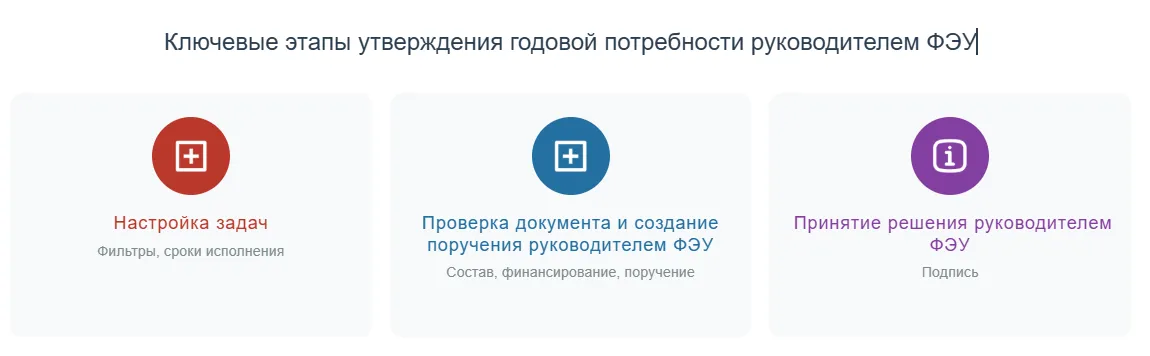
Видеоинструкция последовательно освещает ключевые операции, связанные в единый рабочий процесс утверждения потребности:
- Настройка отбора задач для согласования
- Детальная проверка состава и финансирования документа
- Создание поручения для внесения изменений
- Принятие решения и подписание документа
Особенность учёта: Для запуска процедуры согласования документа «Потребность к закупке» используется простая электронная подпись (ПЭП). Добавление комментария является обязательным элементом для фиксации решения ответственного лица.
- Работа с задачами в интерфейсе «Мои задачи»
- Проверка документа перед утверждением
- Процесс принятия решения и подписания
1. Начало работы с задачами на согласование в МЕДЕРП
Работа с годовыми потребностями для руководителя ФЭУ начинается с интерфейса «Мои задачи». Здесь отображаются все документы, ожидающие его решения. На этом этапе необходимо правильно настроить параметры отбора, чтобы видеть именно те документы, которые требуют внимания.
1.1. Настройка фильтров (01:12–01:45)
Для корректного отображения списка задач необходимо задать ключевые параметры: год, вид потребности и режим вывода. Это позволит сфокусироваться именно на годовых потребностях, ожидающих согласования. При необходимости можно скорректировать плановый срок исполнения задачи.
- Выберите режим вывода задач «Потребность».
- В таблице «Мои Задачи» найдите интересующую задачу для документа.
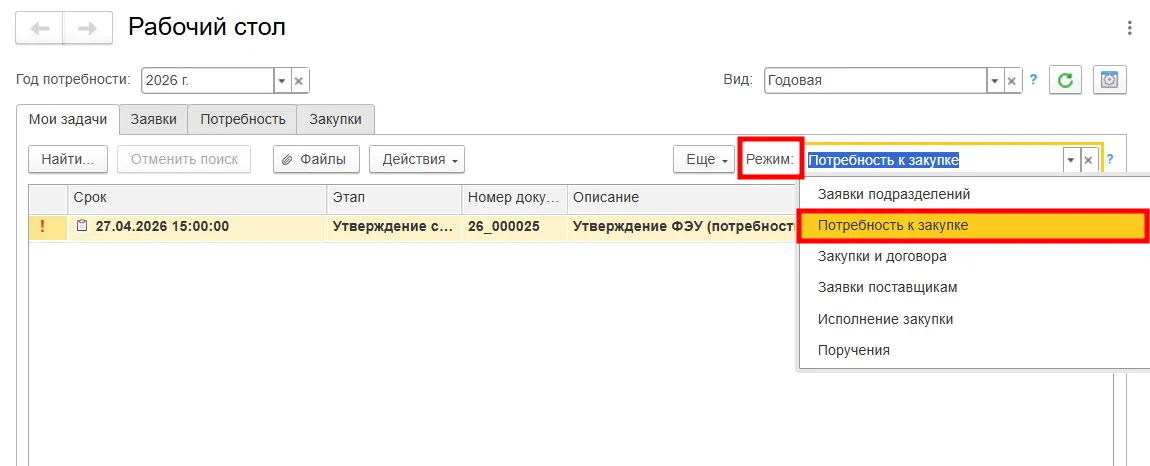
Фильтрация задач по режиму отображения в ERP системе для медицины
1.2. Изменение срока исполнения задачи (01:45–02:38)
Корректировка срока позволяет планировать нагрузку и соблюдать регламент согласования. Итак, для внесения изменений в срок исполнения задачи выполните следующие действия:
- Выделите нужную строку или сразу несколько строк.
- Раскройте меню «Действия».
- Нажмите кнопку «Изменить срок исполнения».
- В открывшемся окне укажите новую дату «21.04.2026».
- Подтвердите изменение, закрыв предупреждение системы.
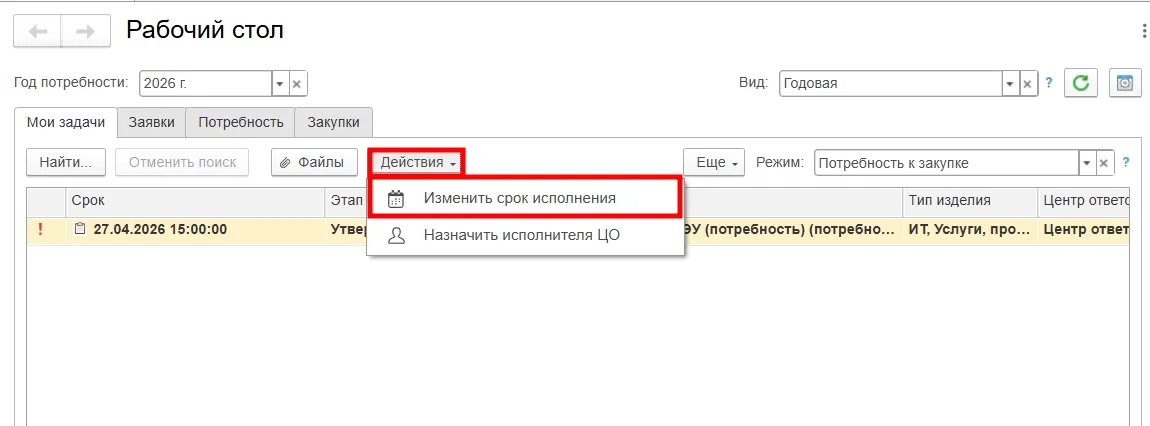
Корректировка срока исполнения задачи в ERP-решении для медицины
Итог этапа: В интерфейсе «Мои задачи» отфильтрован список годовых потребностей на 2026 год. При необходимости скорректирован срок исполнения задачи. Документ готов к детальной проверке.
2. Детальная проверка документа и создание поручения
После того как задача найдена, следующий шаг — открыть документ «Потребность к закупке» и провести его всесторонний анализ. Руководитель ФЭУ должен убедиться в корректности состава, финансирования и других ключевых параметров, а при необходимости — инициировать поручение на доработку.
2.1. Проверка разделов документа (02:45–02:55)
Удобная навигация по закладкам позволяет последовательно проверить все разделы потребности. Ключевые разделы для принятия решения — «Состав» и «Финансирование».
- Открыть документ «Потребность к закупке».
- Последовательно проверить данные в разделах:
- «Шапка» — отображается общая информация о документе.
- «Отбор» — при наличии выводятся условия отбора позиций.
- «Состав» — отображается перечень изделий и их количество.
- «Финансирование» — выводится распределение средств.

Проверка документа в МЕДЕРП
2.2. Создание поручения (02:46–04:48)
Если в процессе проверки выявлены некорректные данные, можно создать поручение на исправление, не выходя из документа.
- Нажмите кнопку «Открыть Поручения» и в открывшемся окне нажмите кнопку «Создать».
- В открывшейся форме в поле «Поручение» введите текст: «Внести изменение в позицию плана ФХД».
- Выберите исполнителя из группы «Планово-экономическое управление» и установите срок исполнения.
- Перейдите в раздел «Содержание» заполните его.
- В поле «Этап» выбрать «Утверждение ФЭУ».
- Установите «Срок проверки».
- Запишите поручение и нажмите «Запустить выполнение поручения».
- После закрытия окна поручений, в списке задач появится новая строка для контроля выполнения.

Создание поручения для корректировки данных документа в медицинской ERP-системе
2.3. Контроль поручения (04:49–05:03)
- После того, как поручение будет исполнено, перейдите в него.
- Проверьте результат выполнения.
- Подтвердите проверку нажав «Проверено Без Замечаний» в меню «Действие с поручением».
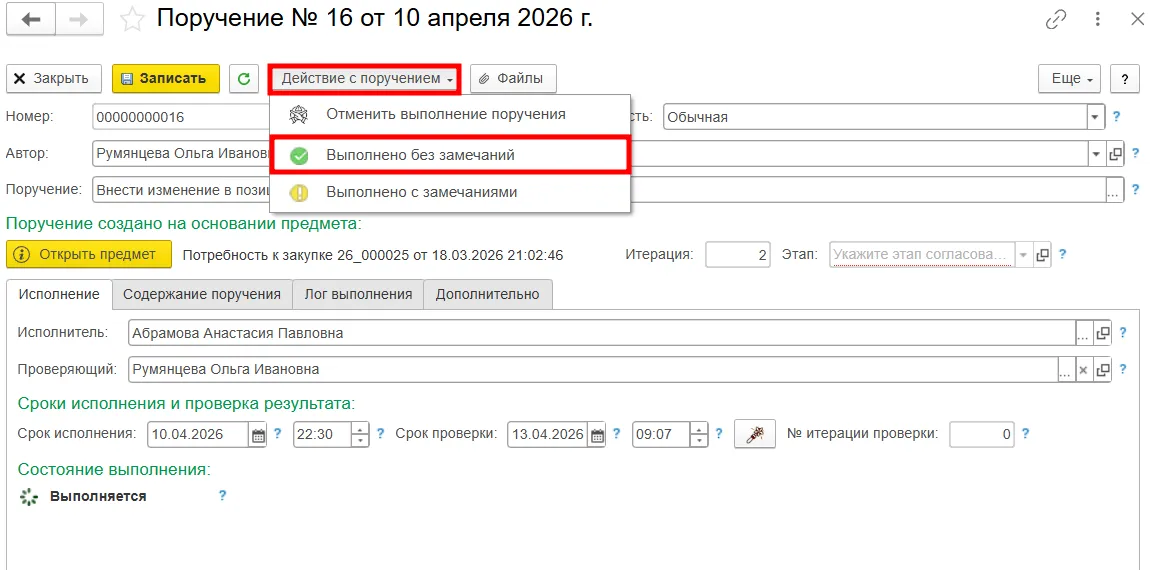
Контроль поручения в медицинском ERP-решении МЕДЕРП
Итог этапа: Документ «Потребность к закупке 26_000025» открыт и проверен по всем ключевым разделам. При необходимости создано и проконтролировано поручение на внесение изменений. Информация для принятия решения собрана.
3. Принятие решения и фиксация результата в медицинской ERP
Финальный этап — это принятие решения по документу. Процесс включает запуск согласования, фиксацию результата с помощью электронной подписи и контроль отображения решения в логе согласования.
3.1. Согласование и подписание документа (05:10–06:30)
После проверки всех данных и выполнения поручений инициируется процедура согласования. Система предлагает подтвердить решение, подписав документ электронной подписью.
- В разделе «Шапка» нажмите «Согласование».
- Выберите способ «Согласовать».
- Подтвердите ввод и выберите действие «Подписать».
Итог этапа: По документу «Потребность к закупке 26_000025» принято решение. Документ подписан простой электронной подписью (ПЭП) и отправлен по маршруту согласования. Решение зафиксировано в логе согласования.
Сегодня я многое понял о ERP для медицины
 Полный цикл согласования годовой потребности включает настройку фильтров, проверку разделов документа, создание поручений и фиксацию решения электронной подписью.
Правильная начальная настройка документа и тщательная проверка финансирования создают основу для беспрепятственного прохождения маршрута согласования.
Итак, мы разобрали ключевые преимущества:
- Прозрачность процесса согласования на каждом этапе.
- Возможность оперативной корректировки данных через механизм поручений.
- Юридическая значимость решения благодаря простой электронной подписи (ПЭП).
- Контроль финансирования в рамках годовых потребностей.
- Автоматизация отправки документа по маршруту согласования.
А также практические рекомендации:
- Перед отправкой документа всегда проверяйте ключевые разделы и финансирование.
- Используйте поручения для исправления данных без остановки процесса.
- Фиксируйте решение только после добавления комментария для согласующих.
- Подписывайте документ ПЭП для обеспечения юридической силы.
- Регулярно отслеживайте статус документа в интерфейсе «Мои задачи».
По документу «Потребность к закупке 26_000024» принято решение, добавлен комментарий для согласующих. Документ подписан простой электронной подписью и отправлен по маршруту согласования — это гарантирует юридическую значимость и прозрачность процесса.
Более подробно:
 Учёт потребности
Принципы планирования и контроля финансирования в рамках годовых потребностей: Потребность к закупке | План ФХД Нормативно-справочная информация
Финансовая аналитика, справочники и учётная политика: Перейти к материалам по НСИ Закупочная деятельность
Работа с документами «Закупка»: от формирования до исполнения: Перейти к документации по закупкам ERP для медицины
Чтобы глубже изучить возможности медицинской ERP для комплексной автоматизации. Полное описание, цены, паспорт программы, запись в реестре российского ПО:
перейти к экосистеме | перейти к МЕДЕРП | перейти к статьям mederp.ru