Управление государственным имуществом: загружаем транспортные средства в 1С: БГУ

При взаимодействии двух систем неизбежны расхождения данных — изменения в одной могут не отражаться в другой. Для «Управления государственным имуществом (УГИ)» это особенно критично, так как устаревшие данные ведут к искажению сведений на которые ориентируется Минздрав.
Так как материал обширный мы разбили его на темы, которые будем освещать в статьях:

В данной статье мы затронем ключевые этапы автоматизированной сверки данных между УГИ и 1С:БГУ на примере транспортных средств, а именно:
- Выгрузку сведений из УГИ.
- Загрузку данных в 1С: БГУ.
 Для работы с реестром необходимо обладать правами «КБФИТ. Работа с данными УГИ». Подробнее о назначении прав можно ознакомиться в материалах: перейти к чтению
Для наглядного ознакомления с процессом рекомендуем посмотреть демонстрационное видео:

Авторизация в системе «Управление государственным имуществом»
Система УГИ входит единое цифровое пространство Минздрава по планированию финансово-хозяйственной деятельности. Работа осуществляется в веб-клиенте размещенном по адресу: https://pfhd.minzdrav.gov.ru/WebMaket.

При открытии вы увидите форму авторизации, необходимо выполнить следующее:
- Указать логин (1) и пароль (2).
- Выбрать пункт «Управление государственным имуществом»(3).
- Нажать на кнопку «Вход» (4).
Выгрузка транспортных средств из УГИ
Для осуществления выгрузки требуется открыть список транспортных средств, для этого на рабочем столе выберете пункт «Транспортные средства» в разделе меню «Учёт».
В форме «Отбор» подтвердить действие нажатием кнопки «Ок» без применения дополнительных фильтров.
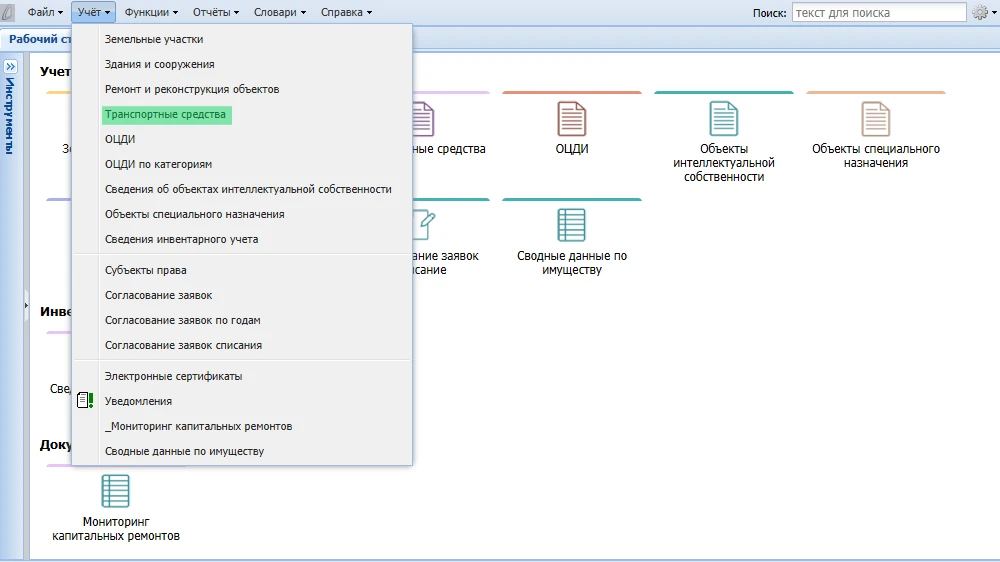 Переход к реестру транспортных средств
 Настройка отбора транспортных средств
Далее в открывшемся реестре выполните действия:
- В разделе «Навигация списка» отметить соответствующую организацию. После обновления данных в разделе «Список транспортных средств организации» будет отображен перечень объектов.
- В разделе со списком транспортных средств вызвать контекстное меню посредством нажатия правой кнопки мыши и выбрать пункт «Перенос в Microsoft Excel» в подменю «Обмен».
- В форме «Параметры экспорта» установить следующие значения:
- Поле «Главная таблица» — «Все записи»;
- Поле «Подчиненная таблица» — «Не переносить».
- После завершения формирования файла в системе УГИ требуется сохранить полученный файл в указанную локальную директорию.
 Реестр транспортных средств
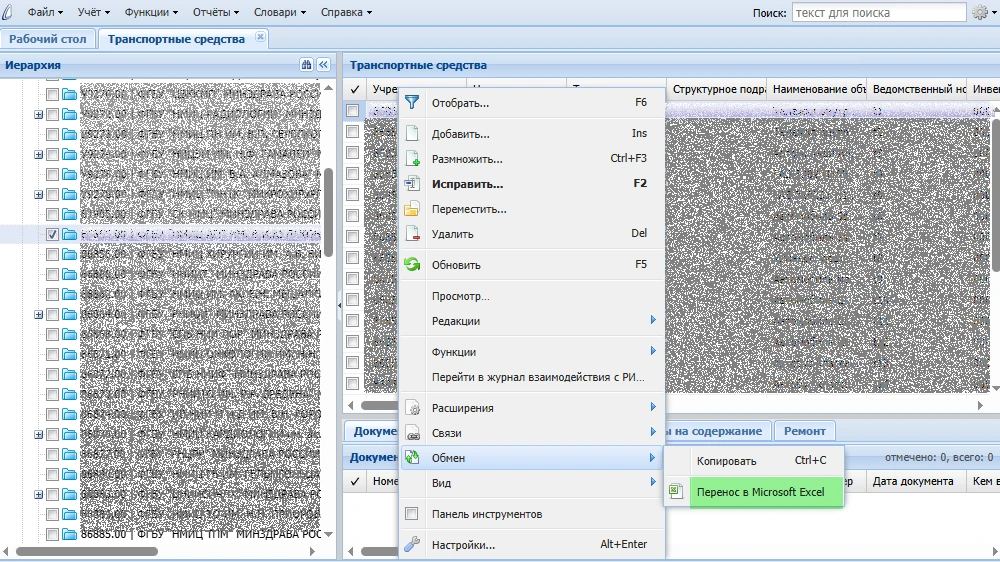 Экспорт в формате Excel
 Настройка переноса
В результате мы получим файл с данными, которые необходимо загрузить в 1С: Бухгалтерия государственным имуществом. Для выполнения дальнейших действий необходимо наличие установленного расширения «Дополнение КБФИТ для УГИ» (перейти к продукту).
Загрузка транспортных средств в 1С: БГУ
Для загрузки данных в 1С: БГУ выполните следующие действия:
- Авторизуйтесь в программу 1С: Бухгалтерия государственного учреждения под пользователем с ролью «КБФИТ. Работа с данными УГИ».
- Откройте подсистему «КБФИТ. УГИ. Реестр данных из УГИ».
- Раскройте меню «Действия» (1).
- Нажмите кнопку «Загрузить в формате XLS» (2) в подменю «Загрузка сведений из УГИ».
- Система запросит подтверждение — подтвердите очистку ранее загруженных данных, нажав «Да».
Загруженные сведения сохраняются до следующего обновления. Это позволяет последовательно работать с разными типами данных (например, сначала транспортные средства, затем земельные участки). Поэтому перед загрузкой программа требует подтверждения очистки исходных данных.
- Выберите шаблон «Транспорт (шаблон)».
- Откройте загруженный ранее файл Excel, выделите данные для загрузки и скопируйте их:
- Через сочетание клавиш Ctrl+C на клавиатуре.
- Или через контекстное меню (правая кнопка мыши → «Копировать»)
- В форме 1С выделите первую ячейку второй строки и вставьте данные (3):
- Через Ctrl+V на клавиатуре.
- Или через контекстное меню (правая кнопка мыши → «Вставить») (4).
- Для начала загрузки данных нажмите на кнопку «Загрузить данные» (5).
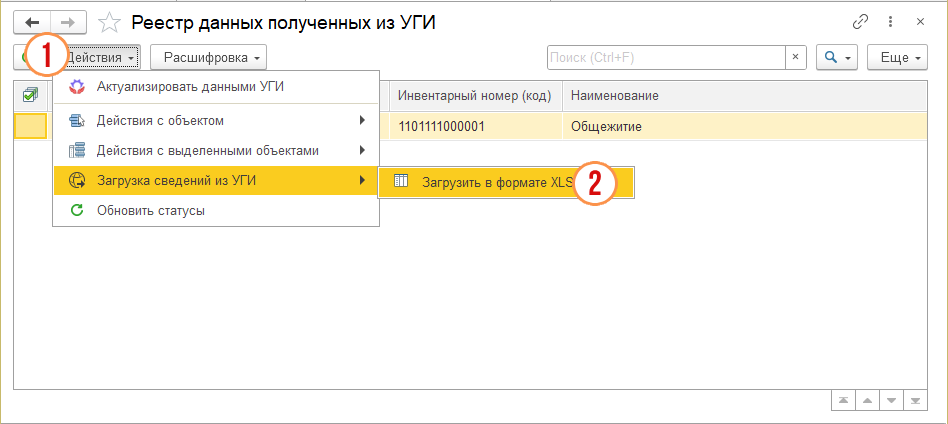 Переход к загрузке данных из Excel
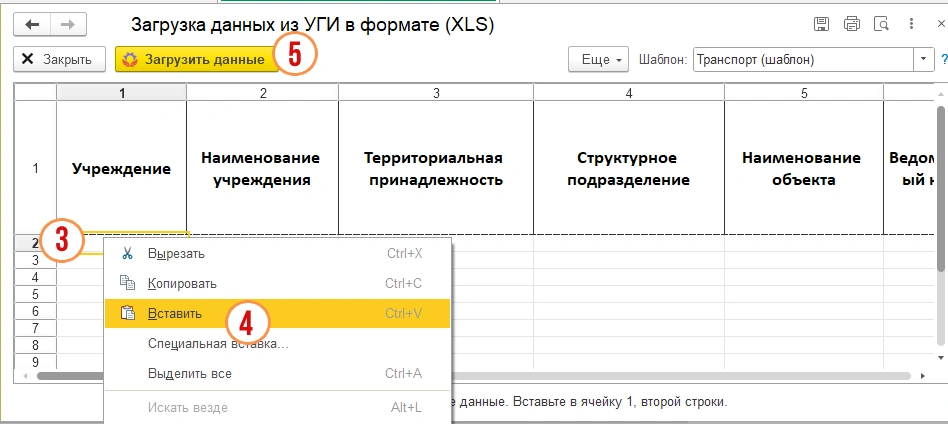 Загрузка данных о транспортных средствах
Данные успешно загружены в систему 1С: БГУ и далее необходимо их обрабатывать (прочитать связанные материалы).
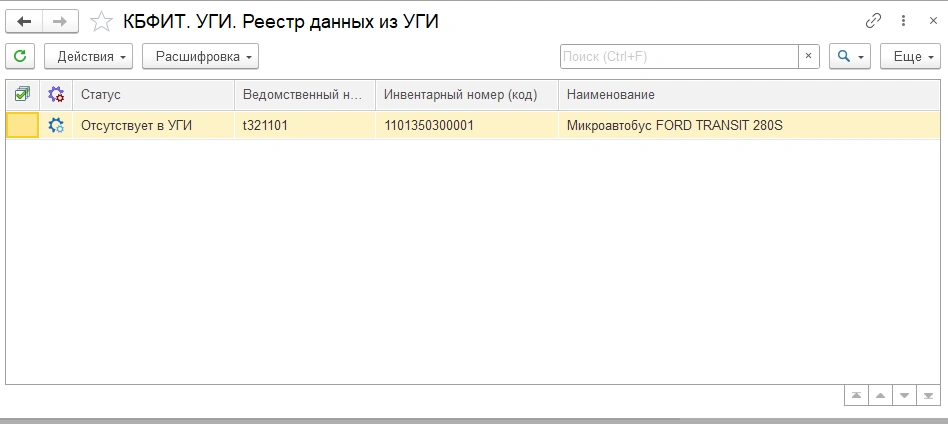
Реестр загруженных данных о транспортных средствах из системы «Управление государственным имуществом» Минздрава РФ.
Заключение
В статье рассмотрены основные аспекты загрузки данных о транспортных средствах из системы «Управление государственным имуществом». Для более детального ознакомления с функционалом рекомендуется просмотреть демонстрационные материалы.
 Интеграция с УГИ
Чтобы глубже изучить процессы обмена данными с УГИ и настройки учёта, обратитесь к материалам: перейти к чтению