Цикл одноразового белья: потребность к закупке глазами руководителя ПЭО

Содержание
В данной статье вы поэтапно изучите полный цикл утверждения потребности руководителем ПЭО — от открытия задачи по распределению финансирования до подписания документа электронной подписью. Материал предназначен для руководителей планово-экономических отделов, специалистов МТО, финансовых контролёров и других участников процесса бюджетного согласования.
- Руководитель ПЭО — Абрамова Анастасия Павловна

Видеоинструкция последовательно освещает ключевые операции, связанные в единый рабочий процесс:
- Открытие задачи на согласование из списка «Мои задачи»
- Просмотр распределения финансирования по видам затрат
- Анализ исполнения потребности с детализацией по позициям
- Подписание документа электронной подписью
Особенность учёта: В системе МЕДЕРП потребности к закупке проходят многоступенчатый контроль финансирования. Руководитель ПЭО проверяет наличие лимитов и корректность отнесения на вид затрат перед утверждением.
- Запуск сценария утверждения из задачи руководителя.
- Распределение финансирования по документам-основаниям.
- Просмотр расшифровки исполнения по позициям.
- Сверка потребностей с плановыми показателями.
- Электронное согласование и подписание ЭП.
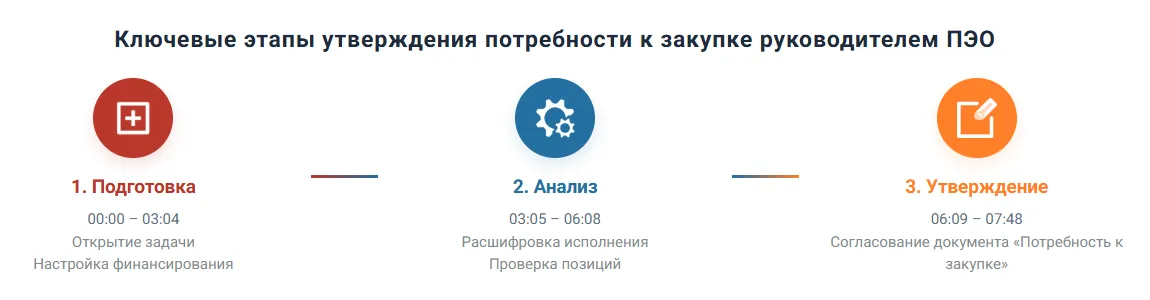
1. Подготовка и анализ финансирования
Работа начинается с получения задачи на утверждение потребности. На этом этапе вы откроете документ из списка «Мои задачи», перейдёте в раздел финансирования и настроите параметры распределения по видам затрат.
1.1. Открытие задачи и поиск интересующего документа (01:06–01:25)
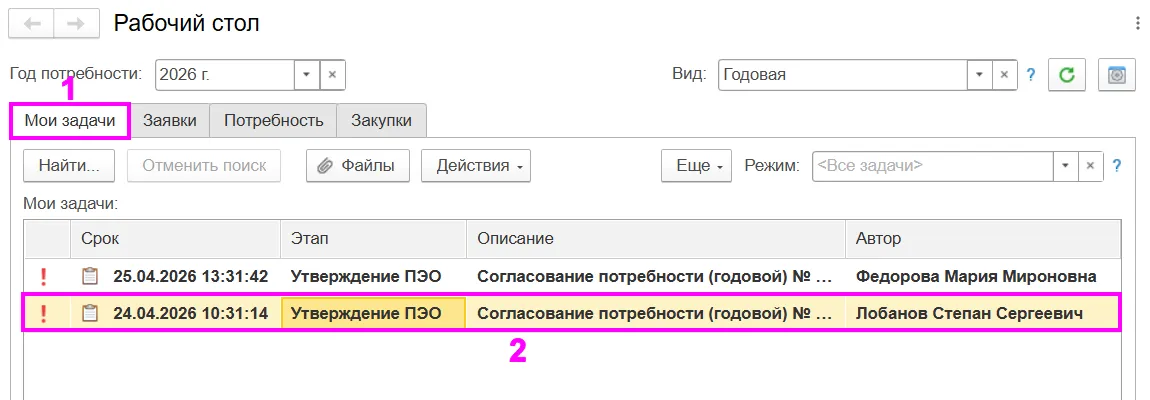
Чтобы открыть список текущих задач и найти требуемый документ необходимо:
- Перейти в раздел «Мои задачи».
- Выделить интересующий документ и открыть его.
1.2. Переход к просмотру финансирования документа (01:26–01:35)
Для изучения финансовых показателей документа следует выполнить следующие действия:
- Перейти в раздел «Финансирование».
- Раскрыть меню «Редактирование».
- Нажать на кнопку «Распределить финансирования».
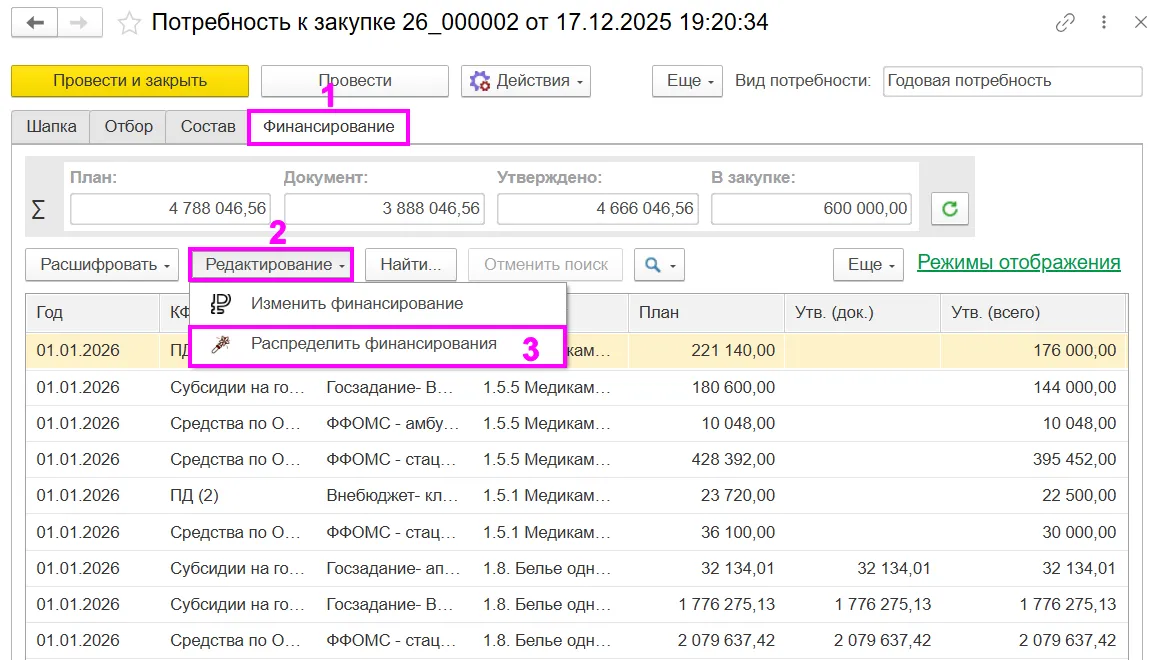
Переход к консоли управления финансированием
1.3. Настройка консоли управления финансированием (01:36–02:32)
Настройка отбора показателей:
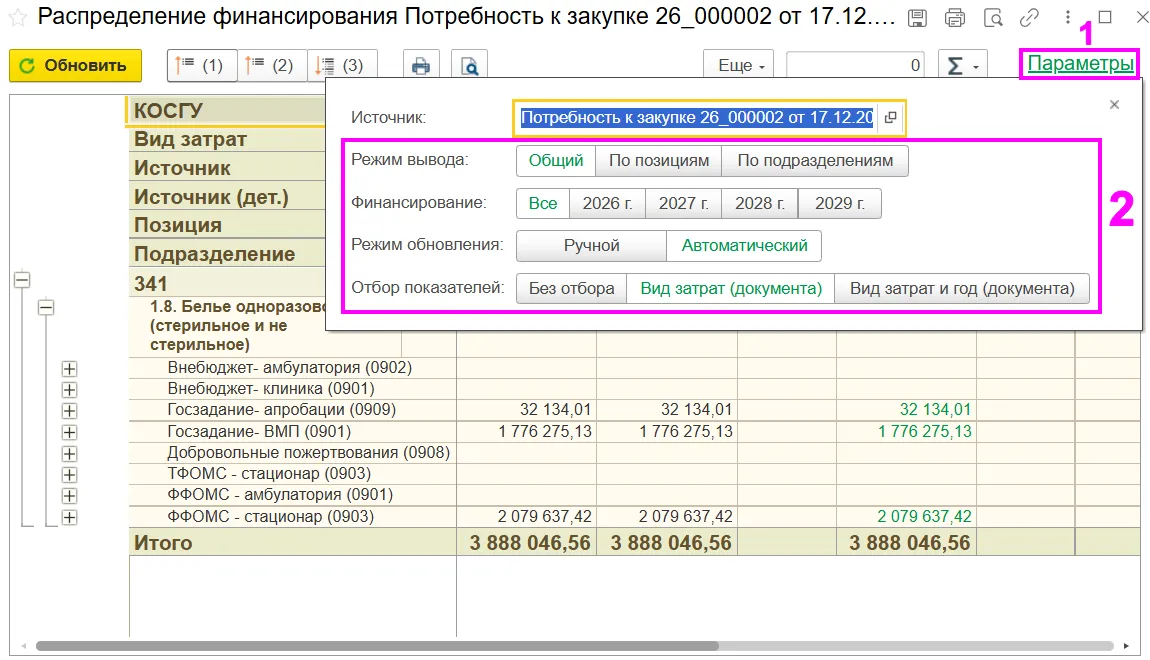
Чтобы произвести настройку отбора показателей, а также развернуть отчёт до нужного уровня, необходимо:
- В форме отчёта «Консоль управления финансированием» перейти в подраздел «Параметры».
- В появившемся окне произвести необходимые настройки вывода информации, а после закрыть его.
- Нажимая кнопки «Развернуть» или «+» происходит раскрытие отчёта до нужного уровня.
Раскрытие отчёта до требуемого уровня:
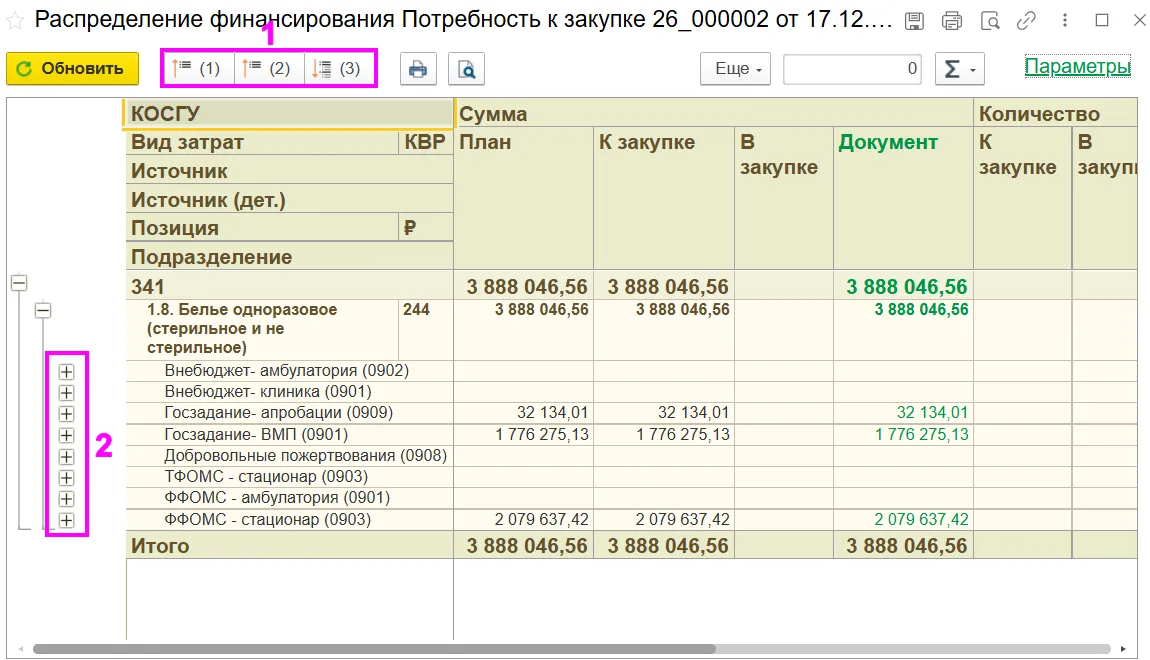
Нажатие кнопок: «Развернуть (1)», «Развернуть (2)», «Развернуть (3)», «+» даёт возможность получить детализированную структуру затрат по документам-основаниям. Это позволяет увидеть привязку сумм к конкретным видам затрат.
Итог этапа: Вы настроили параметры финансирования и получили развёрнутый отчет по видам затрат, что обеспечивает прозрачность бюджетного планирования перед согласованием.
2. Детальная расшифровка исполнения потребности
На этом этапе вы проанализируете исполнение потребности по конкретным позициям: сверка сумм «К закупке» и документов оснований. Руководитель ПЭО проверяет корректность данных перед подписанием.
2.1. Переход к расшифровке исполнения (02:33–04:23)

Чтобы перейти к анализу исполнения потребности следует выполнить следующие действия:
- В табличном документе отчёта найдите интересующую ячейку и дважды нажмите на неё.
- В открывшемся окне выберите «Показать исполнение по позиции ПФХД».
- Откроется окно «Расшифровка исполнения потребности», где в подразделе «Параметры» можно переключать режим отображения для вывода интересующей информации.
2.2. Изменение источника финансирования (04:24–05:33)
Чтобы скорректировать источник финансирования в консоли управления финансированием необходимо:
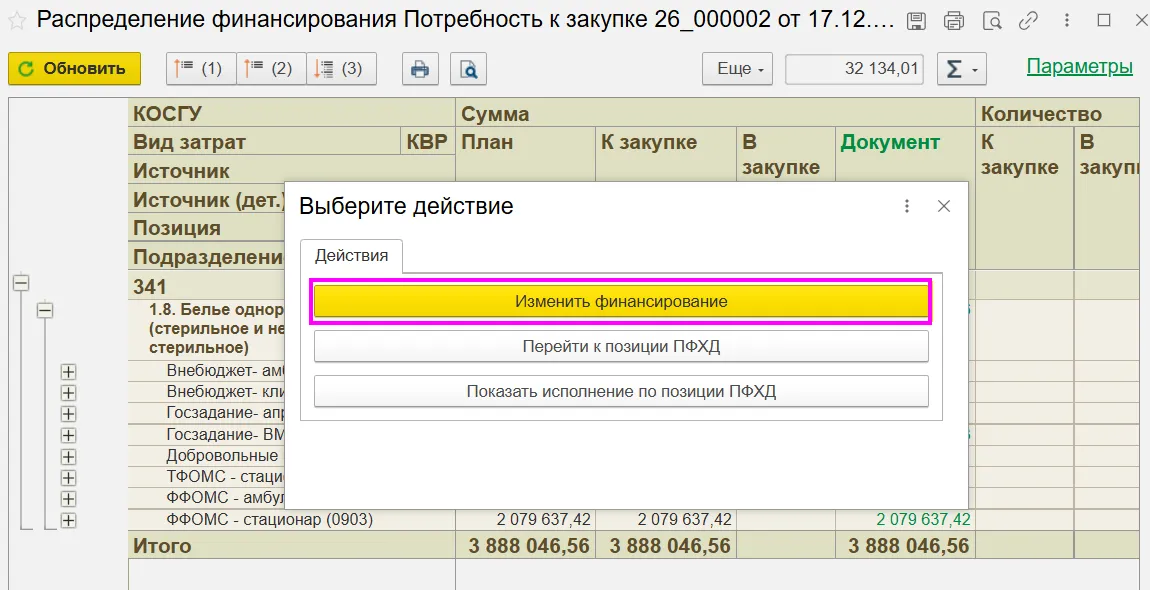
- В табличном документе отчёта найдите ячейку, по которой идёт превышение лимита (подсвечивается красным цветом) и дважды нажмите на неё.
- В открывшемся окне выберите «Изменить источник финансирование».
- В появившейся форме выделите строку, по которой будете осуществлять замену источника.
- Раскройте меню «Редактирование» и нажмите на кнопку «Изменить источник».
Далее:
- В открывшемся справочнике настройте режим отображения «Все», найдите требуемое значение и выберите его.
- После выбора нужного значения произойдёт автоматическая замена на выбранный источник, он отобразится в списке и будет подсвечен зелёным цветом.
Итог этапа: Проведена полная сверка позиций, исполнение потребности подтверждено, источники финансирования скорректированы данные готовы к финальному согласованию.
3. Просмотр прикреплённых файлов и утверждение документа
Заключительный этап — просмотр прикреплённых файлов и подписание потребности к закупке электронной подписью. Руководитель ПЭО инициирует процесс согласования и фиксирует утверждение в системе.
3.1. Просмотр прикреплённых файлов (05:34–06:08)
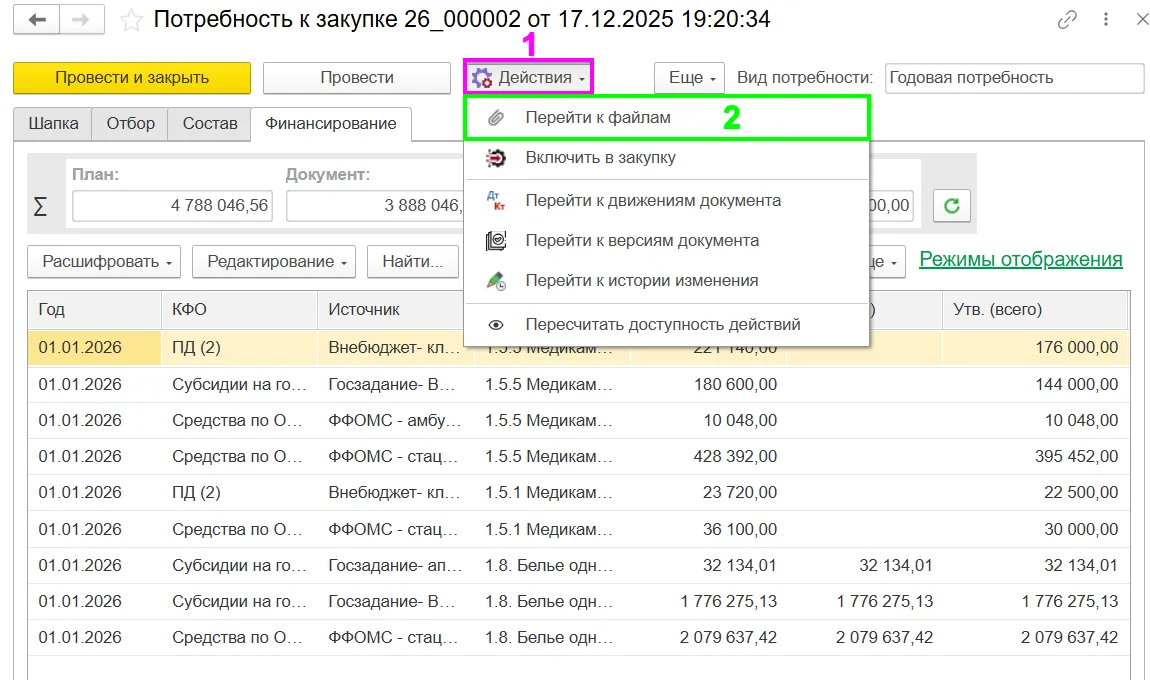
Прежде чем перейти к утверждению документа, следует проверить наличие прикреплённых файлов. Для этого необходимо:
- Раскрыть меню «Действия» и выбрать «Перейти к файлам».
- В открывшемся окне отображается список прикреплённых документов.
- Для просмотра интересующего файла требуется выделить его и нажать на кнопку «Просмотреть».
3.2. Утверждение и подписание документа (06:09–07:27)
Чтобы осуществить утверждение документа необходимо выполнить следующие действия:
- Перейти в раздел «Шапка».
- Нажать на кнопку «Согласование».
- В открывшемся окне нажать на кнопку «Утвердить» или «Утвердить с замечаниями» (если имеются замечания по текущему документу).
- В появившейся карточке ещё раз проверить все данные и нажать на кнопку «Подписать».
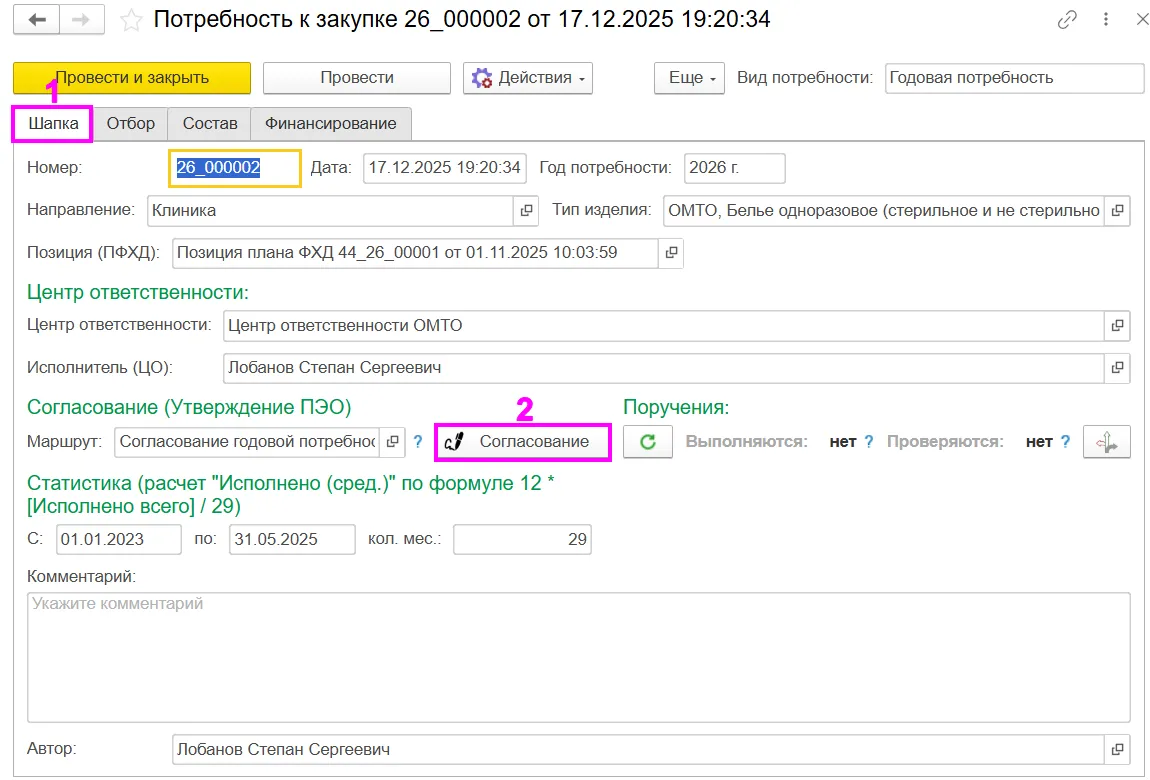
Переход к утверждению документа
После успешного подписания окно согласования закрывается автоматически. Документ «Потребность к закупке» переходит в статус утверждённого и становится доступным для дальнейшего размещения заказа.
Итог этапа: Потребность к закупке успешно утверждена руководителем ПЭО с помощью электронной подписи, процесс передан в закупочный блок.
Сегодня я многое понял
 Документ «Потребность к закупке» успешно утверждён руководителем ПЭО с помощью электронной подписи, а финансирование распределено корректно.
Для исключения ошибок при согласовании всегда проверяйте соответствие сумм в расшифровке исполнения потребности и корректность выбранного вида затрат перед нажатием «Подписать», чтобы бюджетные лимиты не были превышены.
Итак, мы разобрали ключевые преимущества предложенного подхода:
- Полная проверка исполнения позиций и контроль видов затрат на этапе утверждения.
- Исключение ошибок при распределении бюджетных лимитов.
- Прозрачность процесса от открытия задачи до финального согласования.
А также практические рекомендации:
- Перед утверждением всегда проверяйте наличие прикреплённых файлов через меню «Действия».
- При подписании дважды сверяйте данные в карточке документа, особенно переключатель «Вид затрат (документа)».
- Используйте кнопку «Утвердить с замечаниями» при наличии корректировок — это сохранит историю согласования.
- Утверждайте потребность если лимит плана ФХД не превышает потребность.
Такой подход гарантирует точность согласования потребности к закупке, исключает превышение бюджетных лимитов и обеспечивает корректную передачу данных в закупочный блок.
Более подробно:
 Учёт потребности
Детальная информация о работе с документами «Потребность к закупке», их видах и жизненном цикле: перейти к чтению Закупочная деятельность
О принципах формирования закупок и их связи с потребностями: перейти к чтению Согласование документов
Этапы от создания до утверждения, маршрутизация и электронное согласование: перейти к чтению