Цикл одноразового белья: как руководитель ФЭУ ставит точку в утверждении потребности к закупке

В данной статье вы поэтапно изучите полный цикл утверждения потребности к закупке руководителем финансово-экономического управления (ФЭУ) — от открытия задачи из списка «Мои задачи» до подписания электронной подписью (ЭП). Материал предназначен для руководителей ФЭУ.
- Центр ответственности: Финансово-экономическое управление
- Пользователь демо: руководитель ФЭУ (Румянцева Ольга Ивановна)
- Документ: Потребность к закупке

Видеоинструкция последовательно освещает ключевые операции, связанные в единый рабочий процесс:
- Открытие задачи на утверждение из списка «Мои задачи»
- Переключение режимов отображения состава потребности
- Настройка параметров финансирования
- Просмотр присоединённых файлов (служебная записка, приложение)
- Согласование и подписание документа
Особенность учёта: При утверждении потребности к закупке руководитель ФЭУ должен проверить корректность состава в режимах «Подразделения», «Исполнение» и «Детальный», а также убедиться в наличии всех подтверждающих файлов перед подписанием в ERP-системе для медицины МЕДЕРП.
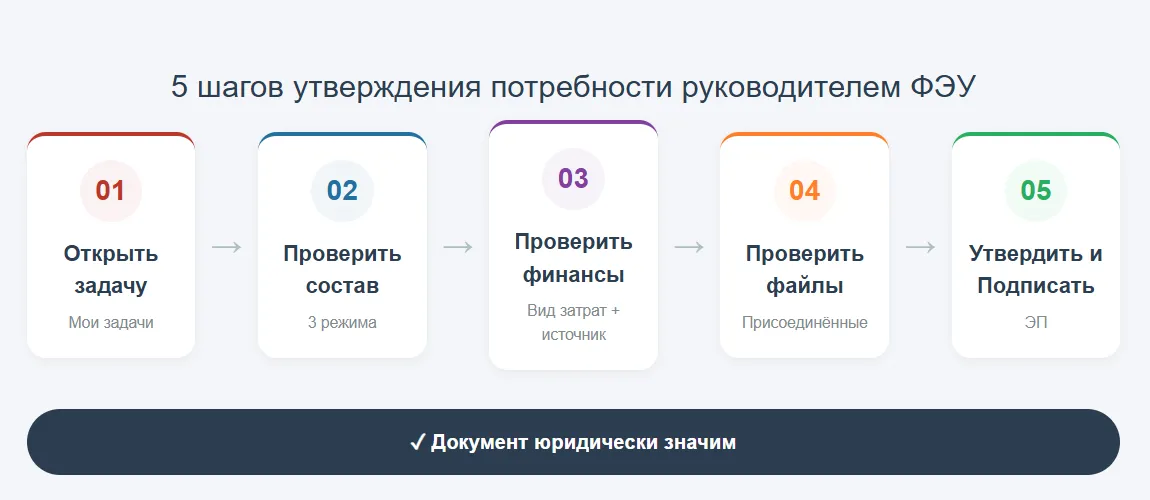
- Открыть задачу и документ потребности
- Проверить состав в трёх режимах
- Настроить финансирование по видам затрат и источникам
- Проверить присоединённые файлы
- Подписать документ КС
1. Работа с задачей и открытие документа потребности (01:03–01:27)
Процесс утверждения начинается с получения задачи на согласование. Руководитель ФЭУ открывает список «Мои задачи», где отображаются все документы, требующие его решения.

Выполните следующие шаги:
- В разделе «Мои задачи» найдите интересующий документ.
- Выберите нужную строку и дважды нажмите на неё, чтобы открыть требуемый документ.
После выбора откроется окно документа потребности. Убедитесь, что номер и дата соответствуют ожидаемым.
Итог этапа: Документ «Потребность к закупке» открыт и готов к проверке.
2. Настройка состава потребности (01:28–02:32)
Для корректного анализа потребности необходимо просмотреть состав документа в разных режимах. Это позволяет убедиться в правильности распределения по подразделениям, статусу исполнения и детализации позиций.
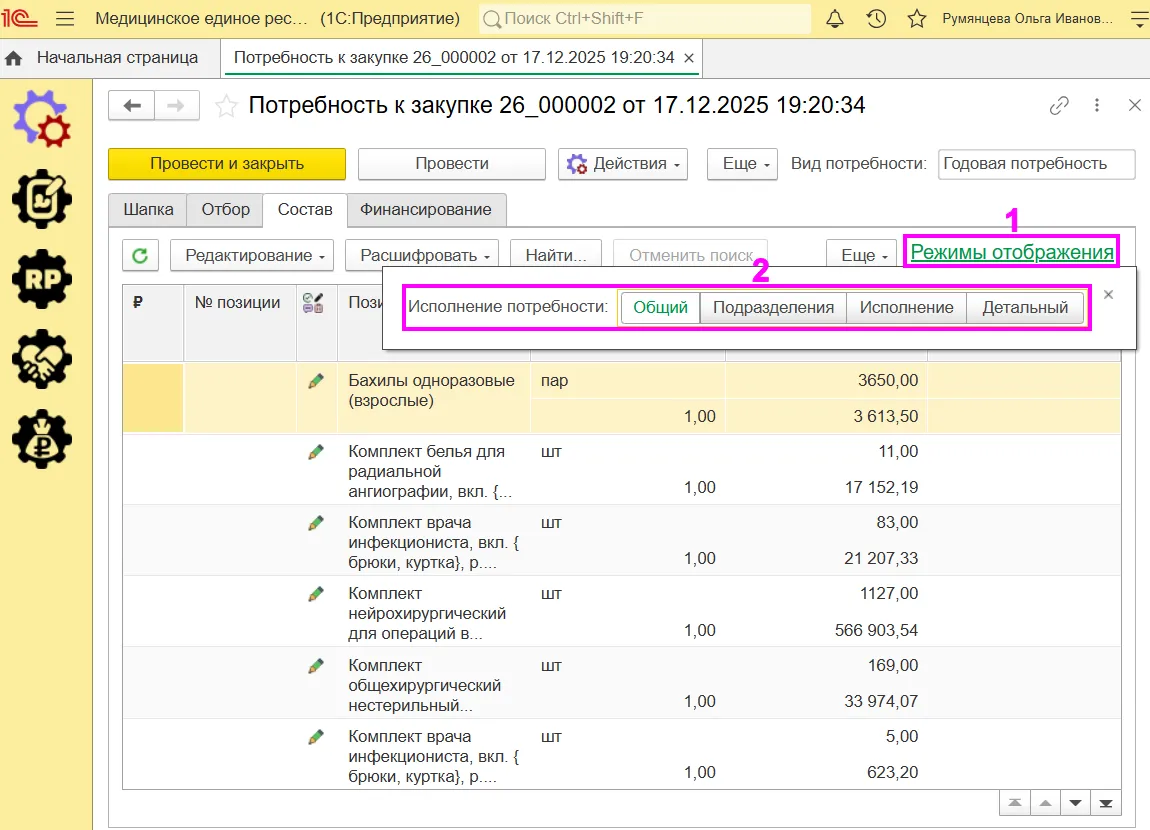
Чтобы последовательно переключить режимы отображения состава, необходимо:
- Перейти в раздел «Состав».
- Открыть подраздел «Режимы отображения».
- Изменить значение переключателя в поле «Исполнение потребности» на «Подразделения».
- Повторить шаги для режима «Исполнение».
- Повторить шаги для режима «Детальный».
Каждый режим даёт уникальное представление данных: по подразделениям — видно, кто инициировал позиции; по исполнению — статус выполнения; детальный режим показывает полную номенклатуру.
Итог этапа: Состав потребности проверен в трёх режимах отображения, данные корректны.
3. Настройка финансирования (02:33–03:40)
Финансовый блок документа требует проверки показателей и режимов отображения. Руководитель ФЭУ должен убедиться, что вид затрат, год и источник финансирования указаны верно.

Выполните действия:
- Перейдите в раздел «Финансирование».
- Раскройте подраздел «Режимы отображения».
- Измените значение переключателя в поле «Отбор показателей» на «Вид затрат и год (документа)».
- Измените значение переключателя в поле «Финансирование» на режим «Вид затрат».
- Повторить шаги для режима «Источник».
Особенность учёта: Переключение между режимами «Вид затрат» и «Источник» позволяет увидеть финансирование с разных аналитических разрезов. Для утверждения важно проверить оба варианта.
Итог этапа: Параметры финансирования проверены по видам затрат и источникам, данные соответствуют плану ФХД медицинской ERP-системы.
4. Проверка присоединённых файлов (03:41–04:21)
К документу потребности могут быть приложены обосновывающие материалы: служебные записки, приложения, дополнительные документы. Перед подписанием руководитель ФЭУ обязан их проверить.

Выполните следующие шаги:
- Раскройте меню «Действия».
- Выберите «Перейти к файлам».
- В открывшемся окне «Присоединенные файлы: Потребность к закупке» раскройте подраздел «Параметры, обязательные файлы».
- В данной форме отображается список обязательных документов, которые должны быть прикреплены к текущему документу.
- Проверьте наличие обязательных файлов.
- Откройте документ для просмотра (при необходимости).
- Закройте окно присоединённых файлов
Итог этапа: Все обязательные файлы проверены, их содержание соответствует потребности.
5. Согласование и подписание документа мед. ERP (04:22–05:26)
Финальный этап — подписание документа электронной подписью (ЭП). Это подтверждает утверждение потребности и передачу её в дальнейшую работу.
- Перейдите в раздел «Шапка».
- Нажмите на кнопку «Согласование».
- В открывшемся окне «Согласование документа» нажмите на кнопку «Утвердить»/«Утвердить с замечаниями».
- В появившейся карточке ещё раз проверьте все данные и нажмите на кнопку «Подписать».
- Дождитесь подтверждения подписания.
- Закройте окно согласования нажатием на кнопку «Закрыть».
Совет: Перед подписанием документа ещё раз убедитесь, что все данные корректны. После подписания изменение документа в ERP-решении МЕДЕРП становится невозможным.
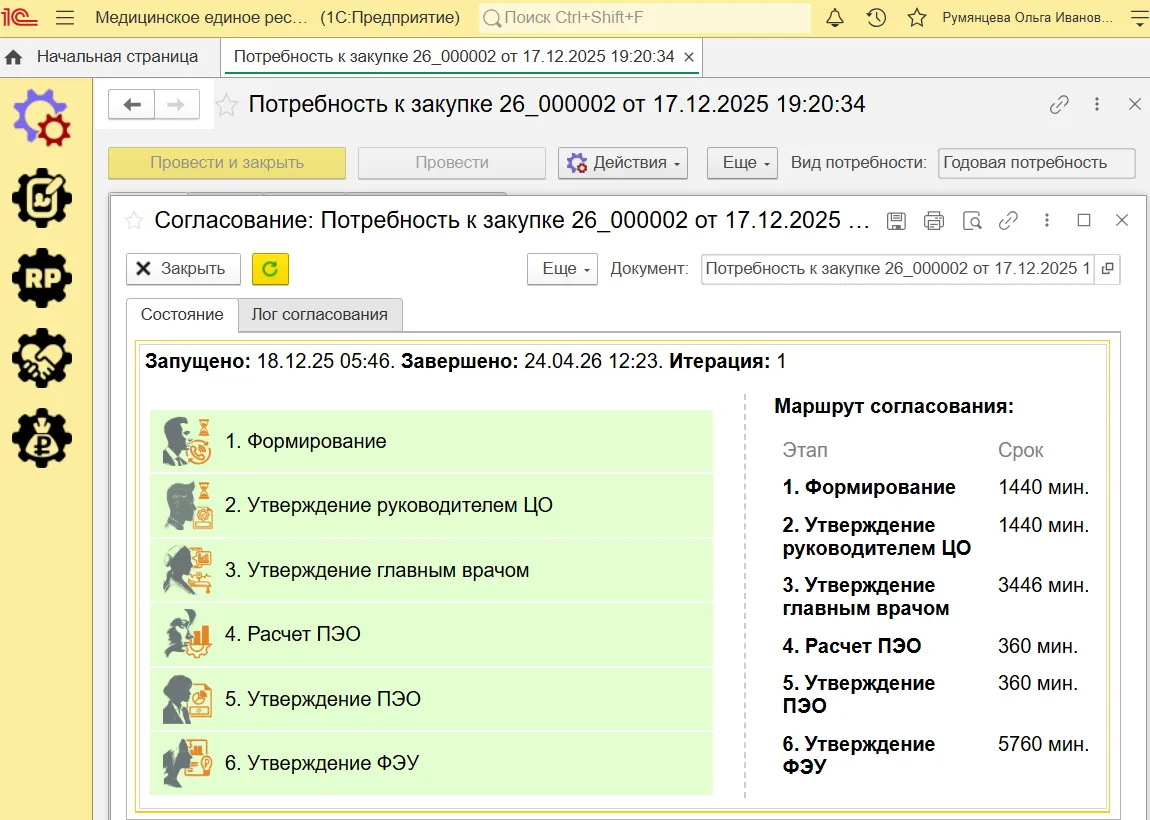
Полностью утверждённый документ «Потребность к закупке» в ERP для здравоохранения.
Итог этапа: Документ «Потребность к закупке» утверждён и подписан руководителем ФЭУ.
Сегодня я многое понял о работе ERP-системы
 Утверждение потребности к закупке руководителем ФЭУ включает проверку состава, настройку финансирования, контроль файлов и подписание электронной подписью.
Комплексная проверка на всех этапах — от открытия задачи до финальной подписи — гарантирует корректность документа и его готовность к дальнейшей работе.
Итак, мы разобрали ключевые преимущества подхода:
- Прозрачный контроль состава потребности в трёх режимах отображения.
- Гибкая настройка параметров финансирования на этапе утверждения.
- Обязательная проверка присоединённых файлов перед подписанием.
- Юридическая значимость документа за счёт электронной подписи.
- Чёткая передача утверждённой потребности в работу.
А также практические рекомендации:
- Перед утверждением всегда проверяйте состав в режиме «Дерево» для полной картины.
- Убедитесь, что все обязательные файлы загружены и открываются корректно.
- Используйте фильтры в списке «Мои задачи» для быстрого поиска нужного документа.
Такой подход исключает ошибки при согласовании, ускоряет процесс утверждения и обеспечивает юридическую чистоту документа перед его передачей в работу.
Более подробно:
 Учёт потребности
Подробнее о возможностях документа «Потребность к закупке» и распределении финансирования:
возможности документа | АРМ «Распределение финансирования» Документооборот
Инструкция по согласованию и работе с «Моими задачами» в системе:
согласование | рабочий стол МЕДЕРП
 Автоматизация мед. учреждения с использованием ERP
Если вы ищете медицинское решение класса ERP, то ознакомьтесь с программой МЕДЕРП от ООО «КБФИТ»:
перейти к экосистеме | перейти к МЕДЕРП | перейти к статьям mederp.ru