Документооборот - Работа с почтовыми сообщениями

В данной статье вы поэтапно изучите работу с почтовыми сообщениями в подсистеме «Документооборот» — от перехода к разделу «Сообщения» до работы с входящими и исходящими электронными письмами. Материал предназначен для администраторов, бухгалтеров, экономистов, центров ответственности, технических исполнителей, заявителей потребности, заведующих подразделений, специалистов контрактной службы и аудиторов.
- Центр ответственности: Администраторы, Бухгалтеры, Экономисты, Центры ответственности, Технические исполнители, Заявители потребности, Заведующие подразделений, Специалисты контрактной службы, Аудиторы.
- Пользователь демо: Сотрудник с правами на работу с почтовыми сообщениями в подсистеме «Документооборот».
Визуальная инструкция последовательно освещает ключевые операции по работе с почтовыми сообщениями:
- переход к разделу «Сообщения»;
- работа с входящими электронными письмами;
- работа с исходящими электронными письмами;
- просмотр, ответ, пересылка и сохранение писем.
Особенность настройки: работа с почтовыми сообщениями доступна в подсистеме «Документооборот» в разделе «Сообщения». Входящие и исходящие электронные письма имеют различный состав полей и набор доступных действий.
- Переход к разделу «Сообщения»
- Работа с входящими электронными письмами
- Работа с исходящими электронными письмами
- Просмотр, ответ, пересылка и сохранение писем

Работа с почтовыми сообщениями в медицинской ERP системе
Переход к разделу «Сообщения»
Для работы с входящими и исходящими сообщениями необходимо перейти в соответствующий раздел подсистемы «Документооборот». Выполните следующие действия:
- Перейдите в подсистему «Документооборот».
- Найдите раздел «Сообщения».
- Выберите интересующий подраздел: «Входящие электронные письма» или «Исходящие электронные письма».

Переход к разделу «Сообщения» в подсистеме «Документооборот» ERP-системы
Итог этапа: вы перешли в раздел «Сообщения» и выбрали нужный подраздел для работы с входящими или исходящими электронными письмами.
Работа с входящими электронными письмами
В форме «Входящие электронные письма» отображается информация о поступивших письмах. Вы можете просматривать, отвечать, пересылать и сохранять письма.
В форме «Входящие электронные письма» выводится следующая информация:
- Столбец «Отправлено» — отображается дата поступления письма.
- Столбец «Отправитель» — выводятся данные отправителя.
- Столбец «Тема» — отображается тема письма.
В форме «Входящие электронные письма» доступны следующие действия:
- Просмотреть письмо — откройте двойным нажатием письмо для ознакомления с его содержанием.
- Ответить на письмо — отправьте ответ отправителю.
- Ответить всем — отправьте ответ всем получателям письма.
- Переслать письмо — перешлите письмо другому адресату.
- Распечатать письмо — выведите письмо на печать.
- Сохранить письмо на компьютер — сохраните письмо в файл на локальном компьютере.
- Быстрый переход к написанию письма — создайте новое письмо.
 Форма «Входящие электронные письма» в ERP-системе
 Действия с входящими письмами в медицинской ERP
Итог этапа: вы ознакомились с составом полей формы «Входящие электронные письма» и доступными действиями: просмотр, ответ, ответ всем, пересылка, печать, сохранение и быстрый переход к написанию письма.
Работа с исходящими электронными письмами
В форме «Исходящие электронные письма» отображается информация о сформированных письмах. Вы можете создавать новые письма, копировать существующие, печатать и сохранять их.
В форме «Исходящие электронные письма» выводится следующая информация:
- Столбец «Создано» — отображается дата формирования письма.
- Столбец «Номер» — выводится номер письма.
- Столбец «Почта» — отображается адрес электронной почты отправителя.
- Столбец «Кому» — выводятся данные получателя.
- Столбец «Тема» — отображается тема письма.
- Столбец «Статус» — выводится статус письма.
- Столбец «Автор» — отображаются данные автора письма.
В форме «Исходящие электронные письма» доступны следующие действия:
- Просмотреть письмо — откройте двойным нажатием письмо для ознакомления с его содержанием.
- Создать новое письмо — сформируйте новое исходящее письмо.
- Создать новое письмо копированием текущего — создайте письмо на основе существующего.
- Распечатать письмо — выведите письмо на печать.
- Сохранить письмо на компьютер — сохраните письмо в файл на локальном компьютере.
- Быстрый переход к написанию письма — создайте новое письмо.
- Быстрый переход к содержанию письма — откройте содержание выбранного письма.
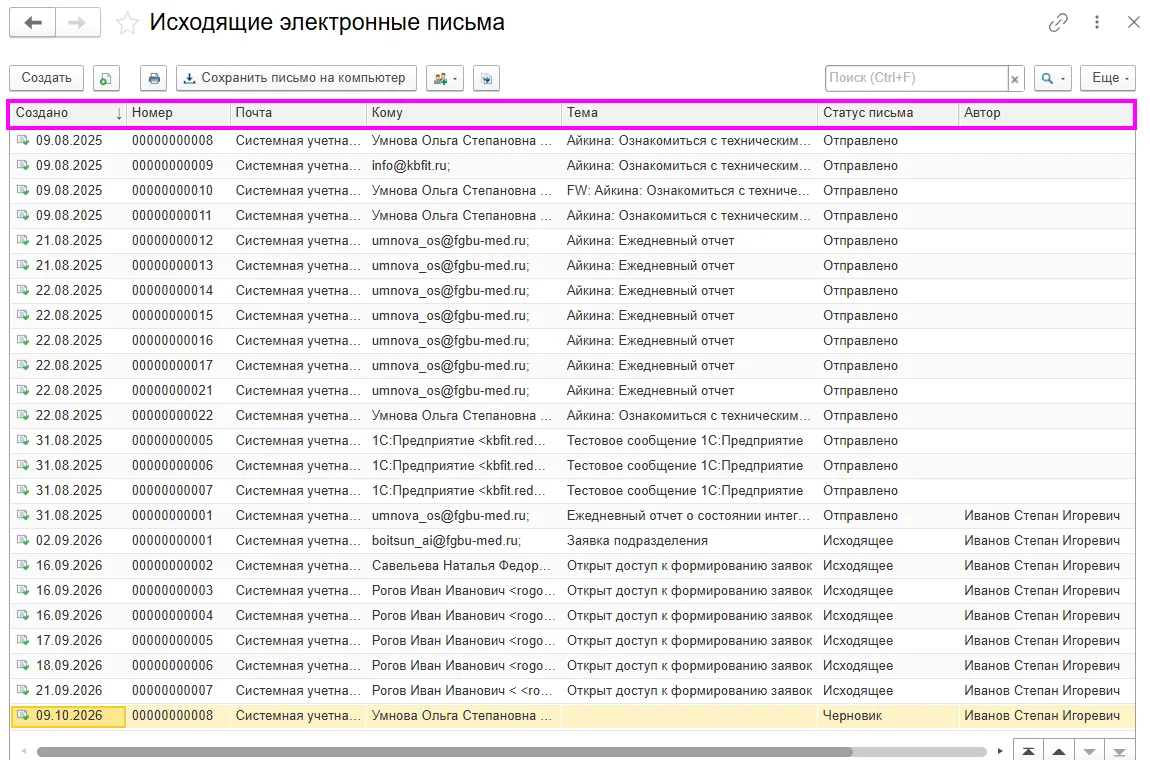 Форма «Исходящие электронные письма» в ERP здравоохранения
 Действия с исходящими письмами в отраслевом ERP-решении для медицины
Итог этапа: вы ознакомились с составом полей формы «Исходящие электронные письма» и доступными действиями: просмотр, создание нового письма, копирование, печать, сохранение и быстрые переходы.
Сегодня я многое понял о работе с почтовыми сообщениями
 Работа с почтовыми сообщениями в подсистеме «Документооборот» позволяет эффективно управлять входящей и исходящей корреспонденцией в едином интерфейсе.
Мы последовательно разобрали работу с почтовыми сообщениями: от перехода к разделу «Сообщения» до работы с входящими и исходящими электронными письмами.
Итак, мы разобрали ключевые преимущества:
- Единый интерфейс для работы с входящей и исходящей корреспонденцией.
- Быстрый доступ к просмотру, ответу и пересылке писем.
- Возможность создания новых писем и копирования существующих.
- Печать и сохранение писем на локальный компьютер.
- Удобные быстрые переходы к написанию и содержанию письма.
А также практические рекомендации:
- Регулярно проверяйте папку входящих писем для своевременной обработки корреспонденции.
- Используйте функцию «Ответить всем» для коллективного информирования участников переписки.
- Сохраняйте важные письма на компьютер для архивации.
- При создании нового письма используйте копирование существующих для экономии времени.
- Следите за статусом исходящих писем для контроля их доставки.
Правильная работа с почтовыми сообщениями в подсистеме «Документооборот» обеспечивает оперативность коммуникации, сохранность корреспонденции и прозрачность документооборота медицинской организации.
Более подробно:
 Документооборот
Всю информацию по работе с документами вы можете найти в материалах: перейти к документации
 Автоматизация мед. учреждения с использованием ERP
Если вы ищете медицинское решение класса ERP, то ознакомьтесь с программой МЕДЕРП от ООО «КБФИТ»:
перейти к экосистеме | перейти к МЕДЕРП | перейти к статьям mederp.ru
Узнайте больше о возможностях медицинской ERP-системы МЕДЕРП:
 Запросить консультацию по сопровождению МЕДЕРП — sales@kbfit.ru (Связаться)
Наши специалисты расскажут о вариантах обучения и технической поддержки для вашей организации. Смотреть видеоуроки МЕДЕРП на Rutube (Смотреть)
Короткие ролики по ключевым функциям системы. Быть в курсе анонсов статей (Читать)
Подпишитесь на канал КБФИТ в MAX. Присоединиться к сообществу КБФИТ (Присоединиться)
Обсуждение вопросов эксплуатации МЕДЕРП, обмен опытом.-
Комплексная автоматизация мед. учреждений (Перейти)
Полное описание МЕДЕРП, паспорт программы и условия внедрения.