Жизненный цикл медикаментов: заведующий анестезиологии-реанимации утверждает заявку

Содержание
В данной статье вы поэтапно изучите полный цикл утверждения годовой заявки заведующим отделения анестезиологии-реанимации — от поиска задачи и корректировки срока до проверки состава, создания поручения, корректировки объёма и подписания простой электронной подписью. Материал предназначен для руководителей медицинских отделений, заведующих отделениями и специалистов, участвующих в утверждении заявок на медикаменты.
- Центр ответственности: Отделение анестезиологии-реанимации
- Пользователь в демо-сценарии: Рогов Иван Иванович — руководитель отделения
- Документ: Заявка подразделения 26_000028
- Год: 2026

Видеоинструкция последовательно освещает ключевые операции медицинской ERP-системы МЕДЕРП, связанные в единый рабочий процесс утверждения годовой заявки заведующим отделения.
- Поиск задачи в режиме «Заявки подразделений»
- Корректировка срока исполнения задачи
- Просмотр разделов «Состав», «Шапка» и «Финансирование»
- Создание поручения на увеличение лимита
- Контроль выполнения поручения
- Корректировка объёма по позициям заявки
- Согласование и подписание документа ПЭП
- Проверка фиксации результата в логе согласования
Особенность учёта: Утверждение заявки заведующим отделения выполняется на этапе «Утверждение руководителем подразделения». При необходимости заведующий может скорректировать объём по позициям и создать поручение на увеличение лимита финансирования. После подписания документ фиксируется в логе с видом «Утверждено».
- Настройка режима вывода задач
- Корректировка срока исполнения
- Проверка разделов заявки
- Создание поручения на увеличение лимита
- Корректировка объёма по позициям
- Согласование и подписание ПЭП
- Контроль лога согласования

Утверждения заявки подразделения заведующим отделения анестезиологии-реанимации в ERP для медицины
1. Начало работы с задачами в МЕДЕРП
Работа заведующего отделения по утверждению заявки начинается с правильной настройки отображения задач. Это позволяет быстро найти документы, требующие утверждения, и при необходимости скорректировать срок их исполнения.

1.1. Выбор режима вывода задач и фильтрация (01:13— 02:05)
Выполните действия:
- Раскройте выпадающий список в поле «Режим».
- Выберите режим вывода задач «Заявки подразделений».
- В таблице «Мои Задачи» найдите интересующую задачу для документа.

Фильтрация задач по режиму отображения в мед. ERP-системе МЕДЕРП
1.2. Изменение срока исполнения задачи (02:06—02:44)
Корректировка срока позволяет планировать нагрузку и соблюдать регламент согласования. Для внесения изменений в срок исполнения задачи выполните следующие действия:
- Выделите нужную строку или сразу несколько строк.
- Раскройте меню «Действия».
- Нажмите кнопку «Изменить срок исполнения».
- В открывшемся окне укажите новую дату.
- Подтвердите изменение, закрыв информационное окно системы.

Изменение срока исполнения задачи в ERP системе
Итог этапа: Задача на утверждение заявки отфильтрована, и по ней установлен новый срок исполнения. Документ готов к проверке.
2. Проверка документа и корректировка объёма в системе ERP
Перед принятием решения об утверждении заведующий должен убедиться в корректности данных заявки. При необходимости можно создать поручение на увеличение лимита и скорректировать объём по позициям.

2.1. Просмотр состава заявки (2:51-3:30)
Для просмотра состава заявки вам необходимо:
- Открыть документ «Заявка подразделения».
- Последовательно проверить данные в разделах:
- «Шапка» — отображается общая информация о документе.
- «Состав» — отображается перечень изделий и их количество.

Просмотр состава заявки в медицинской ERP-системе МЕДЕРП
2.2. Неудачная попытка согласования документа (3:31-3:56)
После того, как документ проверен, наступает момент финального решения — утверждения документа.
Выполните действия:
- В разделе«Шапка» нажмите «Согласование».
- Выберите способ «Утвердить».
- Если в программе настроен контроль на превышение лимита, то появится уведомление о невозможности проведения операции, например, «Общий заявленный объем превышает установленный лимит подразделения по типу изделия на 67,13 % (допустимо 61 %)».
- Дальнейшее согласование невозможно.

Уведомление о превышении лимита в МЕДЕРП
2.3. Создание поручения (03:57–04:47)
Если в процессе проверки потребовалось сформировать поручение, то это можно сделать, не выходя из документа.
Выполните действия:
- Нажмите кнопку «Открыть поручения» и в появившемся окне нажмите кнопку «Создать».
- В открывшейся форме в поле «Поручение» введите краткий текст, например, «Прошу увеличить лимит».
- Выберите исполнителя и проверьте корректность данных в поле проверяющий, при необходимости скорректируйте их.
- Установите «Срок исполнения» и «Срок проверки».
- Перейдите в раздел «Содержание» заполните его, указав подробное описание поручения.
- Сохраните документ нажатием на кнопку «Записать».
- Раскройте меню «Действие с поручением» и нажмите на кнопку «Запустить выполнение поручения».
- После закрытия окна поручений, в списке задач появится новая строка для контроля выполнения.
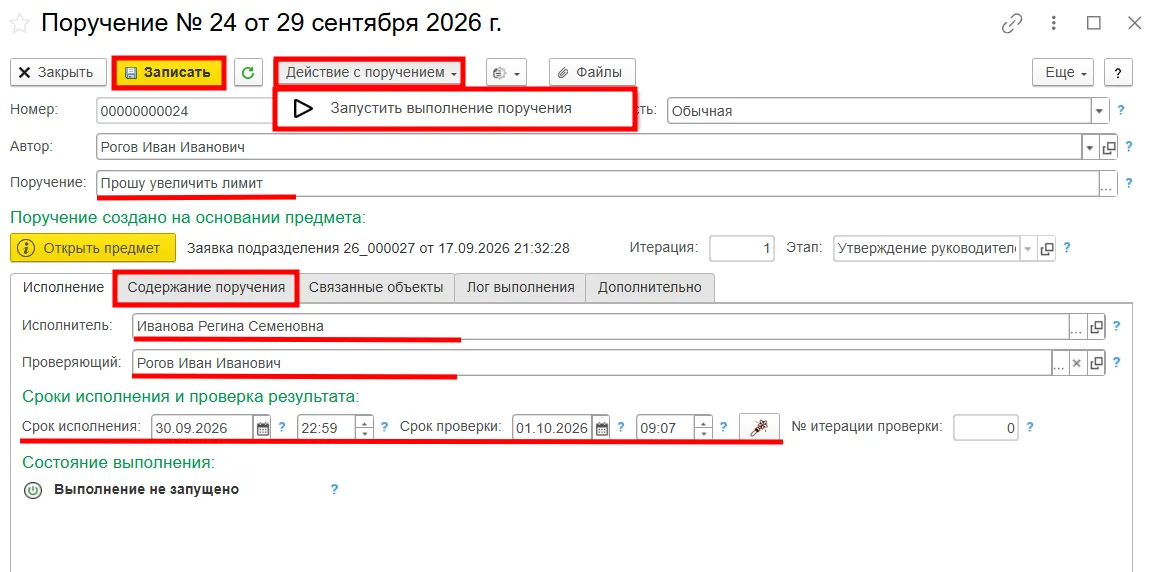
Создание поручения в медицинской ERP-системе
2.4. Контроль поручения (04:48–05:07)
После того, как поручение будет исполнено оно отобразится в списке задач проверяющего.
Для проверки выполнения поручения необходимо:
- Найти нужный документ в списке задач и открыть его.
- Проверить результат выполнения.
- Подтвердить проверку нажав «Проверено без замечаний» в меню «Действие с поручением».

Контроль выполнения поручения в медицинском ERP-решении МЕДЕРП
2.5. Корректировка объёма (05:08 - 06:38)
Для корректировки объема выполните действия:
- Перейдите в раздел «Состав».
- Выделите интересующую позицию.
- Нажмите кнопку «Изменить объем».
- В открывшемся окне «Распределение финансирования (количественный)» скорректируйте количество.
- Нажмите кнопку «Распределить» для сохранения распределения.
- После корректировки всех позиций нажмите кнопку «Провести».
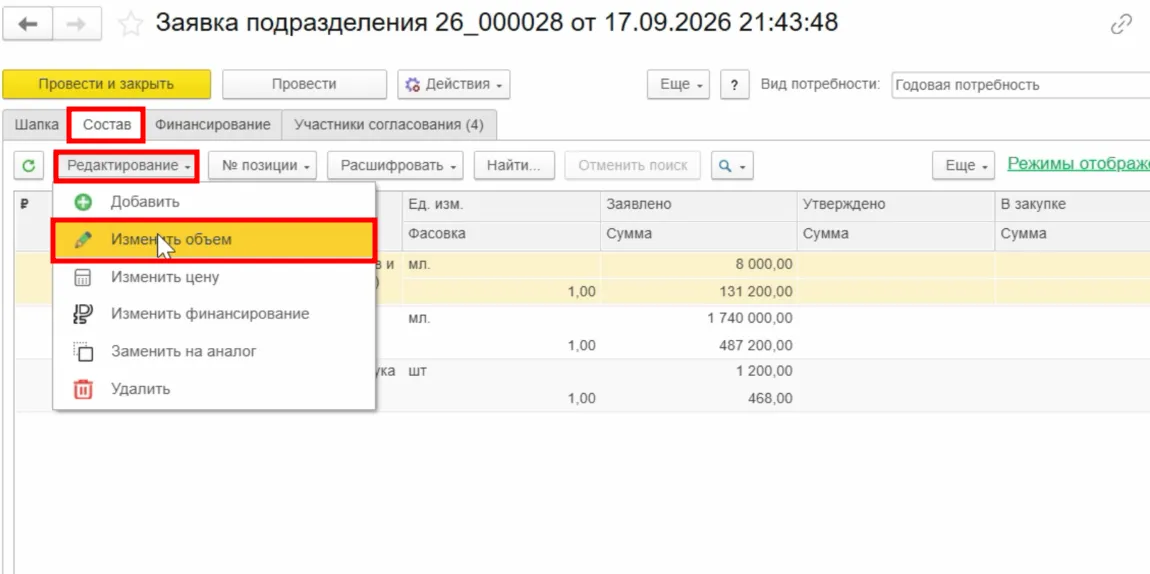
Корректировка объёма позиции в составе заявки в мед. ERP-системе МЕДЕРП
Итог этапа: Состав заявки проверен, произведена попытка согласования, получено уведомление о превышении лимита, создано и проконтролировано поручение на увеличение лимита, объём по позициям скорректирован. Документ проведён после внесения изменений.
3. Принятие решения и фиксация результата в системе ERP
Финальный этап — это непосредственное утверждение документа с использованием простой электронной подписи и контроль фиксации результата в логе согласования.

3.1. Согласование и подписание документа (06:45 - 07:22)
После того как все данные проверены можно запускать процесс согласования. Это завершающий этап, после которого документу присваивается статус «Утверждён».

Выполните действия для согласования:
- Перейдите в раздел «Шапка».
- Нажмите на кнопку «Согласование».
- На этапе «Утверждение руководителем подразделения», если нет замечаний нажмите на кнопку «Утвердить».
- Сформируйте новую карточку согласования нажатием на одноимённую кнопку.
- Подпишите документ нажатием на соответствующую кнопку.
3.2. Проверка лога согласования (07:23 - 08:46)
Когда документ утверждён, чтобы убедиться, что решение зафиксировано системой, можно перейти в раздел «Лог согласования».
Выполните действия:
- Перейдите в раздел «Лог Согласования».
- Убедитесь, что запись «Утверждено» появилась.
- При необходимости просмотрите полный текст замечаний с помощью расшифровки интересующего этапа.
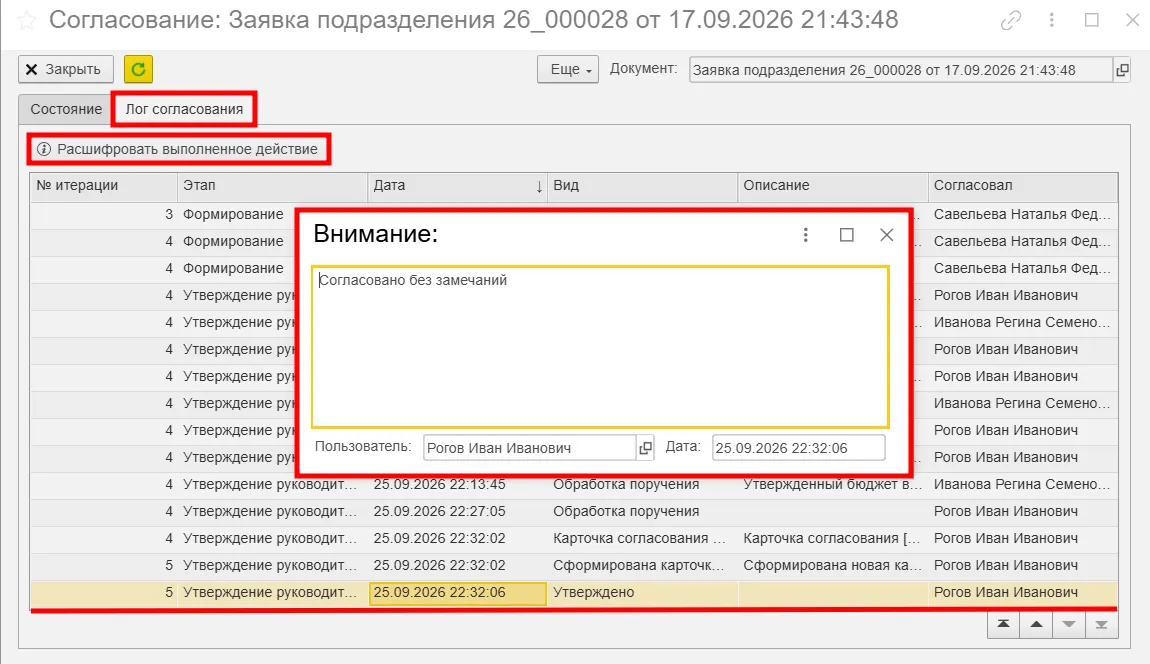
Проверка лога согласования в ERP здравоохранения
Итог этапа: Заявка подразделения 26_000028 утверждена заведующим и подписана простой электронной подписью. Факт утверждения зафиксирован в логе согласования с видом «Утверждено».
Сегодня я разобрался, как руководитель отделения анестезиологии-реанимации утверждает заявку подразделения
 Полный цикл утверждения заявки подразделения анестезиологии-реанимации охватывает корректировку срока исполнения задачи, детальную проверку документа «Заявка подразделения», согласование, создание и запуск поручения, распределение финансирования по источникам, проверку выполнения поручения и финальное утверждение заявки. Каждый шаг фиксируется в логе согласования, что обеспечивает прозрачность и прослеживаемость процесса.
Механизм распределения финансирования по источникам позволяет вручную корректировать объёмы по каждой позиции состава, что особенно важно при работе с разнородными источниками — ФФОМС и госзаданием — и большим количеством позиций.
Итак, мы разобрали ключевые преимущества подхода:
- Прозрачный процесс утверждения заявки — от корректировки срока в списке «Мои задачи» до фиксации результата в логе согласования.
- Гибкое управление объёмами через механизм распределения финансирования по источникам с возможностью ручной корректировки по каждой позиции.
- Возможность создать поручение прямо из документа заявки, назначить исполнителя и запустить его выполнение без переключения в другие разделы.
- Контроль выполнения поручения через отдельную задачу с подтверждением «Проверено без замечаний».
- Отслеживание статуса документа и истории движения через лог согласования с фиксацией всех визирующих лиц и номера итерации.
А также практические рекомендации:
- Перед корректировкой объёмов переключите режим вывода финансирования на «По источникам» — так распределение будет наглядным и корректным.
- После создания поручения обязательно нажмите «Запустить выполнение поручения», иначе поручение не перейдёт в работу.
- При проверке выполнения поручения используйте кнопку «Проверено без замечаний» — это подтверждает результат и возвращает вас к работе с заявкой.
- Убедитесь, что сумма введённых значений по источникам соответствует новому объёму позиции, иначе система не позволит провести документ.
- После утверждения заявки сформируйте новую карточку согласования и подпишите ПЭП — только после этого результат фиксируется в логе согласования.
Такой подход исключает ошибки при утверждении заявки подразделения, ускоряет процесс согласования за счёт создания поручения и распределения финансирования непосредственно из документа заявки, обеспечивает юридическую чистоту с помощью простой электронной подписи и даёт полный контроль над жизненным циклом заявки — от постановки задачи до финального статуса «Утверждено».
Более подробно:
 Жизненный цикл медикаментов
В материалах последовательно разбираем учет медикаментов с использованием решения для комплексной автоматизации федеральных научных медицинских центров — МЕДЕРП:
перейти к чтению Документ «Заявка подразделения»
Подробнее о работе с документами «Заявка подразделения», их видах и жизненном цикле:
перейти к чтению Согласование и ЭДО
Инструкция по согласованию документа с использованием простой электронной подписи и отслеживанию статуса через лог согласования:
согласование | о поручениях Автоматизация мед. учреждения с использованием ERP
Если вы ищете медицинское решение класса ERP, то ознакомьтесь с программой МЕДЕРП от ООО «КБФИТ»:
перейти к экосистеме | перейти к МЕДЕРП | перейти к статьям mederp.ru
Узнайте больше о возможностях системы снабжения МЕДЕРП:
 Запросить консультацию по сопровождению МЕДЕРП — sales@kbfit.ru (Связаться)
Наши специалисты расскажут о вариантах обучения и технической поддержки для вашей организации. Смотреть видеоуроки МЕДЕРП на Rutube (Смотреть)
Короткие ролики по ключевым функциям системы. Быть в курсе анонсов статей (Читать)
Подпишитесь на канал КБФИТ в MAX. Присоединиться к сообществу КБФИТ (Присоединиться)
Обсуждение вопросов эксплуатации МЕДЕРП, обмен опытом.-
Комплексная автоматизация мед. учреждений (Перейти)
Полное описание МЕДЕРП, паспорт программы и условия внедрения.