Подготовка файла спецификации: когда потребность заранее не известна

Содержание
 Рассмотрим подготовку файла спецификации для модели исполнения потребности с неопределённым объёмом закупки. Полный цикл работы с моделью — перейти к циклу.
После того как настроена нормативно-справочная информация (НСИ) — созданы укрупнённые группы (вариации изделий) с соответствующими видами затрат — необходимо подготовить файл спецификации. Этот файл станет связующим звеном между конкретными позициями из прейскуранта поставщика (НМЦК/КП) и обезличенными группами, созданными ранее.
Файл спецификации — это обычный Excel-документ, который позже будет загружен в систему при формировании закупки. В нём для каждой строки (конкретного товара, работы или услуги) указано, к какой укрупнённой группе она относится. Например, тысяча различных наименований электроинструментов получит одну и ту же метку — «Электроинструменты».
Методологическая основа: от конкретики к обезличиванию
Ключевое отличие модели с неопределённым объёмом — это работа с укрупнёнными «обезличенными» позициями на этапе планирования и конкретными позициями на этапе исполнения. Файл спецификации — это мост между этими двумя уровнями.
- Что находится в исходном файле НМЦК/КП: Конкретные товары, работы, услуги с детальным описанием.
- Пример: «Дрель аккумуляторная Makita DDF484Z, 18 В».
- Что расширяет файл спецификации: Укрупнённая группа — позиция (вариация изделия из НСИ).
- Пример: «Расходные материалы для осуществления ремонта (электроинструменты)».
- Результат: Система автоматически загрузит весь прейскурант в закупку и привяжет позицию к конкретной строке спецификации.
В модели с неопределённым объёмом мы не детализируем каждую конкретную позицию в потребности и закупке на этапе планирования. Вместо этого мы создаём «прейскурант» (файл спецификации), который загружается в закупку с количеством 0, а в момент исполнения система автоматически выбирает нужные позиции и «отщипывает» сумму от неопределённого объёма.
Пошаговая инструкция подготовки файла
Подготовка выполняется в любом табличном редакторе (Microsoft Excel, LibreOffice Calc и др.). Весь процесс состоит из 4 последовательных шагов.
Шаг 1. Открытие исходного файла НМЦК/КП/ТЗ
Исходный файл НМЦК (обоснование начальной максимальной цены контракта), КП (коммерческое предложение) или ТЗ (техническое задание) содержит полный перечень позиций, которые потенциально могут быть поставлены в рамках контракта. Это может быть несколько тысяч строк — весь ассортимент поставщика.
Цель: Подготовить исходные данные для дальнейшей группировки.
- Откройте файл НМЦК/КП/ТЗ, который содержит полный список позиций к закупке.
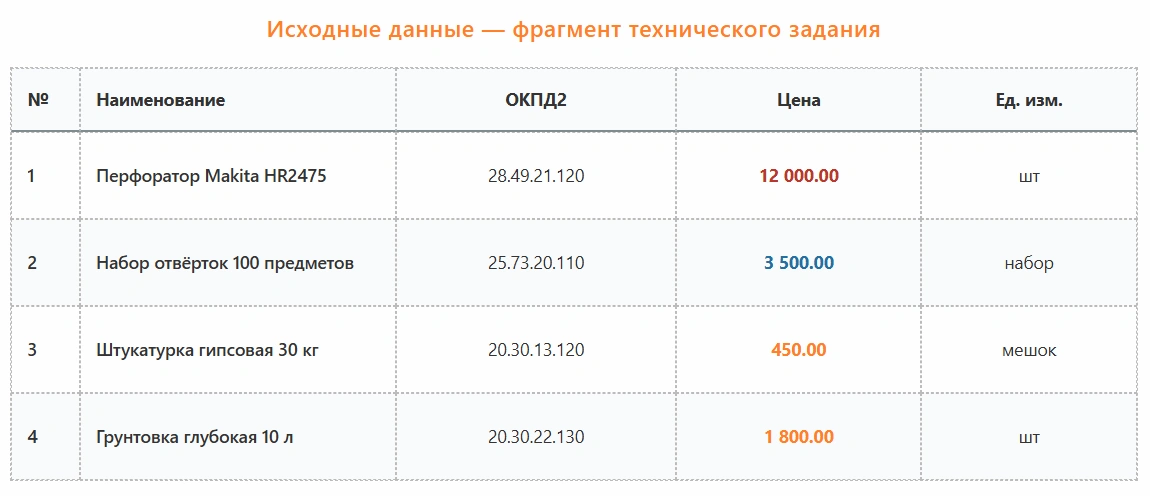
- Убедитесь, что в файле присутствуют обязательные столбцы: наименование позиции, ОКПД2, цена, единица измерения.
.webp "Пример файла технического задания")
Пример файла технического задания
Если исходный файл не содержит всех необходимых столбцов, их нужно добавить вручную или запросить у поставщика/контрактной службы.
Шаг 2. Добавление столбца для укрупнённой группы
Справа от существующих данных добавляется новый столбец. В этом столбце для каждой строки будет указано, к какой укрупнённой группе (вариации изделия) относится данная позиция.
Цель: Создать место для привязки конкретных позиций к укрупнённым группам.
- Добавьте новый столбец справа от всех существующих данных.
- Присвойте столбцу заголовок, например: «Укрупнённая группа (вариация изделия)».
Заголовок столбца не влияет на загрузку в систему — он нужен только для удобства работы человека. Система при загрузке будет ориентироваться на порядок столбцов, а не на их названия.
Шаг 3. Заполнение связки «позиция → группа»
Для каждой позиции из исходного перечня указываем, к какой из созданных на Этапе 1 укрупнённых групп (вариаций изделия) она относится. Важно: одна и та же группа может соответствовать тысячам конкретных позиций.
Цель: Установить соответствие между детальными позициями и укрупнёнными группами.
.webp "Добавление позиций в столбец «Укрупнённая группа (вариация изделия)»")
Добавление позиций в столбец «Укрупнённая группа (вариация изделия)»
Примеры соответствий для строительных материалов и инструментов (на основе настроек НСИ из первой статьи цикла):
- Дрель аккумуляторная Makita DDF484Z
- Позиция: Расходные материалы для ремонта (электроинструменты)
- Вид затрат: 9.3.1 КОСГУ: 310
- Перфоратор Bosch GBH 2-28 F
- Позиция: Расходные материалы для ремонта (электроинструменты)
- Вид затрат: 9.3.1 КОСГУ: 310
- Набор ключей рожковых 6-22 мм, 12 предметов
- Позиция: Расходные материалы для ремонта (слесарно-монтажный инструмент)
- Вид затрат: 9.3.5 КОСГУ: 310
- Молоток слесарный 500 г
- Позиция: Расходные материалы для ремонта (слесарно-монтажный инструмент)
- Вид затрат: 9.3.5 КОСГУ: 310
- Краска акриловая белая 2,5 л
- Позиция: Расходные материалы для ремонта (строй. материалы)
- Вид затрат: 4.1 КОСГУ: 344
- Гипсокартон влагостойкий 2500×1200×12,5 мм
- Позиция: Расходные материалы для ремонта (строй. материалы)
- Вид затрат: 4.1 КОСГУ: 344
- Ветошь хлопчатобумажная, рулон 50 м
- Позиция: Расходные материалы для ремонта (прочее)
- Вид затрат: 6.8.10 КОСГУ: 346
- Мешки для мусора 120 л, 30 шт.
- Позиция: Расходные материалы для ремонта (прочее)
- Вид затрат: 6.8.10 КОСГУ: 346
Наименования укрупнённых групп (позиция) должны полностью совпадать с теми, что были созданы в НСИ (Этап 1). Допустима разница в регистре, но лучше использовать точное совпадение, чтобы избежать ошибок при загрузке.
Шаг 4. Проверка и сохранение файла
После заполнения всех строк необходимо проверить корректность связок и сохранить файл в формате, поддерживаемом системой.
Цель: Обеспечить корректную загрузку файла в систему при формировании закупки.
- Проверьте, что каждая строка исходного перечня получила значение в столбце «Укрупнённая группа».
- Убедитесь, что нет пустых ячеек в этом столбце (если позиция не относится ни к одной группе — возможно, нужно создать новую группу в НСИ).
- Проверьте, что наименования групп совпадают с вариациями изделий из НСИ.
- Сохраните файл в формате .xlsx или .xls (стандартные форматы Excel).
Система при загрузке будет считывать данные из первых двух столбцов: первый столбец — наименование позиции, второй — укрупнённая группа. Поэтому важно, чтобы эти столбцы находились строго первыми и вторыми в файле.
Результат подготовки файла
После успешного выполнения всех шагов у вас должен получиться Excel-файл со следующей структурой:
- Первый столбец (A) — номер позиции.
- Второй столбец (В) — наименование конкретной позиции (как в исходном НМЦК/КП/ТЗ)
- Третий столбец (C) — укрупнённая группа (вариация изделия из НСИ).
- Последующие столбцы (D, E, F…) — все остальные данные из исходного файла (ОКПД2, цена, единица измерения и т.д.).
Пример минимально необходимой структуры:
| A (Наименование позиции) | B (Укрупнённая группа) | C (ОКПД2) | D (Цена) | E (Ед. изм.) |
|---|---|---|---|---|
| Дрель аккумуляторная Makita DDF484Z | Расходные материалы для ремонта (электроинструменты) | 28.49.21.120 | 12 000.00 | шт |
| Краска акриловая белая 2,5 л | Расходные материалы для ремонта (строй. материалы) | 20.30.22.130 | 1 260.00 | шт |
Этот файл будет загружен в систему на этапе формирования закупки. Все позиции загрузятся со статусом «количество = 0». Только после этого, при исполнении, конкретные позиции будут «активированы» через механизм отщипывания от неопределённого объёма.
Контрольные точки и ошибки
Перед загрузкой файла в закупку проверьте следующее:
- В файле заполнены все строки (нет пропусков в столбце укрупнённой группы).
- Наименования укрупнённых групп совпадают с вариациями изделий из НСИ (без лишних пробелов и опечаток).
- Первый столбец — наименование позиции, второй столбец — укрупнённая группа.
- Файл сохранён в формате .xlsx или .xls.
- ОКПД2, цены и единицы измерения присутствуют и заполнены корректно (для последующей загрузки).
Типичные ошибки и их устранение:
- Ошибка: При загрузке файла система не находит группу.
- Причина: Наименование группы в файле не совпадает с вариацией изделия в НСИ (лишний пробел, опечатка, регистр).
- Решение: Сверить наименования до символа. Использовать копирование из НСИ.
- Ошибка: Позиция не создалась в закупке.
- Причина: Пустая ячейка в столбце укрупнённой группы.
- Решение: Заполнить пропущенные значения. Если позиция не относится ни к одной группе — создать новую в НСИ.
- Ошибка: Импорт завершился с ошибкой «неверный формат».
- Причина: Файл сохранён не в том формате или нарушена структура столбцов.
- Решение: Проверить формат (.xlsx/.xls). Убедиться, что наименование и группа — первые два столбца.
Пример заполнения
Ниже приведён полный пример файла спецификации для фрагмента закупки строительных материалов и инструментов.

В данном примере:
- Перфоратор отнесён к группе «электроинструменты» (вид затрат 9.3.1, КОСГУ 310).
- Набор отвёрток — к группе «слесарно-монтажный инструмент» (вид затрат 9.3.5, КОСГУ 310).
- Штукатурка и грунтовка — к группе «строительные материалы» (вид затрат 4.1, КОСГУ 344).
Скачайте полученный результат:
Следующая статья цикла: «Создание годовой потребности к закупке» — в ней мы покажем, как создать рамочную потребность с количеством 1 по каждой укрупнённой группе, которая свяжет аналитику финансирования с закупкой.
Сегодня я многое понял
 Подготовка файла спецификации — это ключевой этап, обеспечивающий корректную загрузку данных в закупку.
От того, насколько правильно выполнена связка «конкретная позиция → укрупнённая группа», зависит автоматическая детализация при исполнении и точность всего процесса закупки.
Итак, мы разобрали ключевые преимущества:
- Создан Excel-файл, где каждая конкретная позиция из НМЦК/КП/ТЗ привязана к укрупнённой группе (вариации изделия).
- Столбцы упорядочены: первый — наименование позиции, второй — укрупнённая группа.
- Наименования групп полностью совпадают с созданными в НСИ вариациями.
- Файл готов к загрузке в систему при формировании закупки.
А также практические рекомендации:
- Если позиция из НМЦК/КП/ТЗ не попадает ни в одну из созданных групп — вернитесь к Этапу 1 и создайте новое изделие и вариацию с соответствующим видом затрат.
- Используйте автозаполнение (копирование) в Excel для массового присвоения групп — это ускорит работу при большом количестве позиций.
- Перед загрузкой в систему проверьте файл на пустые ячейки в столбце укрупнённой группы — они приведут к ошибке импорта.
- Сохраните исходную версию файла НМЦК/КП/ТЗ отдельно — в случае ошибки вы всегда сможете вернуться к исходным данным.
- После завершения подготовки файла переходите к следующему этапу — созданию годовой потребности.
Правильная подготовка файла спецификации и точная привязка позиций к группам исключают ошибки импорта и гарантируют бесшовную загрузку данных в закупку.
Более подробно: