

Исполнение закупки как инструмент детализации потребности в модели с неопределённым объёмом

Содержание
 В данной статье рассмотрен заключительный этап модели исполнения потребности с неопределённым объёмом закупки — исполнение контракта. Именно здесь происходит автоматическая детализация потребности и «отщипывание» средств от неопределённого объёма. Предыдущие этапы представлены в других статьях цикла — перейти к циклу.
В классической модели закупки последовательность выглядит так: Потребность → Закупка → Исполнение. При этом исполнение жёстко привязывается к уже существующей потребности. Однако в модели с рамочной выборкой логика меняется: сначала оформляется закупка, затем — её исполнение, и только после этого система автоматически создаёт потребность. Иными словами, на этапе исполнения происходит «достраивание» учётной цепочки: потребность, которой изначально не было, возникает автоматически, а неопределённый объём уменьшается ровно на сумму поставки.
Без корректного исполнения модель не достигает своей цели: финансирование остаётся «замороженным» в неопределённом объёме, а детализированная потребность не формируется.
Пошаговая инструкция
Весь процесс исполнения закупки в данной модели состоит из 6 последовательных шагов. Ниже кратко представлен каждый шаг и ожидаемый результат:
- Создание документа «Исполнение закупки» — документ создан (автоматически (44-ФЗ) или вручную (223-ФЗ)).
- Заполнение «Шапки» документа — зафиксированы номер, дата, ответственный и прикреплены файлы.
- Заполнение раздела «Спецификация» — указаны поступившие товары (количество, цена, ставка НДС).
- Привязка строк к спецификации закупки — строки исполнения связаны со строками закупки.
- Механизм «отщипывания» (раздел «Состав») — автоматически создана потребность, уменьшен неопределённый объём, детализирована закупка.
- Согласование документа — исполнение подтверждено, документ отражен в регламентированном учете, а основание для оплаты готово.
Шаг 1. Создание документа «Исполнение закупки»
Прежде чем фиксировать факт поставки, необходимо создать документ-основание — именно он станет точкой входа для всей дальнейшей цепочки учёта.
Цель: Создать документ, в котором будет зафиксирован факт поставки товаров, выполнения работ или оказания услуг.
В системе доступны четыре способа формирования документа. Выберите подходящий в зависимости от источника данных:
- На основании приемки ЕИС — при загрузке из ЕИС автоматически формируется «Электронный документ ЕИС», затем — «Исполнение закупки». Задача ставится техническому исполнителю.
- На основании ФГИС МДЛП (только для лекарств) — из «Честного знака» загружается уведомление о приемке, после обработки формируется исполнение.
- На основании ГИС МТ (для медицинских изделий) — аналогично ФГИС МДЛП.
- Приёмка по первичным документам (Ручное создание) — документ формируется вручную из списка документов. Рекомендуемый способ для освоения модели.
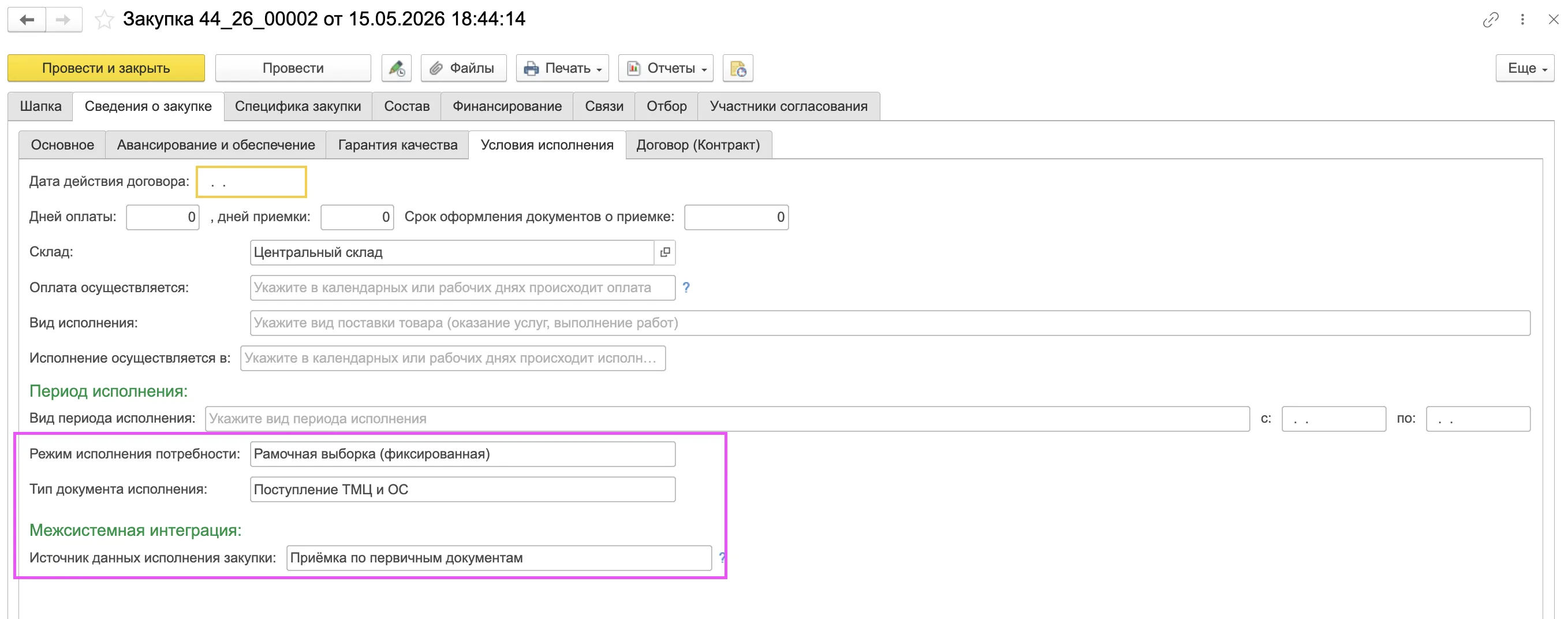
Исполнение закупки по первичным документам в медицинской ERP-системе
Последовательность действий при ручном создании:
- Перейдите в подсистему «Управленческий и регламентированный учет».
- Выберите пункт «Исполнение закупок» в разделе «Отражение исполнения».
- Нажмите на кнопку «Создать».
- В разделе «Шапка» укажите «Закупку».
- Актуализируйте значения полей: тип документа, поля докуменов основания, склад, технический исполнитель и маршрут согласования.
- Создание номенклатуры в разделе «Спецификация»: заполнение цены, количества, ставки НДС.
- Выделение из неопределенного объема в разделе «Состав».
- Прикрепление файлов.
- Согласование исполнения закупки.
 Исполнение закупки в медицинской ERP
 Создание документа «Исполнения закупки» вручную в ERP
Большая часть полей заполняется на основании данных закупки, поэтому важно внимательно отнестись к заполнению документа «Закупка».
Шаг 2. Заполнение шапки документа в решении для медицины
После создания документа нужно зафиксировать его ключевые реквизиты: кто отвечает за приёмку, на основании какого первичного документа она выполняется и какие файлы подтверждают поставку.
Цель: Зафиксировать сведения о первичном документе (акте, товарной накладной) и назначить ответственных.
Последовательность действий:
- Откройте раздел «Шапка».
- Укажите тип документа: "Поступление ТМЦ и ОС" или "Поступление услуг и работ".
- В подразделе «Документы-основания» заполните поля: Вид, номер и дата первичного документа.
- В поле «Закупка» выберите нужную закупочную процедуру.
- В подразделе «Технический исполнитель» укажите сотрудника, ответственного за приёмку.
- Если известны остальные ответственные лица (плановый отдел, бухгалтерия), укажите их в подразделе «Исполнители».
- Маршрут согласования заполняется автоматически (в нашем случае для поставки строительных материалов должен применяться маршрут «Поступление ТМЦ и ОС (рамочная выборка)».).
- При необходимости прикрепите файлы (например, скан счёт-фактуры или накладной).
Убедитесь, что закупка находится на этапе «Утверждена» и имеет статус «Исполняется», после чего создавайте документ «Исполнение закупки».
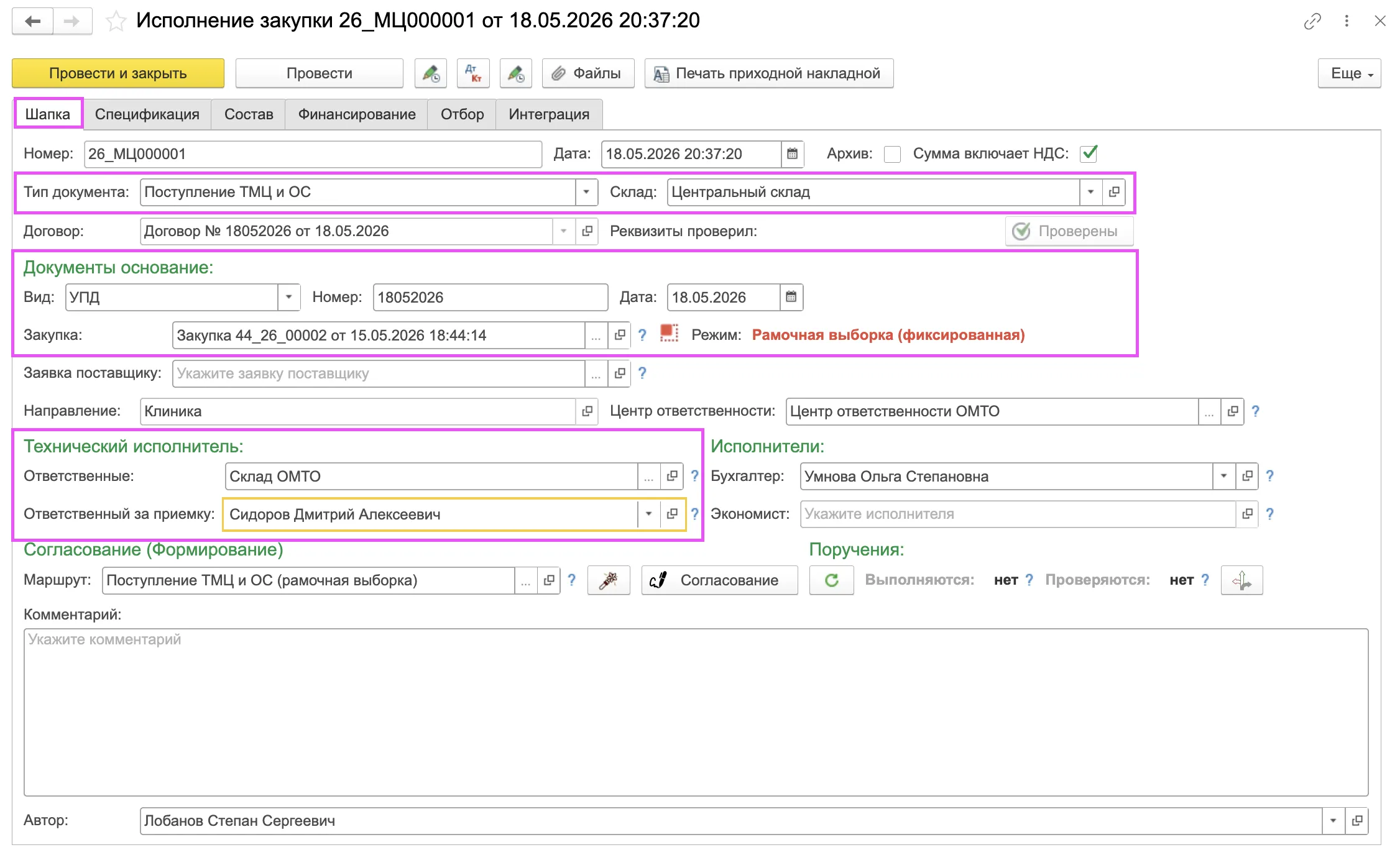
Заполнение раздела «Шапка» документа «Исполнение закупки» в медицнском ERP-решении
Шаг 3. Заполнение раздела «Спецификация» в ERP системе
Теперь необходимо перечислить, что именно поступило — указать номенклатуру, количество, цену и ставку НДС в табличной части документа.
Цель: Указать, какие именно товары (работы, услуги) поступили, в каком количестве и по какой цене.
Если закупка создавалась вручную, раздел «Спецификация» потребуется заполнить самостоятельно. Доступны два режима:
- Самостоятельное заполнение строк — подходит для небольших поставок или когда спецификация закупки ещё не сформирована.
- Заполнение на основании спецификации закупки — ускоряет работу при большом количестве позиций.
Для самостоятельного заполнения:
- Нажмите на кнопку «Добавить».
- Заполните наименование, количество, цену и ставку НДС.
- Раскройте меню «Действия» и привяжите строку к спецификации закупки (подробнее — в Шаге 4).
При ручном заполнении последующая привязка к спецификации закупки всё равно обязательна — иначе механизм «отщипывания» не сработает.

Ручное заполнение спецификации в МЕДЕРП
Для заполнения на основании спецификации закупки:
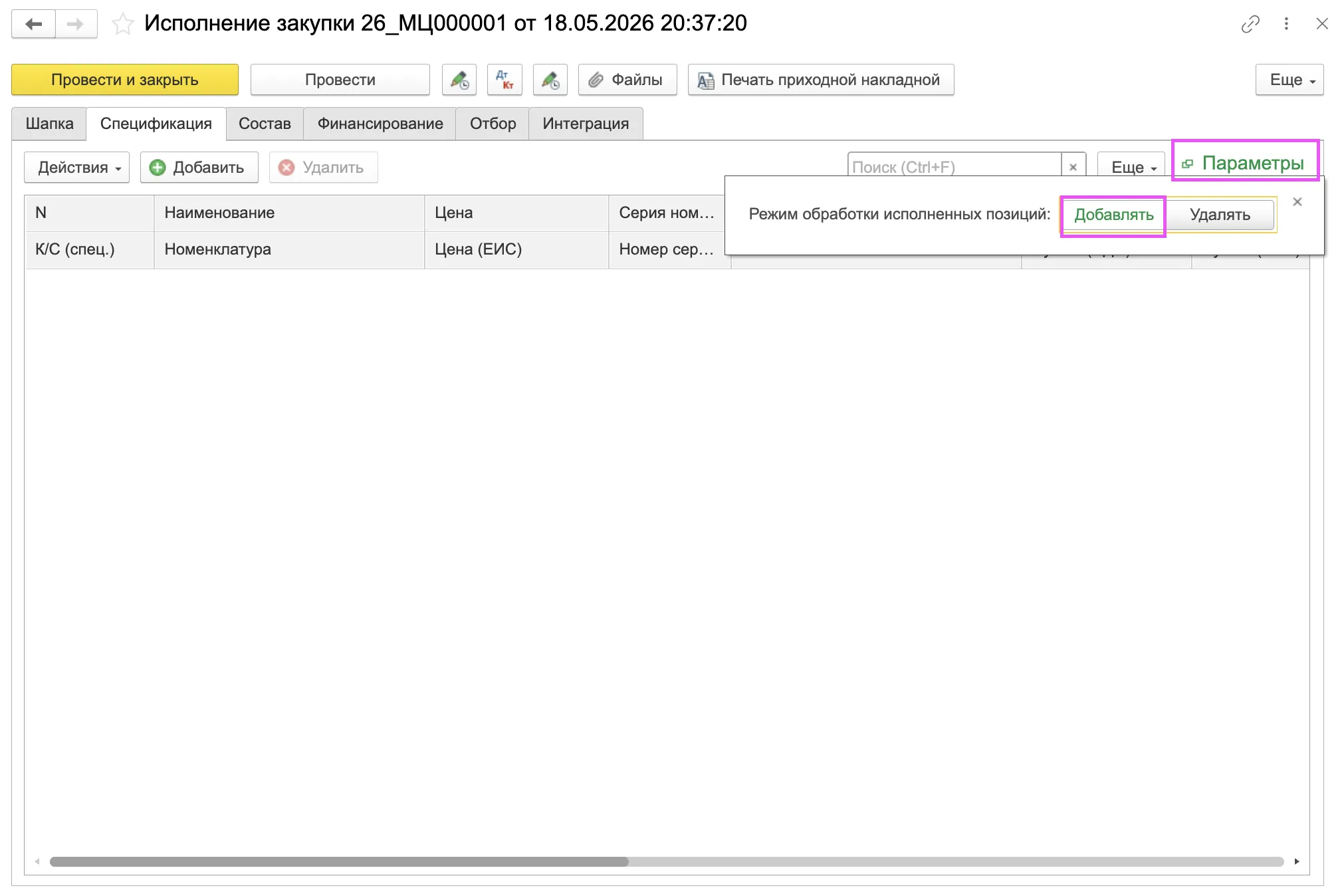
- Перейдите в раздел «Спецификация».
- В подразделе «Параметры» переключите режим обработки исполненных позиций на «Добавлять» (по умолчанию стоит «Удалять»).
- Раскройте меню «Действия».
- Нажмите на кнопку «Заполнить спецификацию».
- Удалите лишние строки и укажите фактическое количество, ставку НДС.
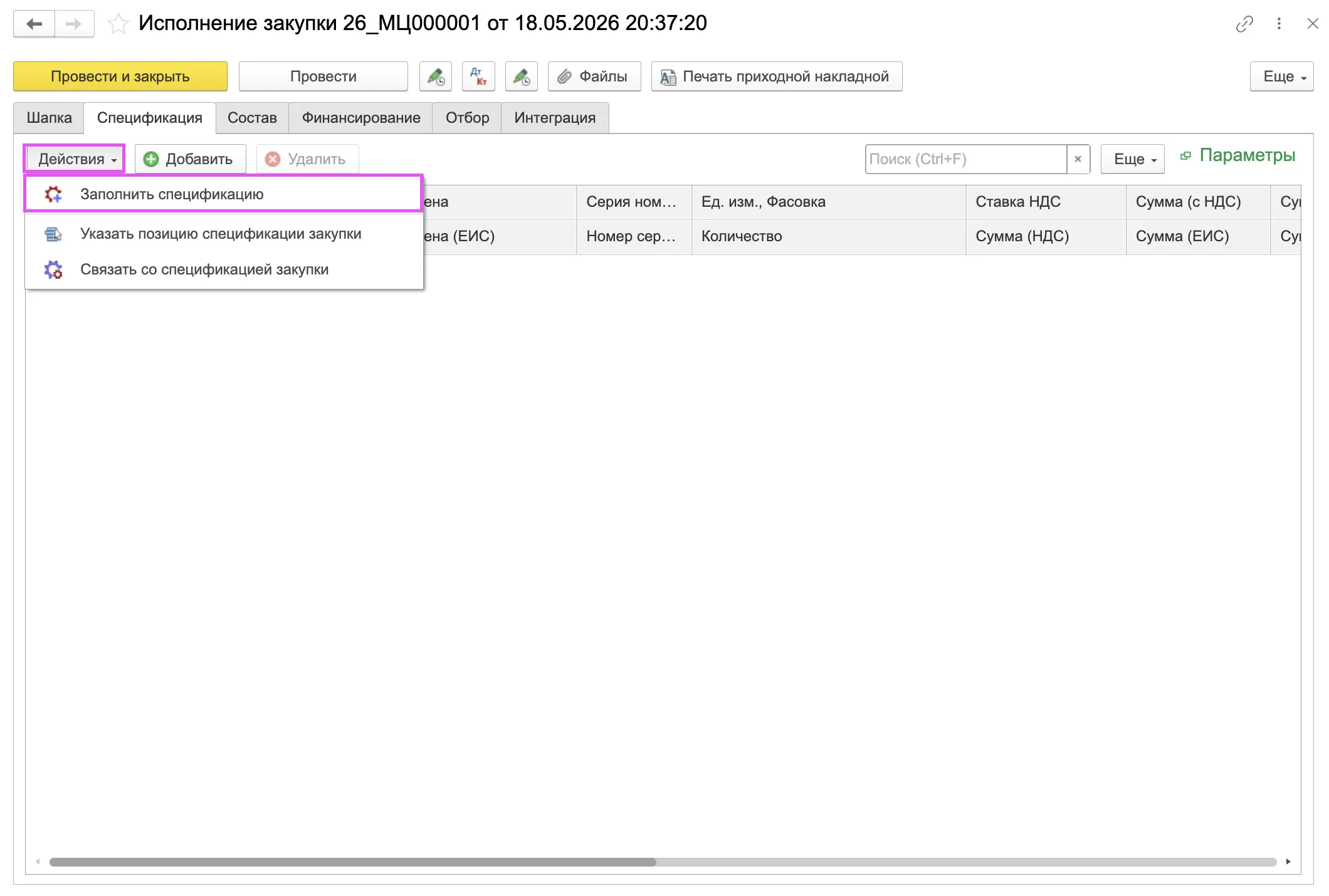 Заполнение спецификации автоматически в мед. ERP
 Заполнение спецификации на основании УПД в МЕДЕРП
Шаг 4. Привязка строк к спецификации закупки
Строки спецификации исполнения необходимо связать со строками спецификации закупки — это позволит системе понять, какие именно позиции из уже выбранной закупки поставляются в текущей партии.
Цель: Связать каждую строку исполнения с соответствующей строкой в документе «Закупка» медицинской ERP системы (той самой, которая была загружена с количеством 0). Без этой привязки механизм «отщипывания» не сработает.
Все действия выполняются в разделе «Спецификация». Доступны два режима:
- Автоматический (рекомендуемый) — система сама подбирает подходящие строки спецификации закупки.
- Ручной — используется при сбоях автоматики или неоднозначности.
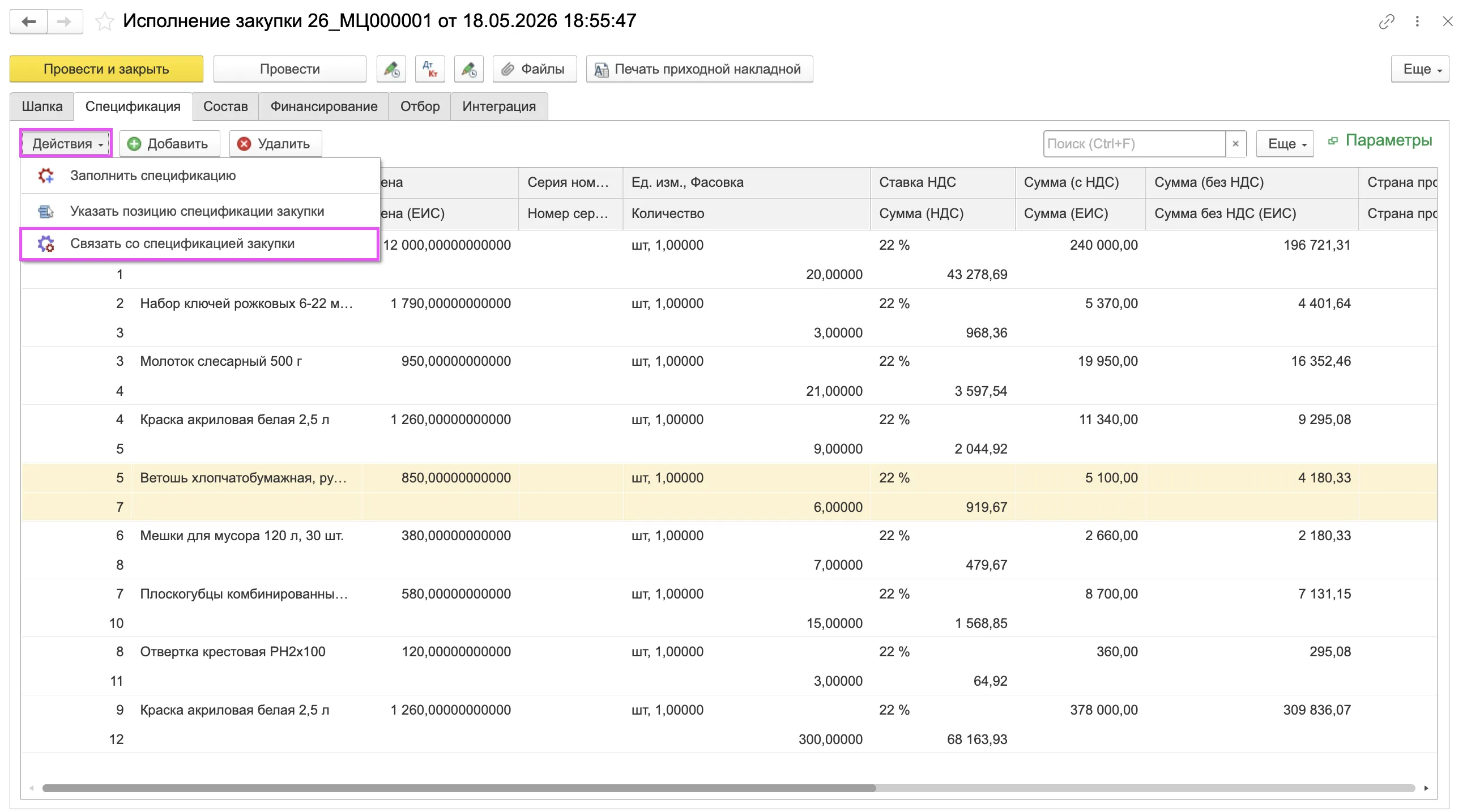
Для автоматической привязки:
- Выделите нужные строки таблицы.
- Раскройте меню «Действия».
- Нажмите на кнопку «Связать со спецификацией закупки».
Если автоматическая привязка не сработала, проверьте точное совпадение наименований, цен, ставок НДС и единиц измерения. Даже лишний пробел может нарушить привязку. Также возможна неоднозначность, когда система находит несколько подходящих строк.
Для ручной привязки:
- Выделите строку таблицы.
- Раскройте меню «Действия».
- Нажмите на кнопку «Указать позицию спецификации закупки».
- В открывшейся форме выделите подходящую строку спецификации.
- Нажмите на кнопку «Выбрать».
- Если номенклатура <не указана>, то следует ее создать, для этого:
- Переключите режим отображения «Все»;
- Выберите позицию из списка, ориентируйтесь по техническому заданию или К/С спец.;
- Нажмите «Действия» -> Указать номенклатуру;
- В открывшемся окне нажмите «Создать»;
- В разделе «Свойства» заполните «Наименование» и «Наименование полное», проверьте единицу измерения и нажмите «Записать и закрыть»;
- Нажмите «Выбрать»;
- После в окне выбора спецификации отобразится заполненная номенклатура, нажмите на «Выбрать».
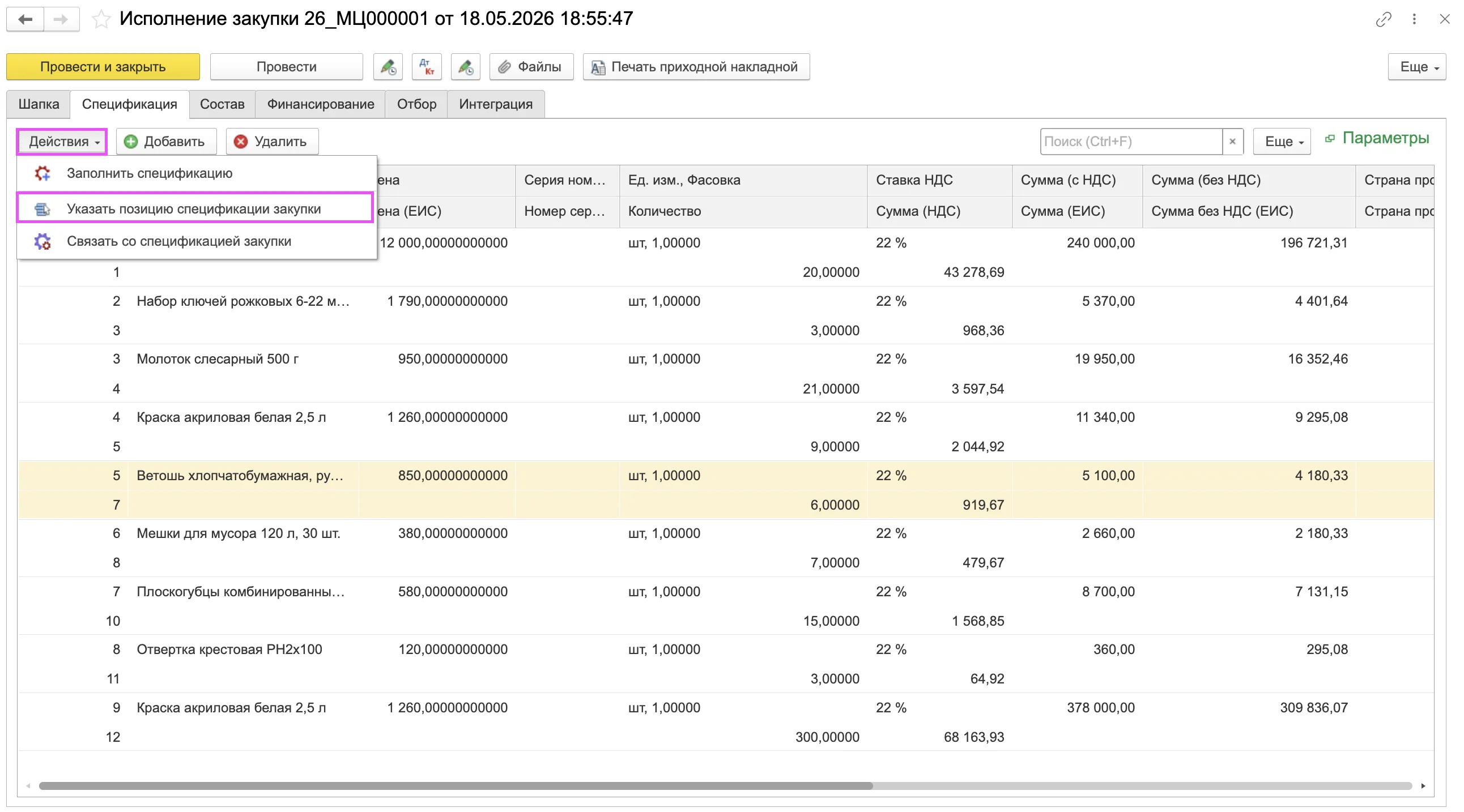 Указание позиции спецификации закупки
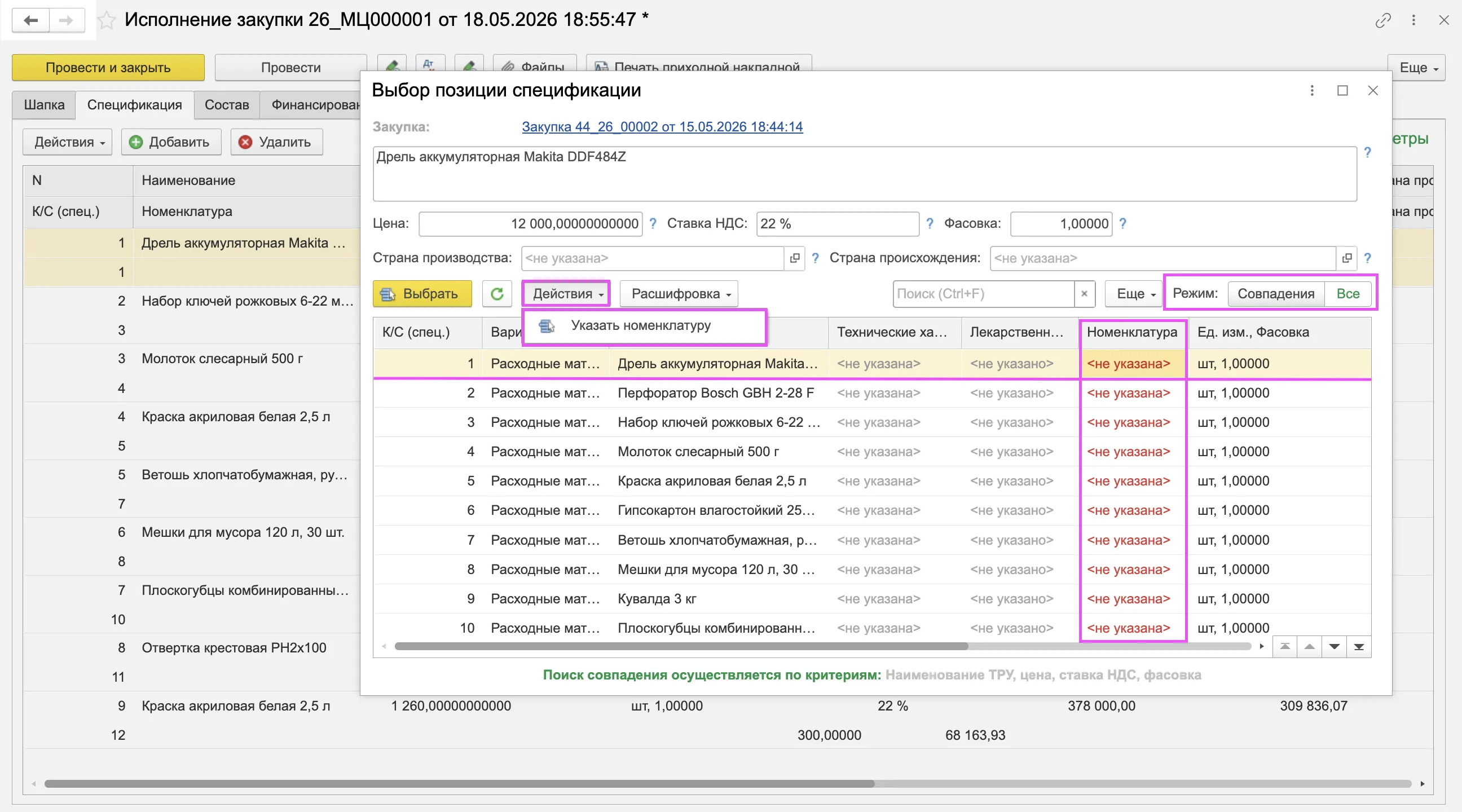 Выбор позиции спецификации в ERP-решении
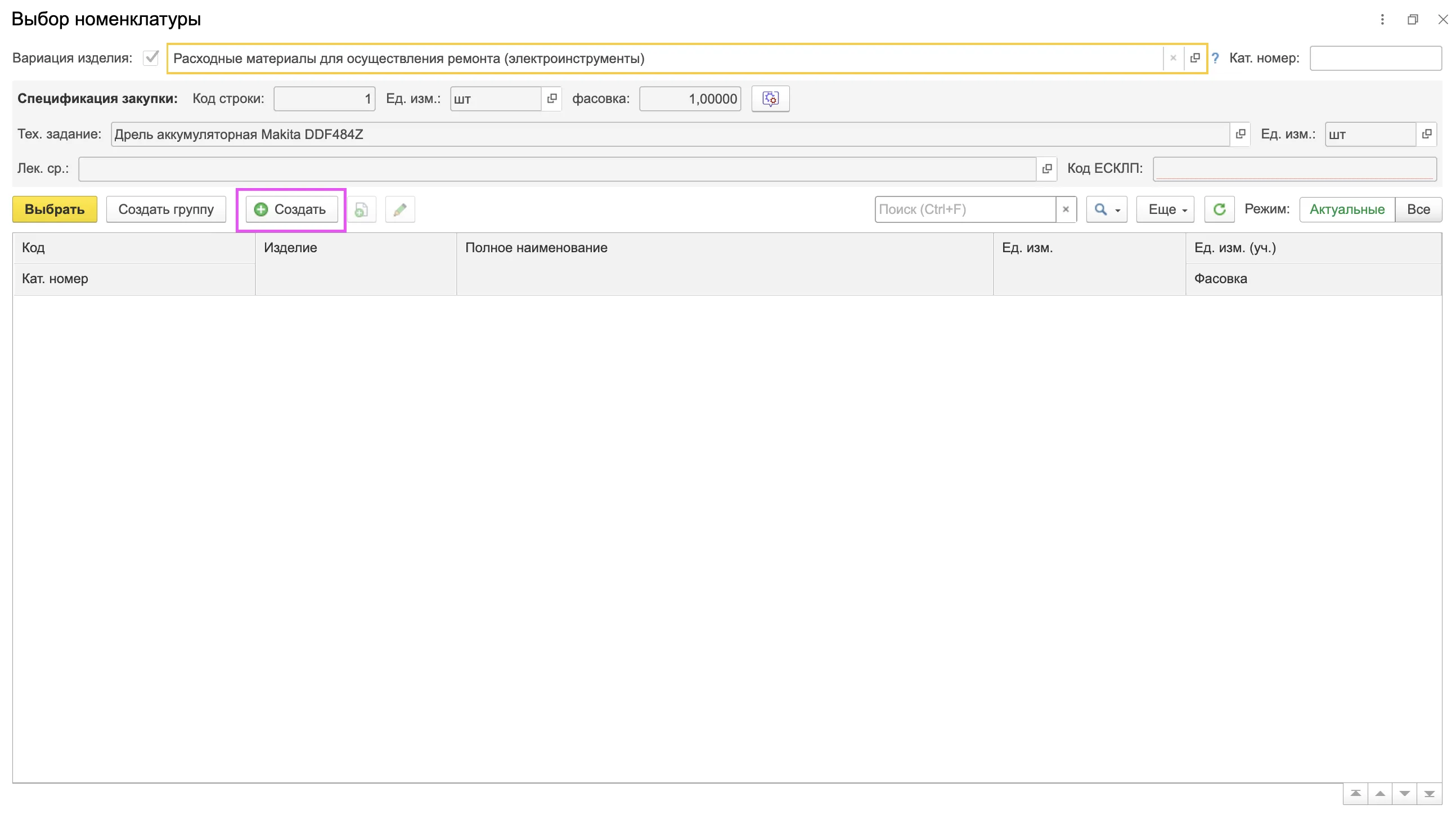 Создание номенклатуры для спецификации
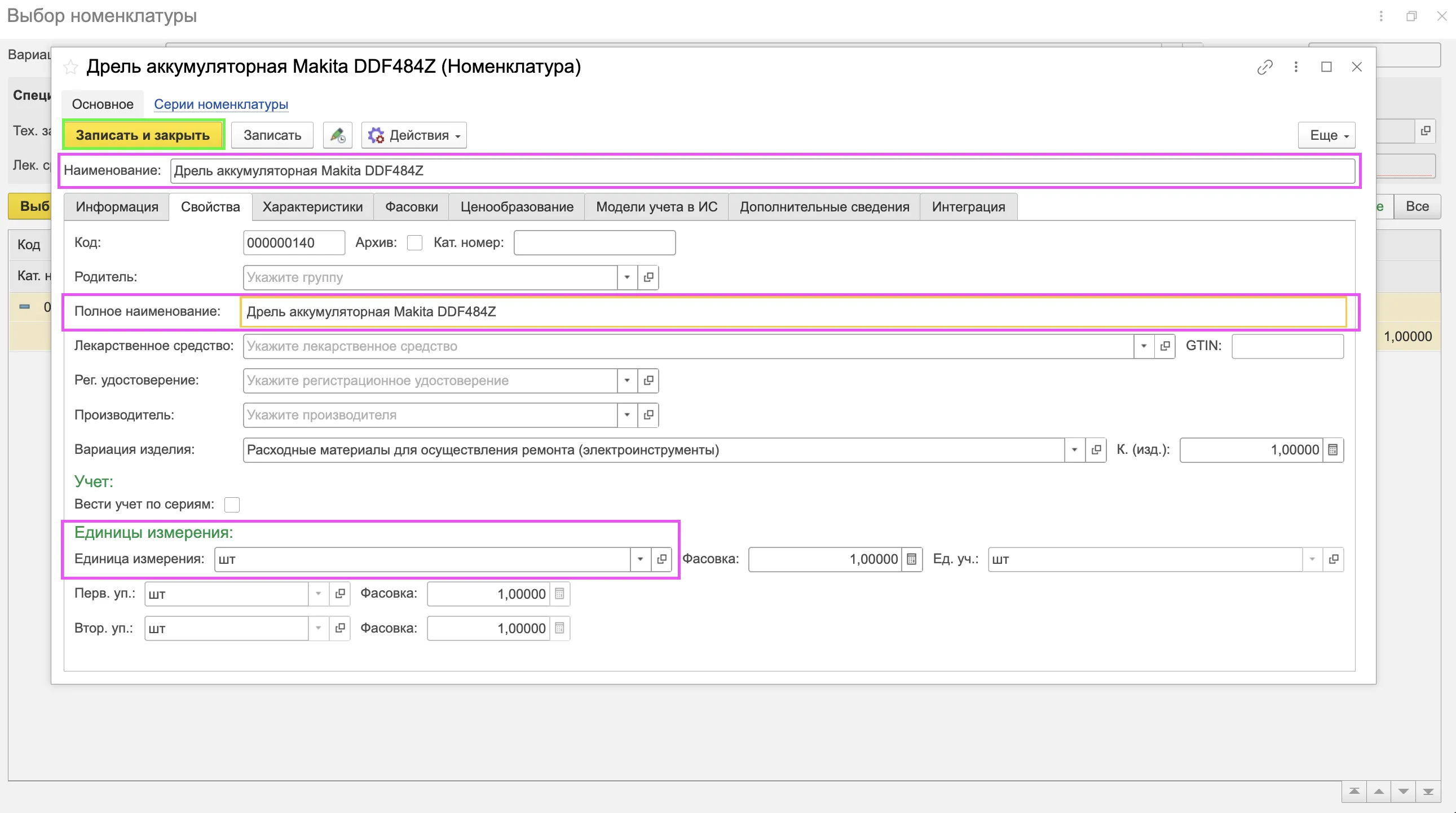 Заполнение номенклатуры в решении МЕДЕРП
Аналогично заполните всю спецификацию.
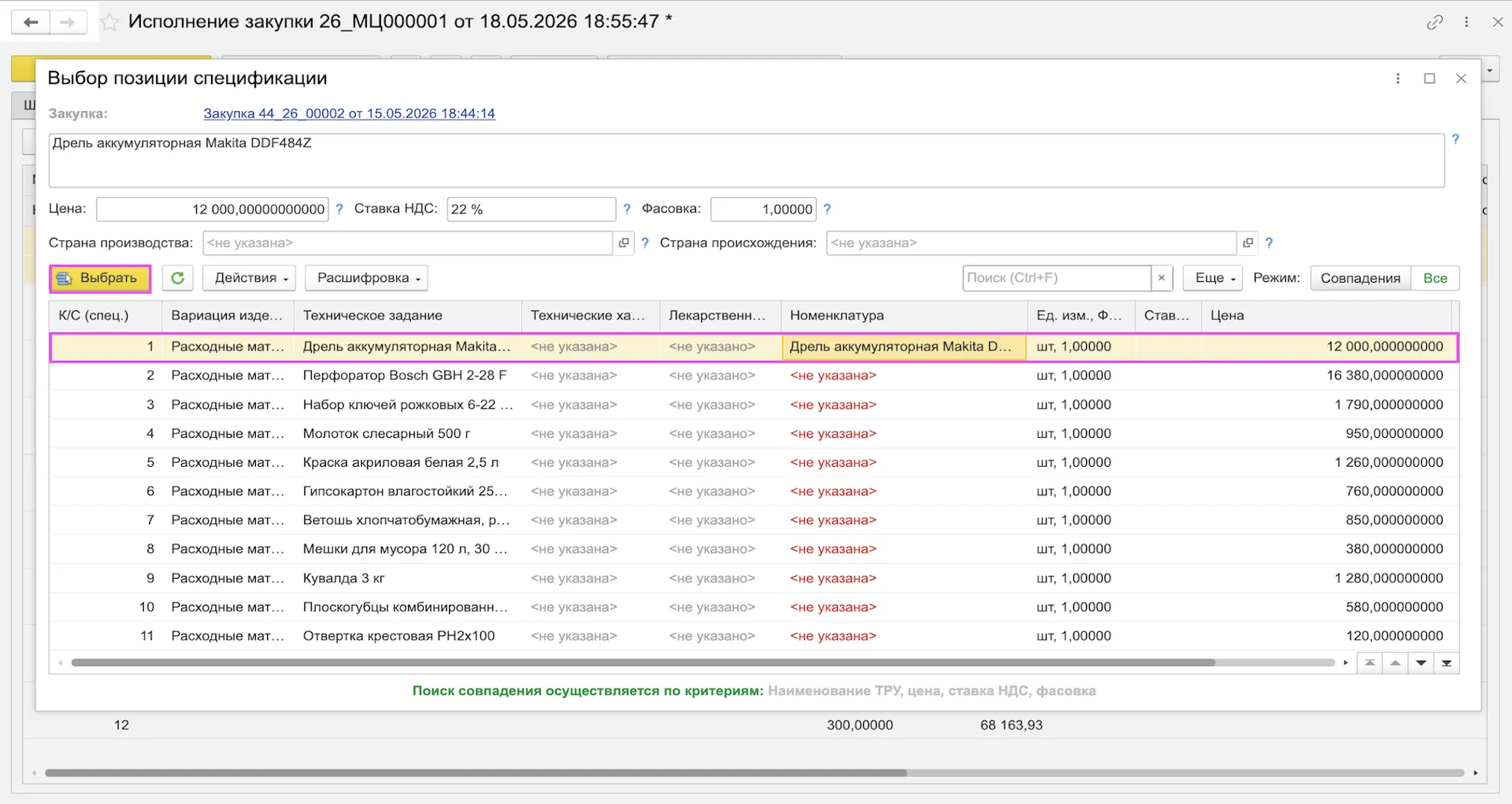 Выбор спецификации в ERP решении
 Заполненный раздел «Спецификация» МЕДЕРПа
В процессе выбора может потребоваться переключение в режим «Все» — по умолчанию отображаются только подходящие строки по критериям: наименование ТРУ, цена, ставка НДС и фасовка.
Шаг 5. Механизм «отщипывания» (раздел «Состав») медицинской ERP
На этом шаге запускается ключевой механизм модели: автоматическое создание детализированной потребности и уменьшение неопределённого объёма закупки. В классической модели раздел «Состав» служит для привязки к уже существующей потребности, но здесь потребности ещё нет — мы её создаём.
Цель: Одним действием создать детализированную потребность, уменьшить неопределённый объём в закупке и детализировать спецификацию закупки.
Последовательность действий:
- Перейдите в раздел «Состав» документа «Исполнение закупки».
- Выберите строки, которые хотите исполнить.
- Раскройте меню «Заполнение».
- Нажмите на кнопку «Выделить из неопределенного объема».
- Укажите источник «отщипывания» (аналитику финансирования).
- Подтвердите операцию нажатием на кнопку «Выделить из источника».
 Выделение из неопределенного объема
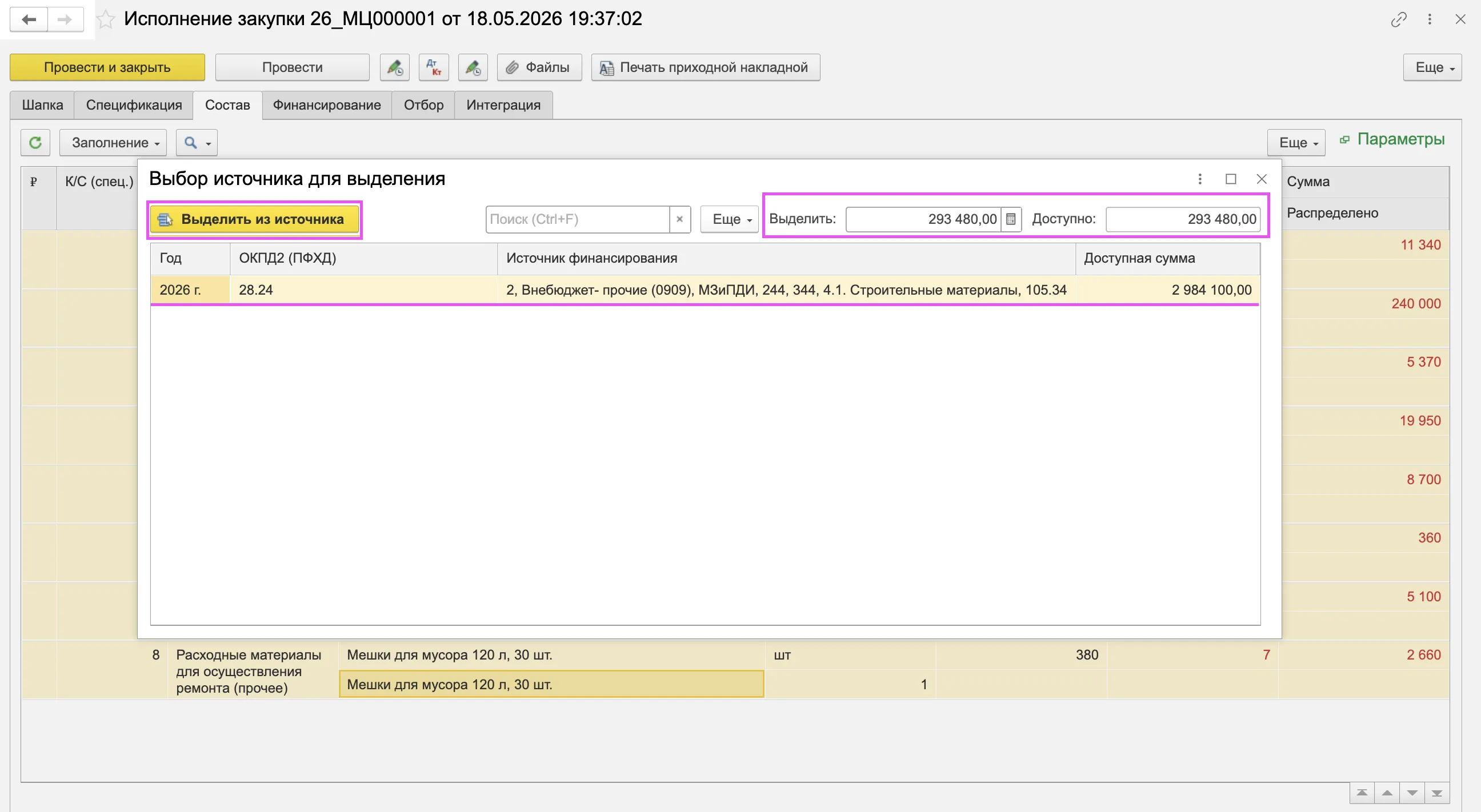 Распределение по источникам финансирования
Важные ограничения:
- В процессе выбора источника система анализирует вид затрат выбранных позиций.
- Не допускается одновременная обработка позиций с разными видами затрат — при попытке вы увидите соответствующее оповещение.
- Список допустимых источников фильтруется по виду затрат позиций.
- Нельзя выбрать источник, у которого сумма меньше общей суммы выбранных позиций.
Автоматические результаты после подтверждения:
- В документе «Потребность к закупке» — появляются новые строки с детализированной номенклатурой (конкретные товары, количество, сумма). Аналитика финансирования берётся из вариации изделия.
- В документе «Закупка» — сумма неопределённого объёма уменьшается на величину поставки. Строка спецификации, ранее имевшая количество 0, теперь содержит конкретное количество и сумму.
- В документе «Исполнение закупки» — в разделе «Состав» столбцы «Распределено» заполняются и соответствуют столбцам «Количество» и «Сумма».
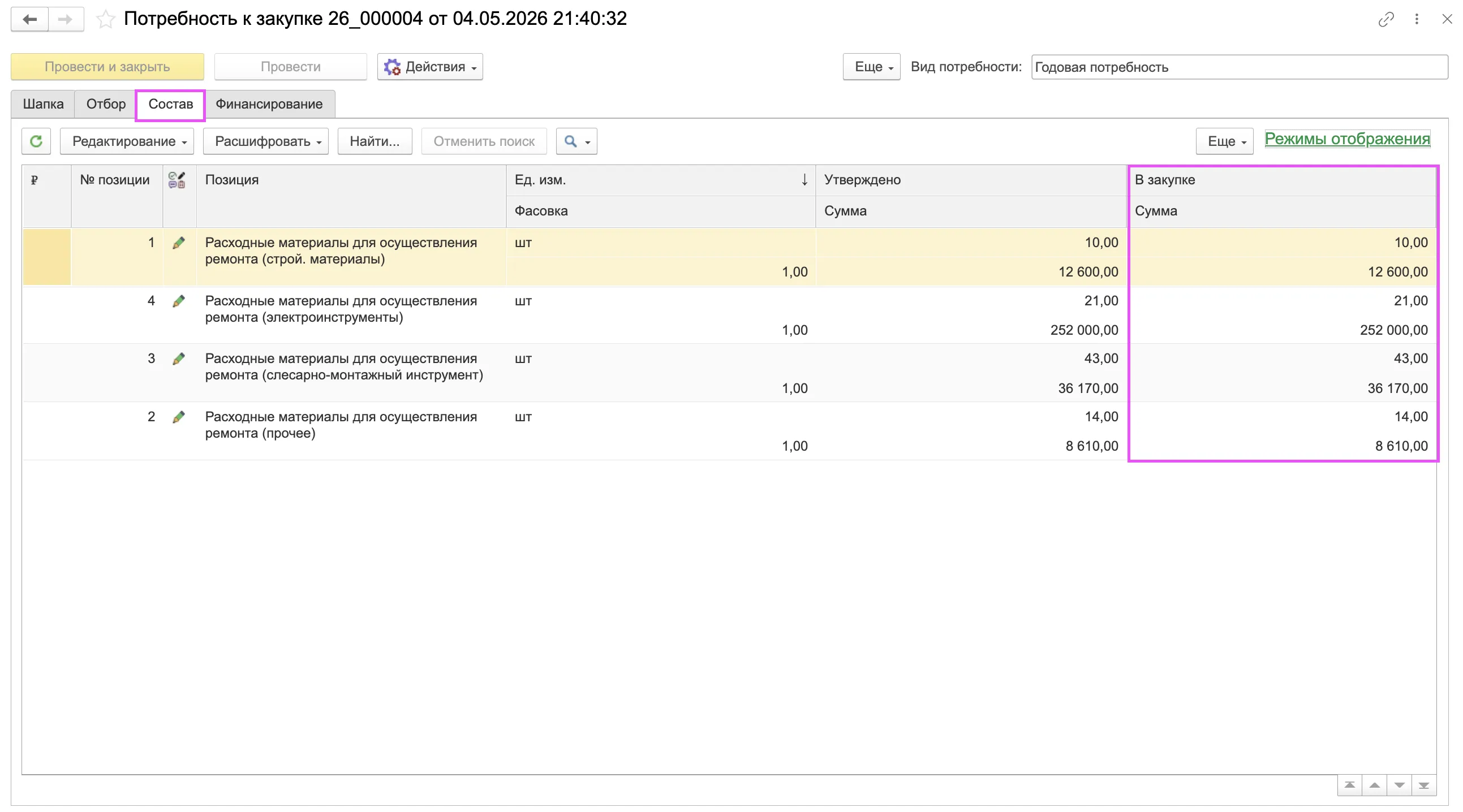 Потребность к закупке
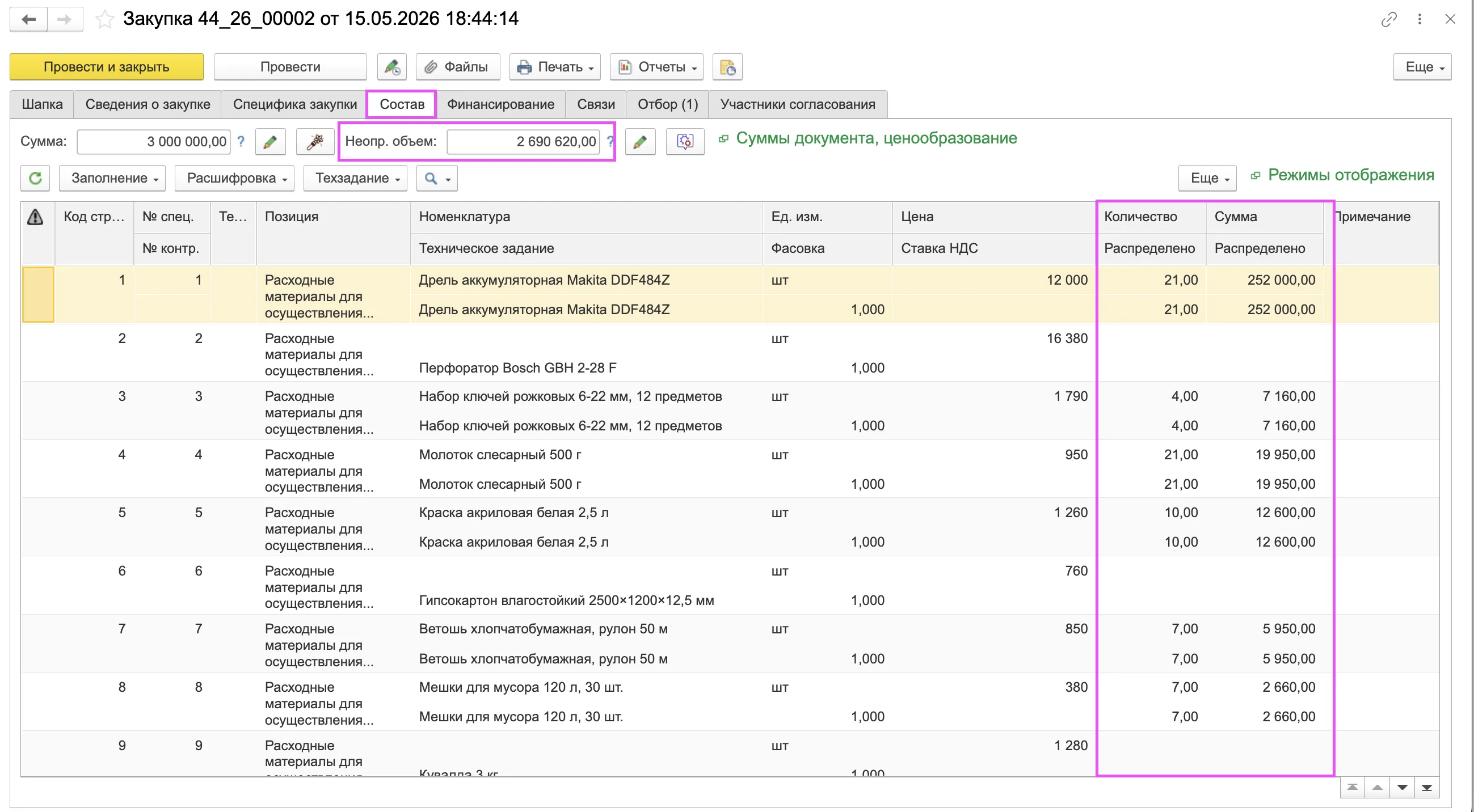 Закупка в ERP
 Исполнение закупки
Потребность, созданная автоматически, не требует отдельного согласования. Это ключевое упрощение модели.
Шаг 6. Согласование документа системы ERP
Заключительный этап — подтвердить исполнение юридически значимым согласованием, после которого документ становится основанием для оплаты поставщику.
Цель: Подтвердить исполнение и создать юридически значимое основание для оплаты поставщику.
Последовательность действий:
- Откройте раздел «Шапка» документа.
- Нажмите на кнопку «Согласование» для перехода в режим согласования.
- В открывшейся форме нажмите на кнопку «Завершить обработку».
- Подтвердите выполнение, нажав на кнопку «Подписать».

Согласование документа «Исполнение закупки» в ERP для медицины
После прохождения всех согласований статус документа меняется на «Согласовано».
Результат выполнения шагов
После успешного выполнения всех 6 шагов в системе фиксируются следующие изменения:
- Создан и согласован документ «Исполнение закупки».
- В документе «Потребность к закупке» автоматически появились строки с детализированной позицией и номенклатурой.
- В документе «Закупка» уменьшен остаток неопределённого объёма, детализированы строки спецификации.
- Сформировано основание для отражения данных в регламентированном учёте и для оплаты поставщику.
Модель сработала корректно: мы не планировали конкретные товары заранее, но в момент поставки система автоматически достроила всю учётную цепочку.
Контрольные точки и ошибки
Перед завершением работы проверьте следующее:
- Строки спецификации исполнения привязаны к строкам спецификации закупки (зелёная подсветка).
- В разделе «Состав» выполнена операция «отщипывания» (выбрана аналитика неопределённого объёма).
- После «отщипывания» остаток неопределённого объёма в закупке уменьшился на сумму поставки.
- В документе «Потребность к закупке» автоматически появились строки с детализированной номенклатурой.
- Документ «Исполнение закупки» имеет статус «Согласовано».
Типичные ошибки и их устранение:
| Ошибка | Причина | Способ устранения |
|---|---|---|
| Не удаётся привязать строки к спецификации закупки | Расхождение в наименованиях, единицах измерения или цене | Проверить точное совпадение данных. Использовать ручную привязку. |
| После «отщипывания» потребность не создалась | Строки не были привязаны к закупке, или не выбран источник финансирования | Вернуться к Шагу 4, убедиться в привязке. Повторить Шаг 5. |
| Остаток неопределённого объёма не уменьшился | Не указана аналитика финансирования при «отщипывании» | При повторной попытке явно выбрать источник финансирования. |
| Документ не отправляется на согласование | Не заполнены обязательные поля (обычно — ответственный исполнитель или не привязаны строки) | Проверить контрольные точки выше, заполнить недостающее. |
| Создалась не та аналитика финансирования | В НСИ неверно указан вид затрат или КОСГУ у изделия/вариации | Исправить НСИ. Для уже созданных документов — скорректировать через сторнирование. |
Пример заполнения
Исходные данные: Рамочная закупка с неопределённым объёмом на сумму 3 000 000 руб. Распределение: 1 000 000 руб. на стройматериалы (344 КОСГУ), 1 000 000 руб. на электроинструменты (310 КОСГУ), 1 000 000 руб. на прочее (346 КОСГУ). В спецификации закупки — 2000+ строк с количеством 0.
Ситуация: Поставщик привёз партию электроинструментов на сумму 293 480 руб. (20 дрелей Makita по 12 000 руб., 3 набора ключей рожковых 6-22 мм, 12 предметов по 1790 руб и др. стройматериалы).
Выполнение шагов:
- Создаём «Исполнение закупки» (вручную или автоматически).
- Заполняем шапку: номер счёт-фактуры №123 от 15.03.2026, ответственный — Иванов И.И., прикрепляем файл.
- В разделе «Спецификация»: товар «Дрель аккумуляторная Makita», кол-во 20, цена 12 000, сумма 240 000.
- Привязываем строку к спецификации закупки (автоматически по наименованию).
- Переходим в «Состав», выбираем строку, указываем источник — «Электроинструменты (310 КОСГУ)», подтверждаем.
- Отправляем на согласование.
Результат:
- В потребности появилась строка: «Дрель аккумуляторная Makita, 12 шт., 240 000 руб.» с видом затрат 9.3.1 и КОСГУ 310.
- В закупке неопределённый объём уменьшился с 3 000 000 руб. до 2 690 620 руб.
- В спецификации закупки у строки «Дрель аккумуляторная Makita» количество изменилось с 0 на 12.
Сегодня я многое понял об исполнении закупки в ERP-системе
 Исполнение закупки в модели с рамочной выборкой автоматически детализирует потребность и уменьшает неопределённый объём через механизм «отщипывания».
Ключевое отличие модели — сначала оформляется закупка и её исполнение, а затем система автоматически создаёт потребность, исключая ручное «достраивание» учётной цепочки.
Итак, мы разобрали ключевые преимущества подхода:
- Автоматическое создание потребности на этапе исполнения без отдельного согласования.
- Уменьшение неопределённого объёма закупки ровно на сумму поставки.
- Детализация спецификации закупки по факту поступления товаров.
- Прозрачная привязка исполнения к строкам закупки через механизм спецификации.
- Выделение из неопределенного объема и привяза к источникам финансирования через «Состав» исполнения.
- Юридически значимое основание для оплаты поставщику после согласования.
А также практические рекомендации:
- Перед созданием исполнения убедитесь, что закупка утверждена и имеет статус «Исполняется».
- Для поставки строительных материалов всегда выбирайте маршрут «Поступление ТМЦ и ОС (рамочная выборка)».
- При ручном заполнении спецификации обязательно привязывайте строки к закупке — иначе «отщипывание» не сработает.
- Перед операцией «Выделить из неопределённого объёма» проверяйте, что строки имеют одинаковый вид затрат.
- После согласования всегда сверяйте остаток неопределённого объёма в закупке — он должен уменьшиться.
Модель с рамочной выборкой полностью автоматизирует учётную цепочку: не планируя конкретные товары заранее, в момент поставки вы получаете детализированную потребность, уточнённую закупку и готовое основание для оплаты.
Более подробно:
 Учёт изделий
Более подробно о настройке НСИ и работе с изделиями можете ознакомиться в материалах: перейти Учёт закупок
Более подробно о работе с рамочной закупкой с неопределённым объёмом можете ознакомиться в материалах: перейти
 Системная автоматизация медицинской организации
Если вы ищете ERP-решение для медицины, то ознакомьтесь с программой МЕДЕРП от ООО «КБФИТ»:
перейти к экосистеме | перейти к МЕДЕРП | перейти к статьям mederp.ru
