Как включить затраты на оборудование в технологическую карту

Содержание
В этой статье мы подробно рассмотрим процесс добавления эксплуатационных затрат основных средств в технологическую карту. Корректное отражение этих затрат позволяет точно рассчитать себестоимость услуги, учитывая износ оборудования, применяемого при её оказании.
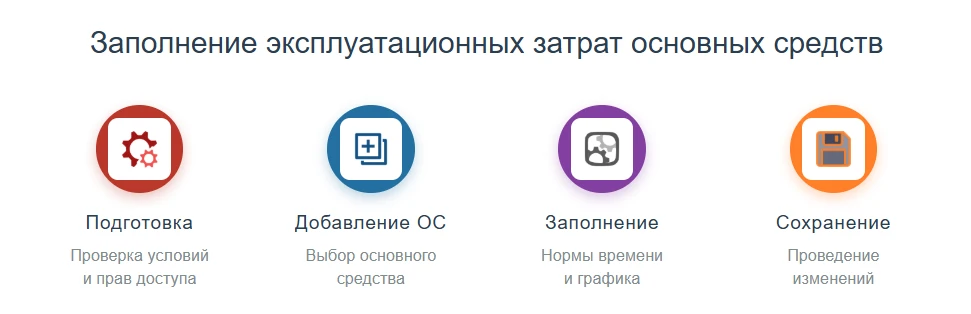
Мы пошагово разберём, как добавить эксплуатационные затраты в систему: от проверки необходимых условий до непосредственного выбора основного средства и указания параметров его использования. Также вы можете ознакомиться с процессом в видеоформате:

Подготовка к заполнению раздела
Прежде чем приступить к добавлению эксплуатационных затрат, важно убедиться в соблюдении всех необходимых условий. Доступность раздела и возможность редактирования зависят от нескольких системных факторов, которые проверяются автоматически.
В процессе проверяются следующие ключевые условия:
- Текущий этап согласования — анализ этапа, на котором находится технологическая карта. Добавлять эксплуатационные затраты можно только на тех этапах, где это разрешено настройками маршрута.
- Настройки маршрута согласования — проверка прав на изменение состава карты. Должна быть активирована галочка «Доступно изменение раздела Состав».
- Права доступа пользователя — проверка наличия у пользователя одной из ролей: «Доступность технологических карт (подразделение)» или «Доступность технологических карт (полный)».

Настройка этапа согласования для изменения состава технологической карты
После успешной проверки всех условий система предоставляет доступ к редактированию, и вы можете приступить к добавлению эксплуатационных затрат.
Заполнение эксплуатационных затрат ОС
Включение эксплуатационных затрат в расчёт себестоимости услуги выполняется непосредственно в карточке технологической карты, в соответствующем разделе «Эксплуатационные затраты ОС».
Открытие раздела
Чтобы просмотреть состав эксплуатационных затрат, выполните следующие шаги:
- Авторизуйтесь в системе с правами, предоставляющими доступ к технологическим картам.
- Перейдите в подсистему «Бизнес-аналитика (BI)».
- Выберите пункт «Технологические карты услуг (операций)».
- Откройте требуемую технологическую карту.
- Перейдите в раздел «Эксплуатационные затраты ОС».
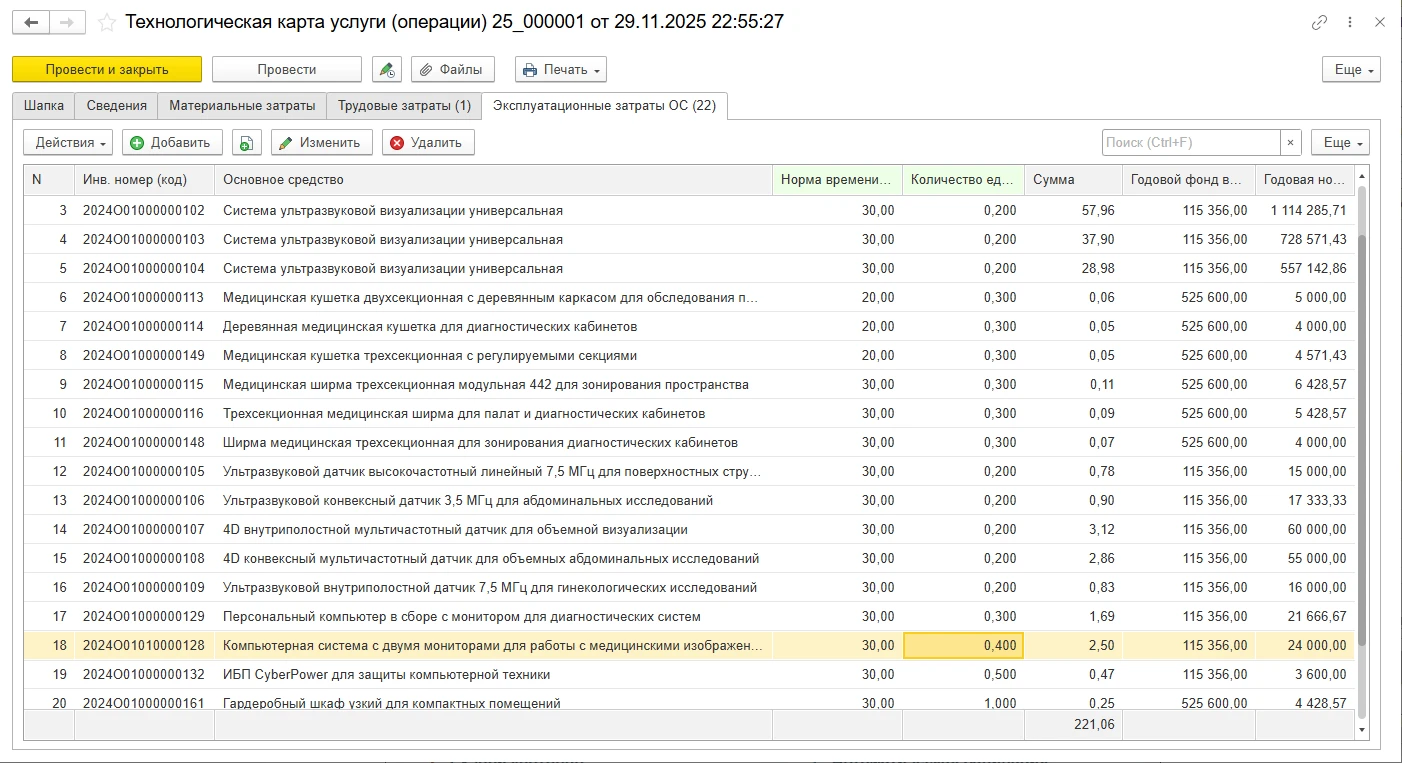
Состав раздела «Эксплуатационные затраты ОС»
Добавление основного средства
Для включения основного средства в себестоимость услуги выполните следующее:
- Нажмите на кнопку «Добавить» (1).
- В открывшемся справочнике выделите необходимое основное средство (2).
- Нажмите на кнопку «Выбрать» (3).
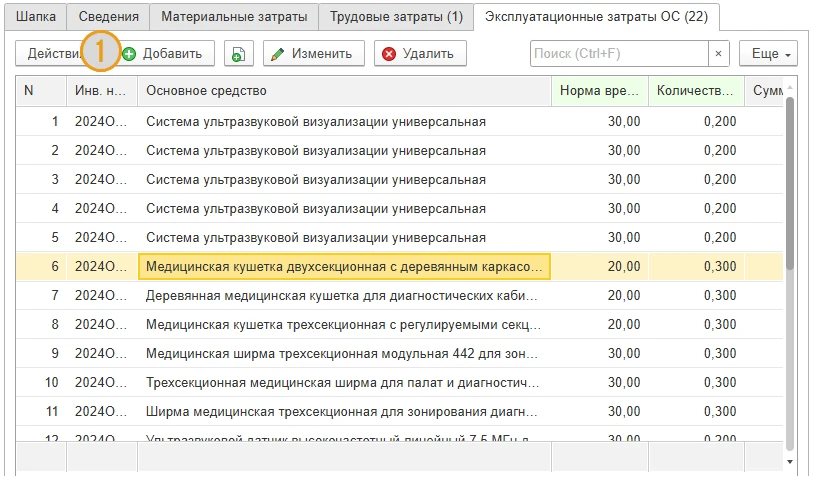 Добавление эксплуатационных затрат
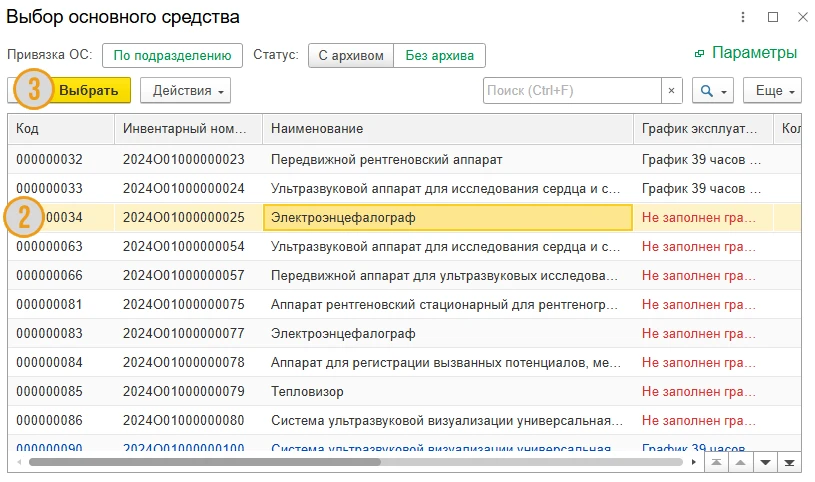 Выбор основного средства
В списке основных средств система подсветит синим цветом те позиции, которые были включены ранее.
Заполнение нормы времени и количества
После выбора основного средства система добавит новую строку, в которой вы можете детализировать сведения.
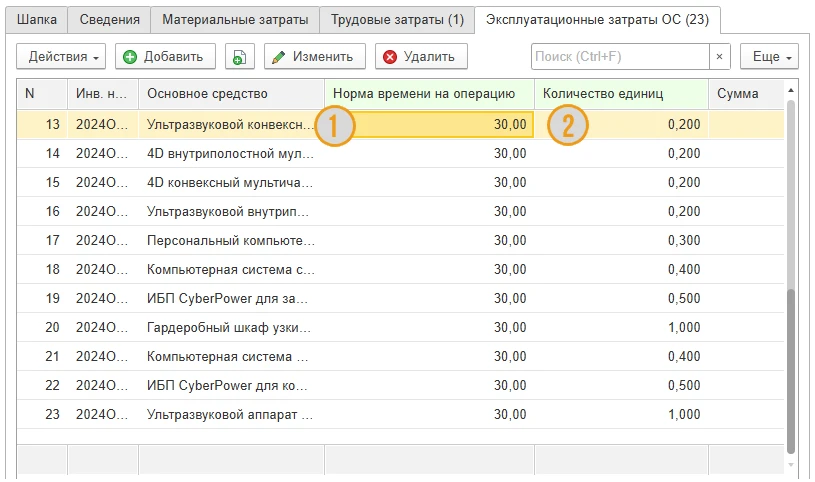
Укажите значения в ячейках строки:
- Норма времени — продолжительность использования основного средства в минутах для оказания одной услуги/выполнения одной операции (по умолчанию соответствует норме времени указанную в разделе «Шапка»).
- Количество единиц — при необходимости можно скорректировать количество одновременно используемых единиц оборудования (по умолчанию 1).
Заполнение количества единиц может потребоваться, если оказание услуги выполняется на нескольких основных средствах одновременно — например, пять ультразвуковых аппаратов, два компьютера или три анализатора.
Программа автоматически рассчитает итоговую сумму эксплуатационных затрат на основе указанной нормы времени, годового фонда времени работы основного средства и его годовой нормы износа. Ручной ввод суммы не требуется.
Заполнение графика эксплуатации основного средства
При подборе основного средства обязательно наличие графика эксплуатации. Мы предусмотрели возможность массового заполнения этого параметра.
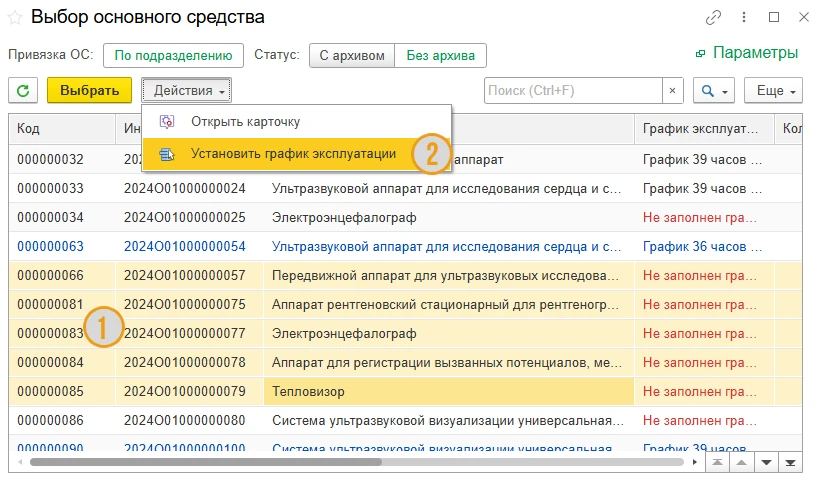
Для массового заполнения графика эксплуатации выполните действия:
- Выделите основные средства в списке (1).
- Раскройте меню «Действия».
- Нажмите на кнопку «Установить график эксплуатации» (2).
- Укажите требуемый график в открывшемся перечне.
- Нажмите на кнопку «Выбрать».
При выборе основного средства система контролирует наличие графика эксплуатации. В списке у таких основных средств в столбце графика эксплуатации указано «Не заполнен график», выделенное красным цветом. Также система выдаст предупреждение, что график не заполнен при попытке выбрать основное средство.
Изменение и удаление основных средств
В случае необходимости вы можете откорректировать указанное ранее основное средство:
- Выберите строку с основным средством.
- Нажмите на кнопку «Изменить» (1).
- Выберите нужное основное средство.
Также вы можете удалить лишние основные средства:
- Выберите строки с лишними основными средствами.
- Нажмите на кнопку «Удалить» (2).

Изменение основного средства и удаление лишних
Сохранение изменений
Обратите внимание на индикатор изменений — при изменении состава эксплуатационных затрат в заголовке формы появляется звёздочка. Используйте «Провести» для продолжения работы или «Провести и закрыть» для завершения редактирования.
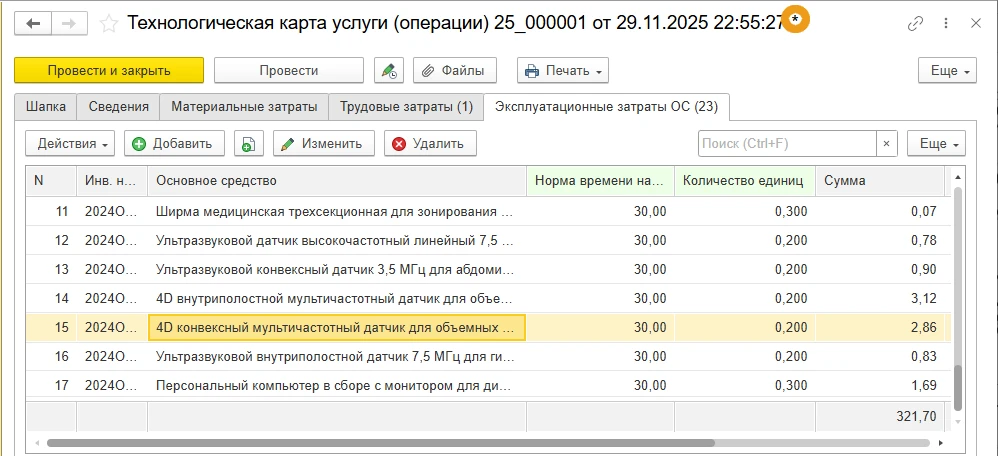
Сохранение изменений в технологической карте
Заключение
Представленный алгоритм позволяет быстро и без ошибок вносить данные об используемом оборудовании, обеспечивая интеграцию учёта основных средств с процессом калькулирования.
 Калькуляция услуг
Для углубленного изучения процесса работы с технологическими картами, а также особенностями расчёта стоимости услуг, рекомендуем связанные материалы: перейти к чтению