Трудовые ресурсы в калькуляции услуги: что необходимо знать при заполнении технологической карты

Содержание
В этой статье мы подробно рассмотрим процесс добавления трудовых затрат в технологическую карту. Корректное отражение этих затрат позволяет точно рассчитать себестоимость услуги, учитывая время и квалификацию персонала, задействованного при её оказании.

Процесс добавления трудовых затрат в ERP для медицины
Мы пошагово разберём, как добавить трудовые затраты в систему: от проверки необходимых условий до непосредственного выбора должности и указания параметров работы. Также вы можете ознакомиться с процессом в видеоформате:

Подготовка к заполнению раздела
Прежде чем приступить к добавлению трудовых затрат, важно убедиться в соблюдении всех необходимых условий. Доступность раздела и возможность редактирования зависят от нескольких системных факторов, которые проверяются автоматически.
В процессе проверяются следующие ключевые условия:
- Текущий этап согласования — анализ этапа, на котором находится технологическая карта. Добавлять трудовые затраты можно только на тех этапах, где это разрешено настройками маршрута.
- Настройки маршрута согласования — проверка прав на изменение состава карты. Должна быть активирована галочка «Доступно изменение раздела Состав».
- Права доступа пользователя — проверка наличия у пользователя одной из ролей: «Доступность технологических карт (подразделение)» или «Доступность технологических карт (полный)».
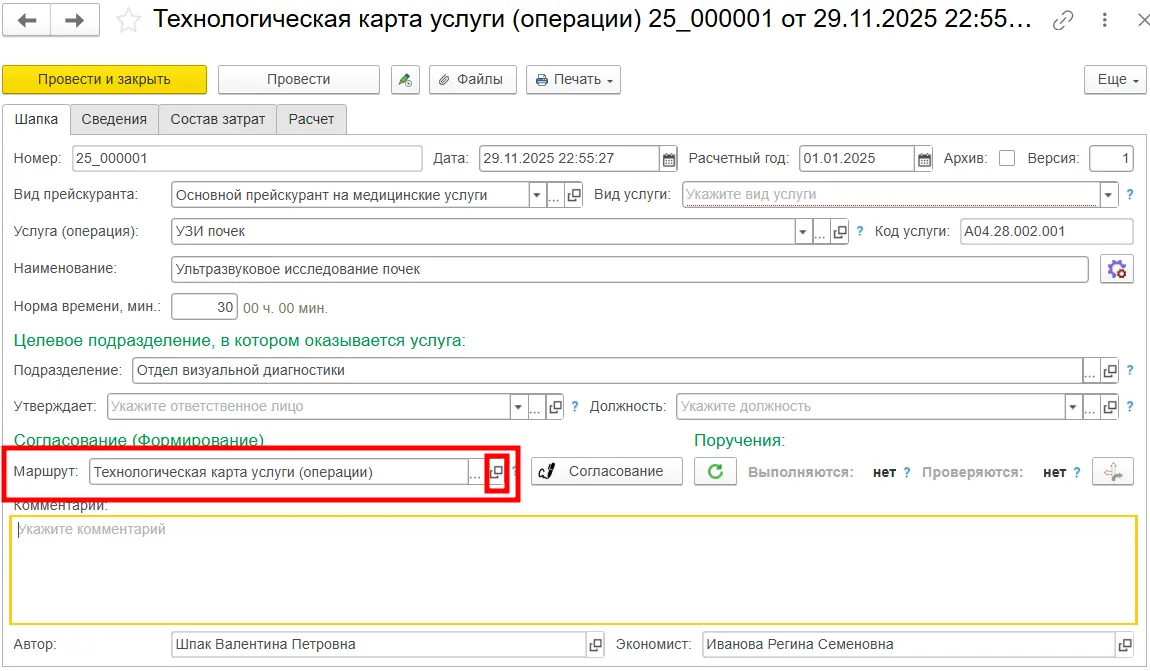
Настройка этапа согласования для изменения состава технологической карты закупки медицинской ERP
После успешной проверки всех условий система предоставляет доступ к редактированию, и вы можете приступить к добавлению трудовых затрат.
Заполнение трудовых затрат
Включение трудовых затрат в расчёт себестоимости услуги выполняется непосредственно в карточке технологической карты, в соответствующем разделе «Трудовые затраты».
Открытие раздела
Чтобы перейти к разделу трудовых затрат, выполните следующие шаги:
- Авторизуйтесь в системе с правами, предоставляющими доступ к технологическим картам.
- Перейдите в подсистему «Бизнес-аналитика (BI)».
- Выберите пункт «Технологические карты услуг (операций)».
- Откройте требуемую технологическую карту.
- Перейдите в подраздел «Состав затрат».
- Выберите раздел «Трудовые затраты».
Добавление и заполнение
Порядок добавления трудовых затрат:
- Нажмите на кнопку «Добавить».
- Заполните данные в новой строке:
- Должность — укажите должность персонала, участвующего при оказании услуги.
- Примечание — введите произвольный комментарий, как задействован сотрудник при выполнении услуги (ограничение 300 символов).
- Коэффициент повышения — заполните коэффициент, который будет учтён при расчёте суммы трудовых затрат.
- Норма времени — укажите количество минут, которое затрачивает исполнитель на оказание услуги (по умолчанию заполняется из нормы времени, указанной в разделе «Шапка» технологической карты).
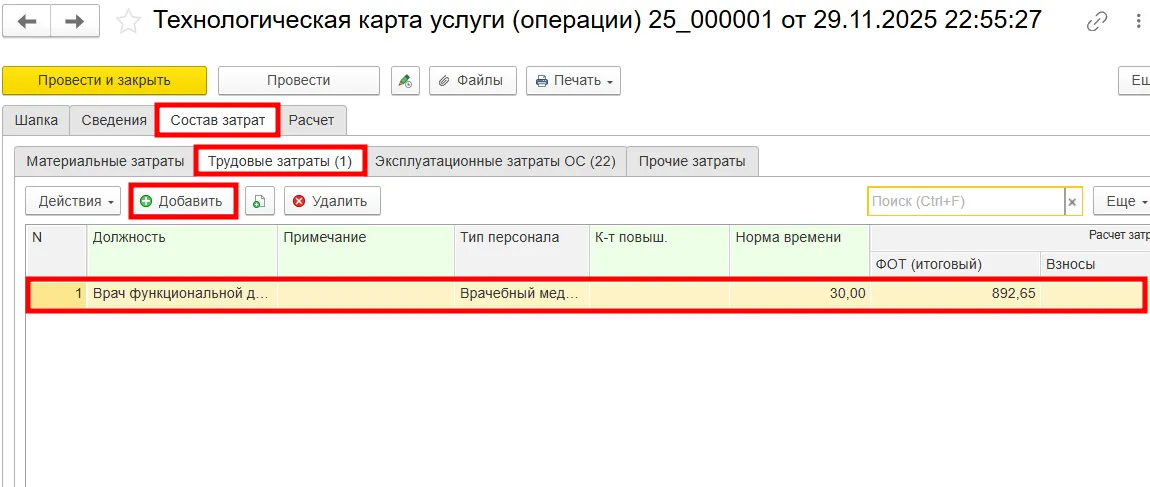
Заполнение данных о должности и времени ERP системы здравоохранения
Изменение и удаление
В случае необходимости вы можете откорректировать указанные ранее трудовые затраты:
- Выберите строку с введённым значением.
- Измените значения непосредственно в ячейках строки (должность, примечание, коэффициент или норму времени) (1).
Также вы можете удалить лишние данные:
- Выделите строки, которые требуется удалить.
- Нажмите на кнопку «Удалить» (2).
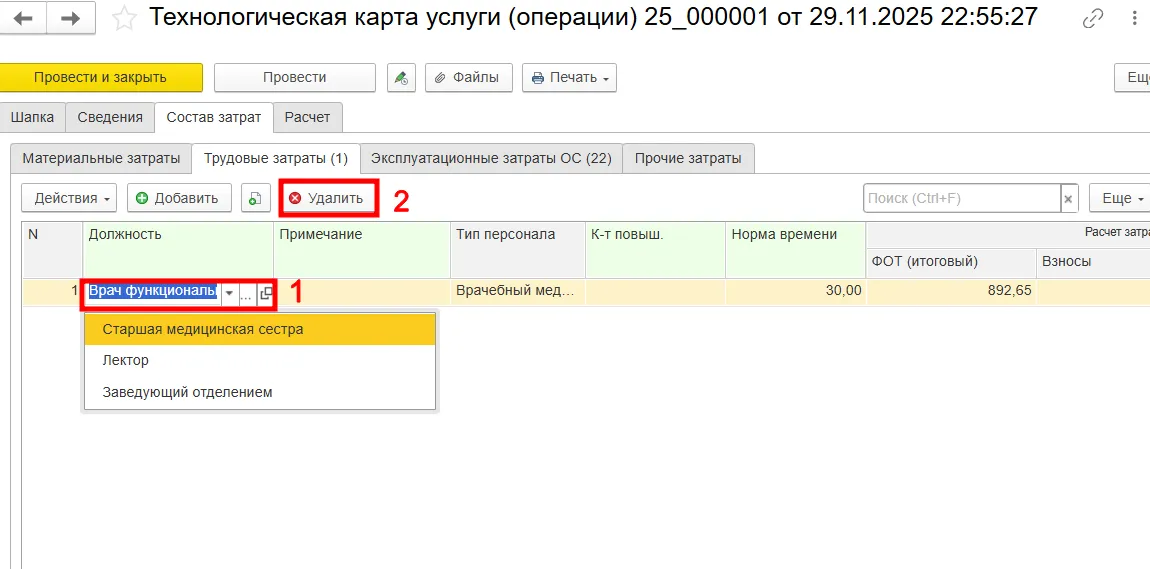
Корректировка состава трудовых затрат в ERP системе
Заполнение состава на основании существующих карт
Если необходимо заполнить трудовые затраты на основании данных существующей технологической карты, выполните действия:
- Раскройте меню «Действия».
- Нажмите на кнопку «Заполнить состав из другой тех. карты» (1).
- В открывшемся списке выделите нужную технологическую карту (2).
- Нажмите на кнопку «Выбрать» (3).
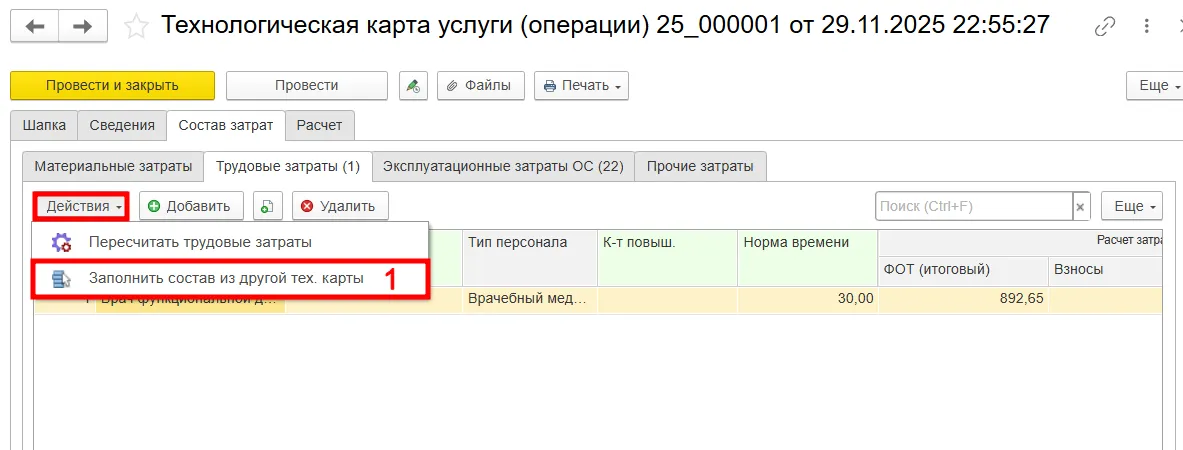 Копирование данных из существующей карты в медицинской ERP
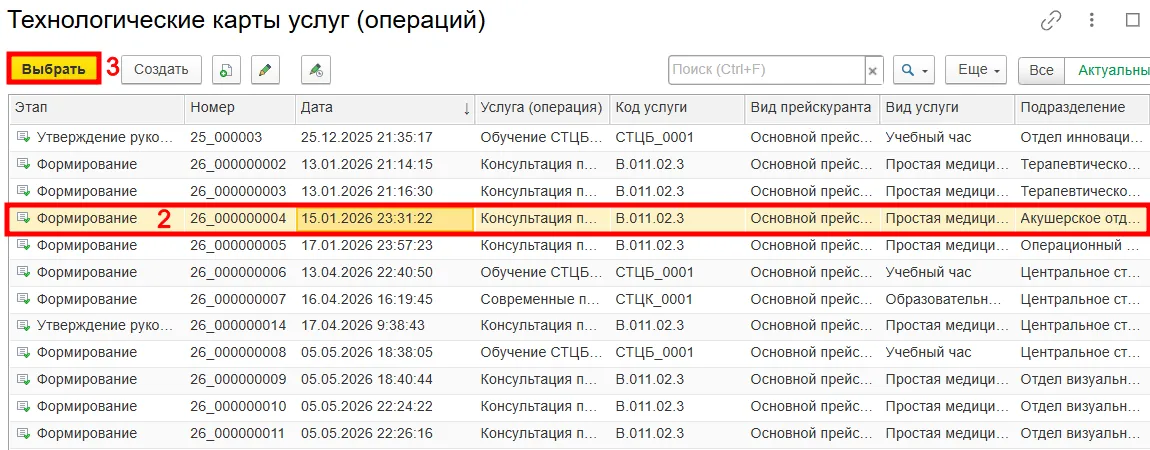 Выбор технологической карты в мед. ERP-системе МЕДЕРП
Сохранение трудовых затрат
Обратите внимание на индикатор изменений — при изменении состава трудовых затрат в заголовке формы появляется звёздочка. Используйте «Провести» для продолжения работы или «Провести и закрыть» для завершения редактирования.
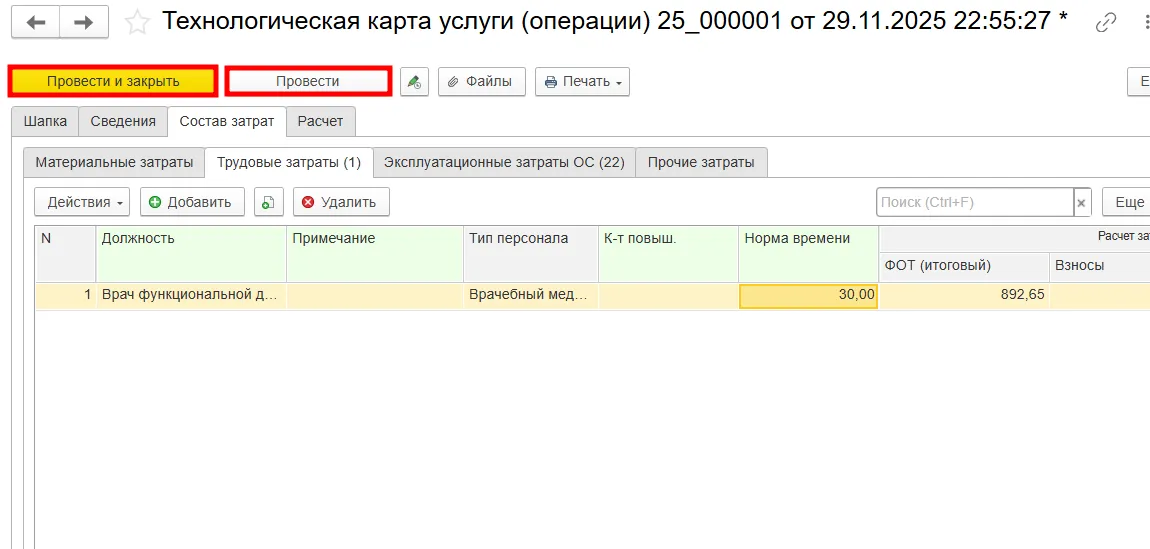
Сохранение изменений в технологической карте в ERP для сферы здравоохранения
Заключение
Представленный алгоритм позволяет быстро и без ошибок вносить данные о трудозатратах исполнителей, обеспечивая корректный расчёт себестоимости медицинских услуг с учётом человеческого фактора.
 Калькуляция услуг
Для углубленного изучения процесса работы с технологическими картами, а также особенностями расчёта стоимости услуг, рекомендуем связанные материалы: перейти к чтению Автоматизация мед. учреждения с использованием ERP
Если вы ищете медицинское решение класса ERP для автоматизации снабжения государственных больниц (ФГБУ, ФГАУ, ФГБУЗ), ознакомьтесь с программой МЕДЕРП от ООО «КБФИТ»:
перейти к экосистеме | перейти к МЕДЕРП | перейти к статьям mederp.ru-
Бизнес-аналитика (BI) и управление затратами
Чтобы глубже изучить работу с технологическими картами, калькуляциями и аналитикой материальных затрат, обратитесь к материалам: перейти к чтению