Сокращение времени: Включение позиций в спецификацию закупки на основе документов-оснований

Заполнение состава спецификации закупки может выполняться разными способами: от ручного ввода позиций до автоматического переноса данных. Для оперативных сценариев, когда требуется быстро сформировать или дополнить спецификацию на основе уже утверждённых документов, в системе реализован прямой механизм включения. Он позволяет добавлять позиции в состав закупки непосредственно из документов-оснований — «Заявки подразделения» или «Потребности к закупке».
Этот подход значительно ускоряет заполнение спецификации, особенно в двух рабочих ситуациях:
- Работа с моно заявками: когда потребность одного подразделения оформлена единым документом и должна быть перенесена в спецификацию закупки целиком, без ручного разнесения.
- Обработка внеплановой потребности: когда утверждённая «Потребность к закупке» формируется как отдельный лот и требует быстрого включения в спецификацию без повторного ввода данных.
Наглядное обучение: Посмотрите работу механизма в формате видео:
В данной инструкции мы поэтапно рассмотрим весь процесс работы с механизмом: от проверки предварительных условий до выполнения операции включения и управления составом спецификации. Вы узнаете, как система обеспечивает согласованность данных, какие параметры необходимо учитывать и как они влияют на формирование итоговой спецификации закупки.
Подготовка к работе
Перед началом заполнения состава спецификации с помощью механизма включения необходимо убедиться в выполнении следующих предварительных условий:
- Документ-основание должен быть утвержден: «Заявка подразделения» или «Потребность к закупке» должны находиться в статусе «Утверждена».
- Закупка должна быть доступна для редактирования состава спецификации: Документ «Закупка» должен находиться на этапе маршрута согласования, для которого установлен признак — Доступно изменение раздела «Состав».
- Наличие необходимых прав доступа: Для редактирования состава спецификации закупки пользователю должна быть назначена одна из следующих ролей:
- Руководство
- Служба главного врача
- Специалист по закупкам
- Центр ответственности
- Экономист

Настройка допустимых действий маршрута согласования
Если какое-либо из условий не выполнено (документ не утверждён, этап не позволяет редактировать состав или отсутствуют права), система заблокирует выполнение операции по заполнению спецификации и выведет соответствующее сообщение. Убедитесь в выполнении всех требований перед началом работы.
Заполнение состава из заявки подразделения
Если вам необходимо заполнить состав спецификации закупки позициями из «Заявки подразделения», выполните следующие действия:
- Авторизуйтесь в системе под пользователем, которому доступна работа с заявками подразделений и редактирование состава документов «Закупка».
- Откройте список заявок подразделения одним из способов:
- Из рабочего стола: перейдите в раздел «Заявки».
- Из списка документов: откройте подсистему «Учет потребности» и выберите пункт «Заявки подразделений».
- Выделите требуемый документ в списке и нажмите на кнопку «Изменить».
- Раскройте меню «Действия» в командной панели документа и нажмите на кнопку «Включить в закупку» (1).
- В открывшейся форме заполнения состава:
- Используя кнопку выбора в поле «Закупка» (2), выберите целевой документ, в спецификацию которого необходимо добавить позиции.
- Проверьте корректность присвоенных значений в столбце «№ спец.» (порядковые номера позиций в спецификации).
- Нажмите на кнопку «Включить в закупку» (3) для выполнения операции заполнения состава.
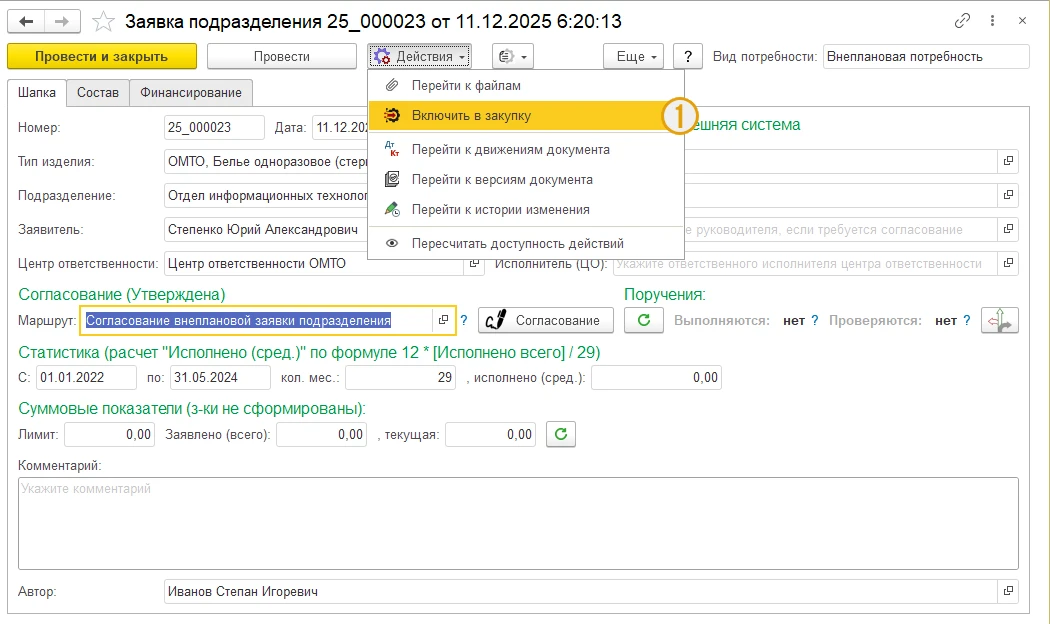 Переход в режим «Включение в закупку»
 Включение в закупку данных заявки подразделения
Примечание: После успешного заполнения состава система автоматически привяжет связанную потребность к добавленной позиции в спецификации выбранной закупки.
Заполнение состава из потребности к закупке
Если вам необходимо заполнить состав спецификации закупки позициями из документа «Потребность к закупке», выполните следующие действия:
- Авторизуйтесь в системе под пользователем с соответствующими правами (аналогично предыдущему разделу).
- Откройте список потребностей к закупке одним из способов:
- Из рабочего стола: перейдите в раздел «Потребность».
- Из списка документов: откройте подсистему «Учет потребности» и выберите пункт «Потребности к закупке».
- Выделите необходимый документ и нажмите на кнопку «Изменить».
- Раскройте меню «Действия» и нажмите на кнопку «Включить в закупку».
- В открывшейся форме для заполнения состава спецификации:
- Используя кнопку выбора в поле «Закупка» (1), выберите целевую закупку.
- Проверьте корректность присвоенных порядковых номеров для позиций в спецификации.
- Нажмите на кнопку «Включить в закупку» (2).
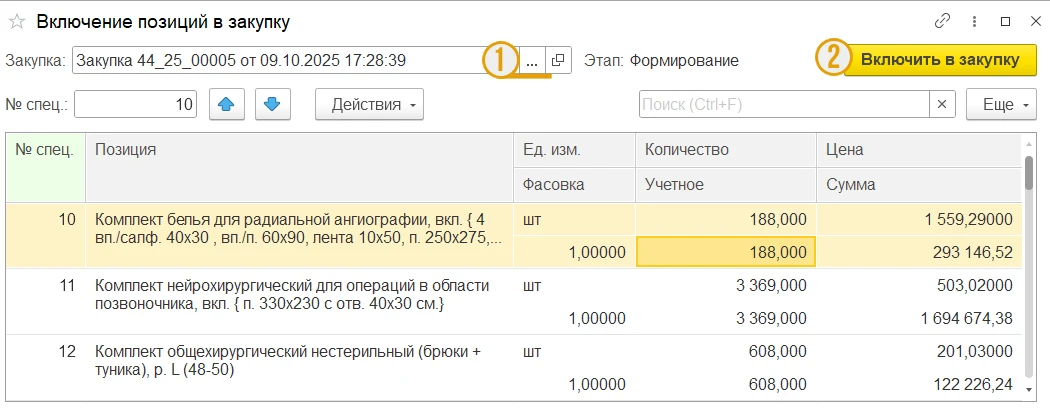
Интерфейс формы «Включение позиций в закупку»
Важно: После заполнения состава спецификации закупки, состав добавляемых позиций будет автоматически перезаполнен. Из него будут исключены те позиции, которые были успешно добавлены в спецификацию закупки.
Управление нумерацией в спецификации
Порядковый номер играет ключевую роль для идентификации позиций в спецификации закупки. Данный номер отображается в отдельном столбце — «№ спец.». По умолчанию после выбора закупки для заполнения состава система определяет следующий доступный порядковый номер и фиксирует его в поле «№ спец.» базовой строки. Относительно этого значения происходит вся последующая нумерация позиций в спецификации.
Чтобы управлять нумерацией при заполнении состава, вы можете воспользоваться следующими опциями:
- Автоматическое изменение: номера строк в спецификации могут быть пересчитаны автоматически при изменении порядка позиций с использованием кнопок «Переместить вверх» (1) и «Переместить вниз» (2).
- Ручное изменение: вы можете указать номер позиции в спецификации вручную непосредственно в ячейках «№ спец.» (3). Это особенно актуально, если происходит объединение нескольких позиций в одну строку спецификации.
- Восстановление нумерации: чтобы восстановить последовательную нумерацию в составе спецификации, необходимо:
- Указать в поле «№ спец.» (4) начальное значение для первой строки.
- Раскрыть меню «Действия» в форме заполнения состава.
- Нажать на кнопку «Восстановить нумерацию» (5).
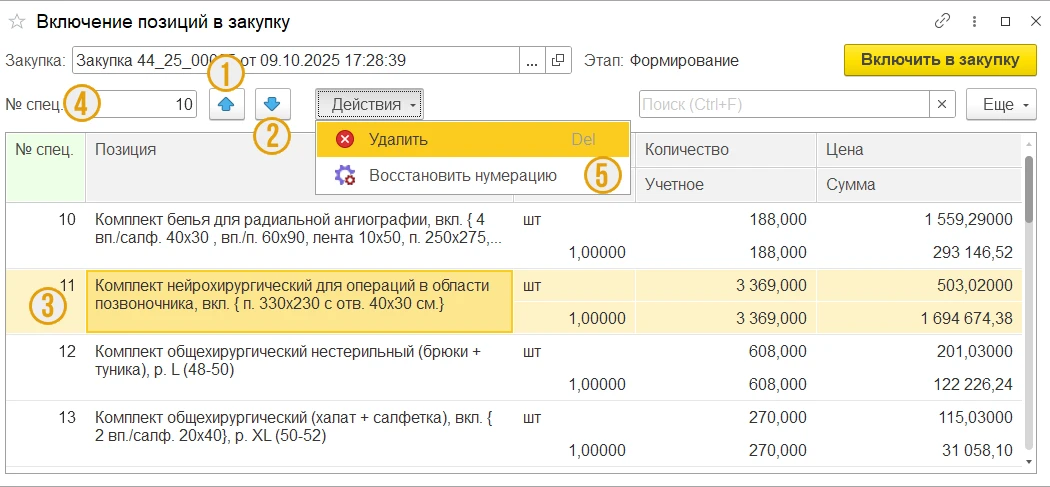
Элементы управления нумерацией позиций в составе
Корректировка состава перед включением
В случае, если требуется заполнить спецификацию закупки не всем составом документа-основания целиком, а только определенной его частью, выполните следующие действия для предварительной корректировки состава:
- В форме заполнения состава спецификации выделите строки (1), которые необходимо исключить из операции.
- Раскройте меню «Действия» в верхней части формы.
- Нажмите на кнопку «Удалить» (2).
Рекомендация: Удаление строк из формы не затрагивает исходный документ-основание. Операция выполняется только в рамках текущей работы с формой заполнения состава. Это позволяет гибко формировать итоговый состав спецификации закупки, включая только необходимые позиции.
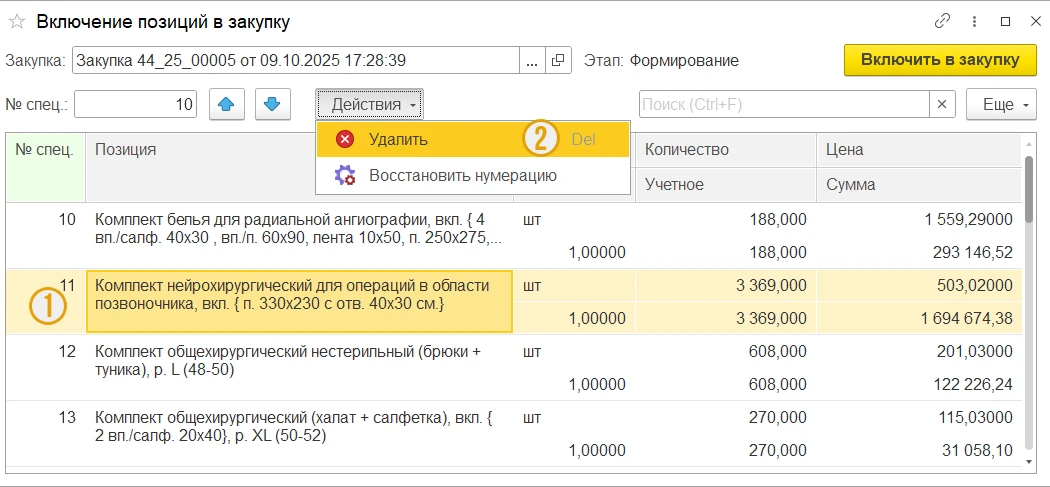
Корректировка состава перед включением в спецификацию закупки
Заключение
Механизм «Включение позиций потребности в закупку из документа-основания» обеспечивает эффективное заполнение состава спецификации закупок на основе утвержденных документов-оснований. Автоматизированный перенос данных, встроенные проверки целостности, управление нумерацией позиций и гибкие возможности по корректировке состава позволяют минимизировать ручной труд, исключить ошибки и значительно ускорить формирование спецификаций закупок.
 Учет закупочной деятельности
Чтобы глубже изучить работу с документами «Закупка», этапами согласования и формированием спецификаций, обратитесь к материалам: перейти к чтению Учет потребности
Чтобы подробнее узнать о работе с документами «Заявка подразделения» и «Потребность к закупке», вы можете ознакомиться в материалах: Потребность к закупке | Заявки подразделений