Отчёты в 1С: Всё о настройках прав доступа

В этой статье мы подробно рассмотрим, как настроить обязательные права доступа для работы с отчетами в системе МЕДЕРП на платформе 1С: Предприятие, а также разберем отличия функциональности отчетов в зависимости от предоставленных прав доступа.
Правильная настройка прав доступа позволяет не только обеспечить безопасность данных, но и оптимизировать рабочий процесс, предоставляя пользователям именно те инструменты, которые необходимы для выполнения их задач.

Комплексный подход к настройке прав доступа находит практическое применение в нескольких типовых сценариях:
- Базовая настройка прав для всех пользователей системы.
- Расширение функциональности для экономистов и аналитиков.
- Администрирование отчетности для руководителей и администраторов.
Полное видео-руководство по настройке прав доступа:

Основные категории прав доступа к отчетам
Для обеспечения эффективной работы с отчётами необходимо правильно настроить права доступа. Это позволит гарантировать безопасность настроенных отчётов и избежать проблем, связанных с некорректным доступом, таких как ошибки в отображении данных или нарушение целостности информации.
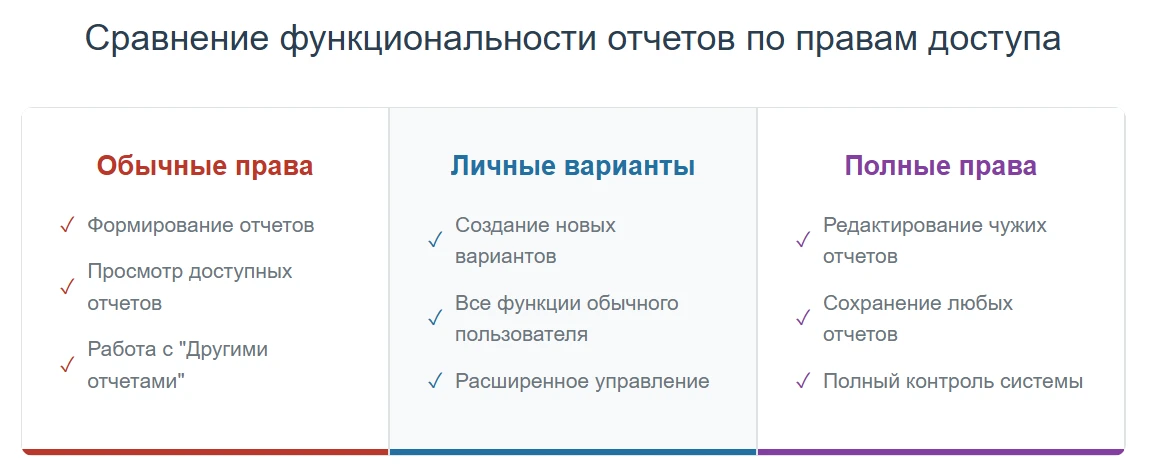
Можно выделить три основные категории прав доступа:
- Обязательные права — Эти права необходимы для базовой работы с отчётами. Они предоставляют доступ к основным функциям и возможностям, которые требуются для выполнения стандартных задач. Без этих прав работа с отчётами будет ограничена или невозможна.
- Права для работы с личными вариантами отчётов — Эта категория прав позволяет пользователям создавать, редактировать и управлять своими собственными вариантами отчётов. Это важно для персонализации работы и адаптации отчётов под индивидуальные потребности.
- Права для работы с чужими и общими вариантами отчётов — Эти права предоставляют возможность просматривать и анализировать варианты отчётов, созданные для общего использования, а также другими пользователями. Это способствует обмену информацией и совместной работе над проектами.
Для предоставления прав доступа к системе необходимо наличие прав администратора системы.
Система «1С» предлагает широкий спектр опций для управления правами доступа. Однако мы настоятельно рекомендуем использовать комплексный подход, основанный на применении трёх взаимосвязанных элементов: «Профили групп доступа», «Группы доступа» и «Группы пользователей». Этот метод позволяет более структурировано и системно организовать процесс управления доступом. Он значительно упрощает работу администраторов системы, обеспечивая эффективное распределение прав и обязанностей среди пользователей.
Настройка обязательных прав
Для обеспечения корректной работы с отчётами необходимо назначить пользователю роль «Чтение вариантов отчётов». В противном случае могут возникнуть проблемы при работе с отчётами, в частности со сложностями столкнётся пользователь при доступе к общим отчётам, настроенным для всех участников системы.
Ознакомьтесь с последовательностью действий в видео формате:

Для выполнения данных действий:
- Авторизуйтесь в программе под «Администратором системы».
- Перейдите в подсистему «Администрирование, настройка, сервисные функции».
- Нажмите «Настройки пользователей и прав».
- Раскройте пункт «Профили групп доступа» в разделе «Группы доступа».
- В появившемся справочнике найдите нужный профиль и раскройте его.
- В списке доступных ролей выберите интересующую роль.
- Проставьте галочку.
- Нажмите на кнопку «Записать и закрыть».
Мы рекомендуем добавлять данную роль в профиль группы доступа, который будет применяться ко всем пользователям. Этот профиль можно охарактеризовать как набор «Базовых прав».
Настройка прав для работы с личными вариантами отчетов
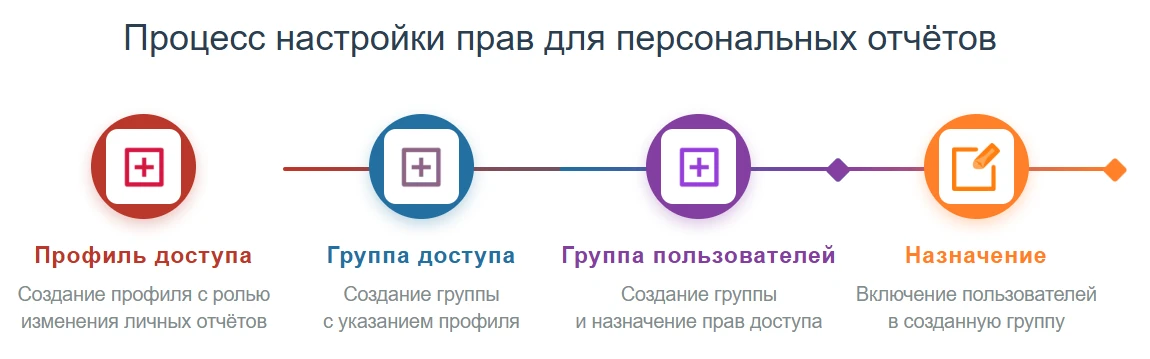
В случае если предполагается, что пользователь может создавать персональные варианты отчётов, необходимо предоставить ему соответствующие права доступа. Для этого рекомендуется:
- Создать профиль групп доступа и добавить в него роль «Добавление и изменение личных вариантов отчётов».
- Создать группу доступа и указать в ней ссылку на созданный ранее профиль групп доступа.
- Создать группу пользователей и назначить для неё соответствующую группу доступа.
- Включить в группу тех пользователи, которым будет предоставлена возможность создавать индивидуальные варианты отчётов.
Ознакомьтесь с последовательностью действий в видео формате:

Для более системного учета «Профилей групп доступа», «Групп доступа» и «Групп пользователей» рекомендуется создать служебные папки под названием «Расширение прав доступа». В эти папки следует поместить те элементы, которые предназначены для расширения типовых прав пользователей.
Для выполнения данных действий сделайте следующее:
- Авторизуйтесь в программе под «Администратором системы»;
- Откройте подсистему «Администрирование, настройка и сервисные функции»;
- Выберите пункт «Настройка пользователей и прав»;
- Для создания профиля групп доступа:
- Выберите пункт «Профили групп доступа».
- В открывшемся справочнике раскройте/создайте («Создать новую группу») интересующую папку.
- Добавьте в папку нужный профиль группы — нажмите на кнопку «Создать».
- В поле «Наименование» зафиксируйте название профиля.
- В справочнике формы найдите интересующее значение и выберите его, проставив галочку.
- Нажмите на кнопку «Записать и закрыть».
- Закройте список профилей групп доступа.
- Для создания группы доступа:
- Выберите пункт «Группы доступа».
- Раскройте/создайте интересующую папку.
- Добавьте в папку необходимые группы доступа.
- Нажмите на кнопку «Создать».
- В появившейся форме заполните поле «Наименование».
- Укажите данные в поле «Профиль».
- Нажмите на кнопку «Записать и закрыть».
- Закройте список групп доступа.
- Для создания группы пользователей:
- Выберите пункт «Пользователи».
- В открывшемся справочнике выделите группу верхнего уровня, в которую будет входить создаваемая группа.
- Нажмите на кнопку «Создать».
- В появившейся форме добавьте название группы в поле «Наименование».
- Нажмите на кнопку «Записать».
- Перейдите в раздел «Права доступа».
- Включите создаваемую группу пользователей в группу доступа, нажав на кнопку «Включить в группу» и выбрав нужное значение из появившегося списка.
- Закройте список пользователей.
- Для включения пользователей в группу:
- Выберите пункт «Пользователи».
- Найдите интересующего пользователя и выделите его.
- Раскройте меню «Ещё» и нажмите «Назначить группу».
- В открывшемся списке найдите нужную группу и выберите её, проставив галочку.
- Нажмите на кнопку «Записать и закрыть».
- Закройте список пользователей.
Настройка прав для работы с чужими и общими вариантами отчетов
Если предполагается, что пользователь может создавать общие варианты отчётов, а также вносить изменения в существующие, то необходимо предоставить ему соответствующие права доступа. Для этого рекомендуется:
- Создать профиль групп доступа и добавить в него роль «Добавление и изменение вариантов отчетов».
- Создать группу доступа и указать в ней ссылку на созданный ранее профиль групп доступа.
- Создать группу пользователей и назначить для неё соответствующую группу доступа.
- Включить в группу тех пользователи, которым будет предоставлена возможность создавать общие варианты отчётов, а также изменять чужие.

Ознакомьтесь с последовательностью действий в видео формате:

Для более системного учета «Профилей групп доступа», «Групп доступа» и «Групп пользователей» рекомендуется создать служебные папки под названием «Расширение прав доступа».
Поместите в эти папки элементы, которые предназначены для расширения типовых прав пользователей.
Выполните данные действия в программе:
- Авторизуйтесь в программе под «Администратором системы».
- Откройте подсистему «Администрирование, настройка и сервисные функции».
- Выберите пункт «Настройка пользователей и прав».
- Раскройте раздел «Группы доступа» в открывшейся форме.
- Для создания профиля групп доступа:
- Выберите пункт «Профили групп доступа»
- Раскройте ранее созданную папку «Расширение прав доступа».
- Добавьте новый профиль группы доступа нажав кнопку «Создать».
- В появившейся форме зафиксируйте название профиля в поле «Наименование».
- В списке формы найдите интересующее значение и выберите его, поставив галочку.
- Нажмите на кнопку «Записать и закрыть».
- Закройте список профилей групп доступа.
- Для создания группы доступа:
- Выберите пункт «Группы доступа».
- Раскройте нужную папку и нажмите на кнопку «Создать» в появившемся списке.
- В открывшейся форме укажите наименование группы.
- Заполните поле «Профиль» значением из списка имеющихся профилей групп доступа.
- Нажмите на кнопку «Записать и закрыть».
- Закройте список групп доступа.
- Для создания группы пользователей:
- Выберите пункт «Пользователи».
- Выделите группу верхнего уровня в появившемся справочнике.
- Нажмите на кнопку «Создать группу пользователей».
- Заполните поле «Наименование».
- Проверьте данные в поле «Входит в группу» (при необходимости скорректируйте её).
- Нажмите на кнопку «Записать».
- Перейдите в раздел «Права доступа».
- Нажмите на кнопку «Включить в группу».
- Выберите нужное значение из появившегося списка.
- Закройте список пользователей.
- Для включения пользователей в группу:
- Выберите пункт «Пользователи».
- Найдите интересующего пользователя и выделите его в открывшейся форме.
- Вызовите контекстное меню, нажав правую кнопку мыши, и выберите «Назначить группу».
- В открывшемся списке найдите нужную группу и выберите её, проставив галочку.
- Нажмите на кнопку «Записать и закрыть».
- Закройте список пользователей.
- Закройте форму настройки пользователей и прав.
Отличия функциональности отчетов от предоставленных прав
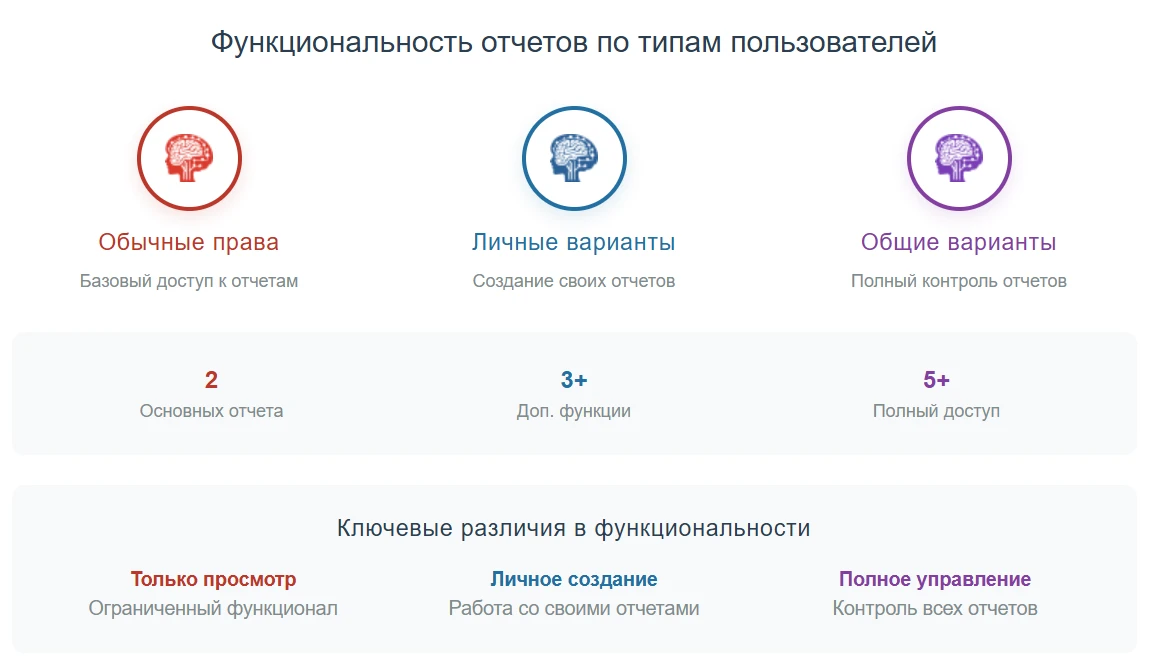
Давайте разберем отличия функциональности отчетов в 1С в зависимости от предоставленных прав. В качестве примера рассмотрим следующих пользователей:
- Пользователя с обычными правами.
- Пользователя имеющего права изменять личные варианты отчетов.
- Пользователя, у которого есть права вносить изменения в чужие и общие варианты отчетов.
Ознакомьтесь с отличиями в формате видео:

Чтобы просмотреть функциональность отчетов в 1С для пользователя с обычными правами необходимо:
- Авторизуйтесь в программе под пользователем с обычными правами.
- Перейдите в подсистему «Учёт потребности».
- В разделе «Отчёты» выберите «Анализ исполнения потребности».
- В открывшейся форме раскройте список доступных отчётов.
- В данном списке будут отображаться отчеты и функции доступные данному пользователю:
- Формирование отчёта об исполнении заявок.
- Формирование отчета об исполнении плана ФХД.
- Подраздел «Другие отчёты», в котором содержится список доступных отчётов.
Однако, если пользователь с расширенными правами добавит пользователя с обычными правами в новый созданный вариант отчёта, то этот отчёт отобразится в подразделе «Другие отчёты».
Чтобы просмотреть функциональность отчетов в 1С для пользователя имеющего права изменять личные варианты отчетов и пользователя:
- Авторизуйтесь в программе под пользователем с обычными правами.
- Перейдите в подсистему «Учёт потребности».
- В разделе «Отчёты» выберите «Анализ исполнения потребности».
- В открывшейся форме раскройте список доступных отчётов.
- В данном списке будут отображаться отчеты и функции доступные данному пользователю:
- Создание нового варианта отчета.
- Формирование отчёта об исполнении заявок.
- Формирование отчета об исполнении плана ФХД.
- Подраздел «Другие отчёты», в котором содержится список доступных отчётов.
Чтобы просмотреть функциональность отчетов в 1С для пользователя имеющего права вносить изменения в чужие и общие варианты отчетов:
- Авторизуйтесь в программе под пользователем с правами изменения чужих и общих вариантов отчета.
- Перейдите в подсистему «Учёт потребности».
- В разделе «Отчёты» выберите «Анализ исполнения потребности».
- В открывшейся форме раскройте список доступных отчётов.
- В данном списке будут отображаться отчеты и функции доступные данному пользователю:
- Сохранение интересующего отчета.
- Редактирование созданного другим пользователем нового варианта отчета.
- Формирование отчёта об исполнении заявок.
- Формирование отчета об исполнении плана ФХД.
- Подраздел «Другие отчёты», в котором содержится список доступных отчётов.
Заключение
Правильная настройка прав доступа к отчетам в системе МЕДЕРП позволяет оптимизировать аналитические процессы и обеспечить безопасность данных. Выбор конкретного способа настройки зависит от задач учреждения и должен быть согласован между руководителями, экономическими службами и IT-специалистами.
 Управление правами доступа
Более подробно о том, как происходит настройка и управление правами доступа можно ознакомиться в материалах: ограничение прав доступа | зонирование Бизнес аналитика
Более подробно о том, как происходит работа с отчетами в МЕДЕРП можно ознакомиться в материалах: работа с отчётами