Как запустить закупку одноразового белья: 4 шага от пустого «Состава» до готового документа

Содержание
В данной статье вы поэтапно изучите полный цикл формирования документа «Закупка» в ERP-системе — от создания пустого документа до передачи его на согласование. Материал предназначен для исполнителей центров ответственности (ОМТО), экономистов и специалистов по закупкам в медицинских учреждениях.
- Центр ответственности: ОМТО (Отдел материально-технического обеспечения)
- Пользователь демо: Степанова Нонна Геннадьевна, ведущий специалист отдела МТО
- Год планирования: 2026

Видеоинструкция последовательно освещает ключевые операции, связанные в единый рабочий процесс формирования закупки на базе утверждённой потребности.
- Создание документа «Закупка» и заполнение шапки
- Выбор позиции плана ФХД, вида и способа закупки
- Настройка условий исполнения и признака «Неопределенное количество»
- Формирование спецификации из потребности
- Распределение неопределённого объёма по источникам финансирования
- Прикрепление обязательных файлов (НМЦК, КП, ТЗ) и проведение документа
- Запуск процедуры согласования
Особенность учёта: В системе закупка может формироваться как на основе утверждённой потребности к закупке (годовой или внеплановой), так и вручную. В данной статье используется механизм подбора из потребности.
- Создание и заполнение шапки закупки
- Заполнение сведений о закупке (основное + условия)
- Формирование спецификации
- Прикрепление обязательных файлов и запуск согласования

Схема формирования закупки на основе потребности в ERP здравоохранения
1. Создание документа «Закупка»
Работа начинается с перехода в раздел закупок и создания нового документа. На этом этапе Вы определите основные реквизиты: направление деятельности, профиль изделий и ответственных лиц.
1.1. Переход в раздел закупок и создание документа (01:01–01:07)
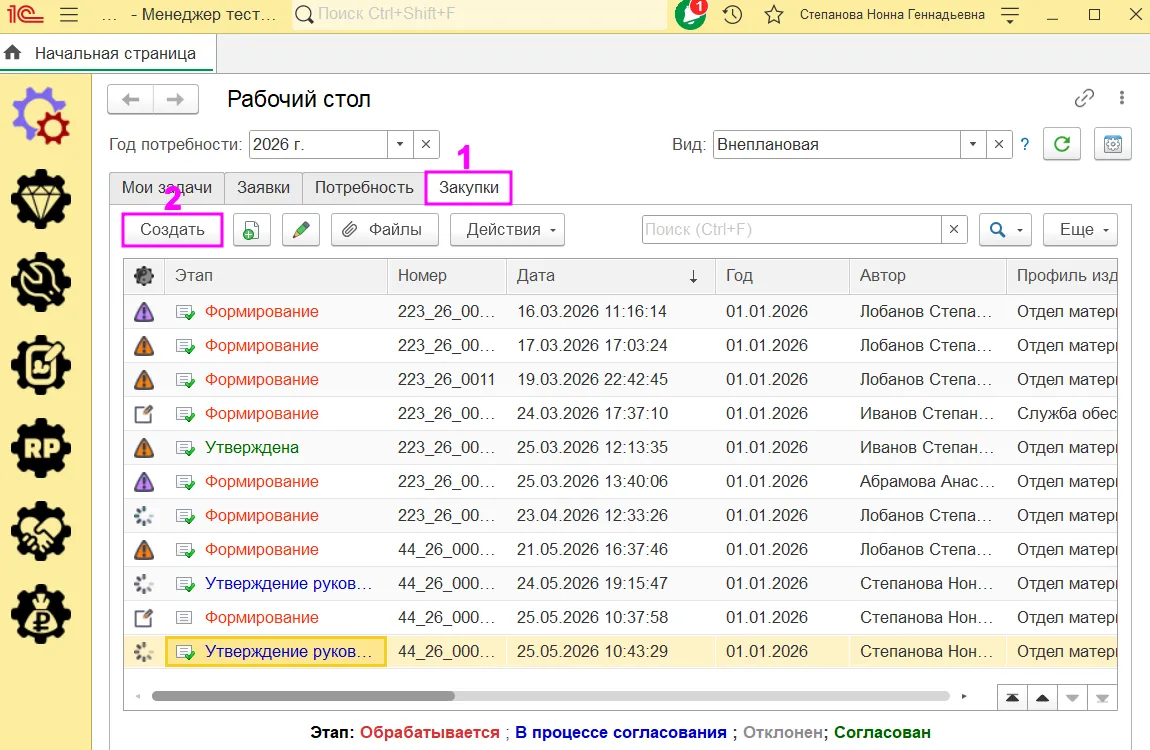
Выполните следующие шаги:
- Перейдите в раздел «Закупки».
- Нажмите на кнопку «Создать».
Перед Вами появится пустая карточка нового документа.
Итог этапа: Документ «Закупка» открыт и готов к заполнению.
1.2. Заполнение раздела «Шапка»: профиль изделий и ответственные лица (01:08–02:23)
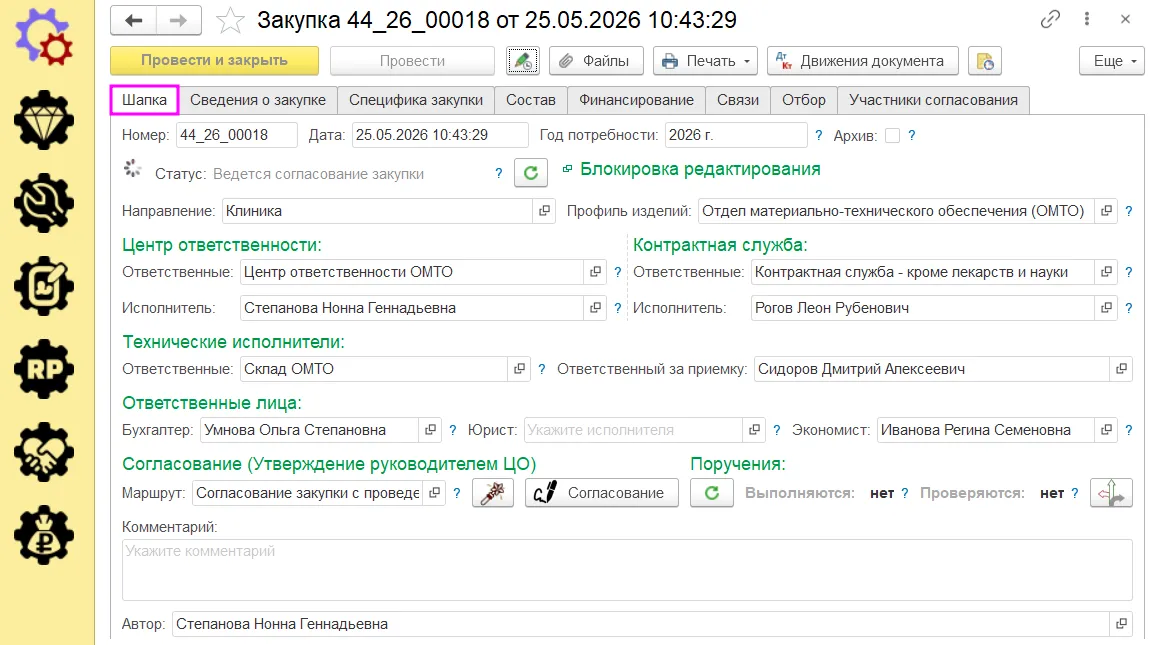
В разделе «Шапка» последовательно заполните:
- Из выпадающего списка «Направление деятельности» выберите точное значение «Клиника».
- Нажмите кнопку выбора у поля «Профиль изделий». В открывшемся окне «Профили изделий» найдите нужное значение и выберите его.
- В поле «Исполнитель ЦО» выберите «Степанова Нонна Геннадьевна».
Далее выполните действия:
- В поле «Исполнитель КС» выберите «Рогов Леон Рубенович».
- В поле «Ответственный за приемку» выберите «Сидоров Дмитрий Алексеевич».
- В поле «Бухгалтер» выберите «Умнова Ольга Степановна».
- В поле «Экономист» выберите «Иванова Регина Семеновна».
Итог этапа: Создан документ «Закупка», заполнены ключевые реквизиты шапки: направление деятельности, профиль изделий ОМТО и все обязательные ответственные лица.
2. Заполнение сведений о закупке в ERP решении для медицины
На этом этапе Вы связываете закупку с планом ФХД, определяете вид и способ закупки, а также задаёте условия исполнения.
2.1. Подраздел «Основное»: позиция плана ФХД, вид и способ закупки (02:24–03:46)
В подразделе «Основное» выполняется настройка ключевых параметров закупки: выбор вида позиции плана ФХД и самой позиции, указание вида закупки (тендер по 44-ФЗ) и способа закупки (электронный аукцион), после чего системе автоматически присваивается реестровый номер, а также задаются период заключения контракта, срок проведения закупки и её предмет.
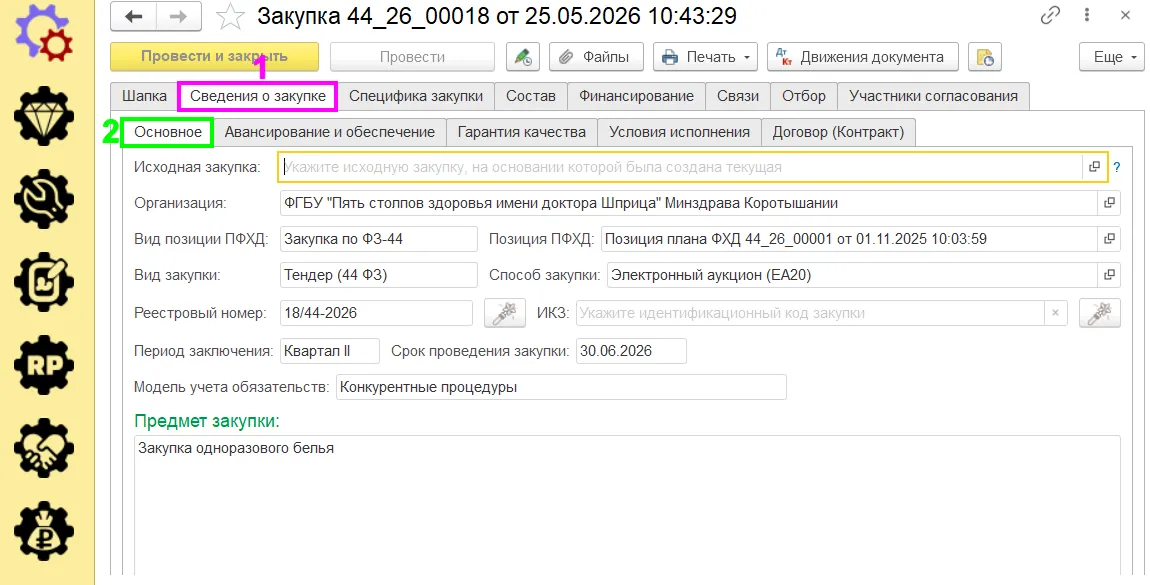
Для заполнения подраздела «Основное» необходимо выполнить следующие действия:
- Перейдите в раздел «Сведения о закупке».
- В поле «Вид позиции плана ФХД» выберите, например, «Закупка по ФЗ-44».
- Нажмите на кнопку выбора у поля «Позиция плана ФХД» и в появившемся списке «Позиции плана ФХД» выберите нужное значение.
Далее выполните действия:
- В поле «Вид закупки» выберите, например, «Тендер (44 ФЗ)». После заполнения данного поля автоматически заполнится маршрут согласования.
- Нажмите на кнопку выбора у поля «Способ закупки». В появившемся списке найдите нужное значение и выберите его.
- Сформируйте реестровый номер.
- В поле «Период заключения контракта» выберите, например, «Квартал II».
- В поле «Срок проведения закупки» введите, например, «30.06.2026».
- В поле «Предмет закупки» укажите, например, «Закупка одноразового белья».
2.2. Подраздел «Условия исполнения» и раздел «Специфика закупки» (03:47–04:43)
В подразделе «Условия Исполнения» задаются сроки действия контракта и тип документа исполнения закупки (например, «Поступление ТМЦ и ОС»), после чего в разделе «Специфика Закупки» устанавливается признак «Неопределённый объём», который позволяет в дальнейшем гибко распределять финансирование по разным источникам для разнородных позиций с различными кодами бюджетной классификации.
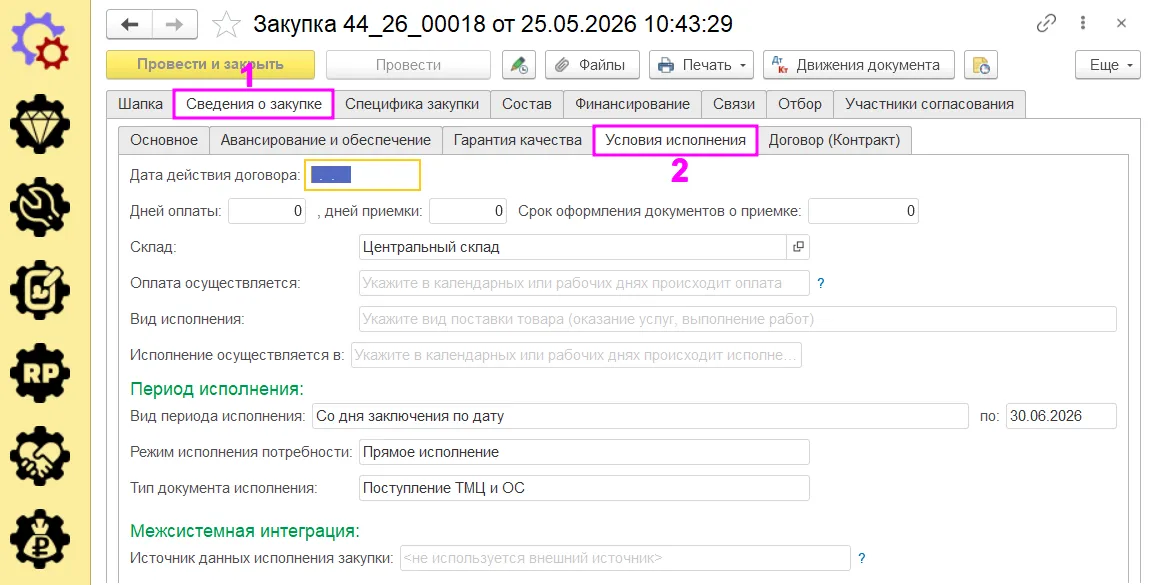 Заполнение подраздела «Условия исполнения» в медицинской ERP системе
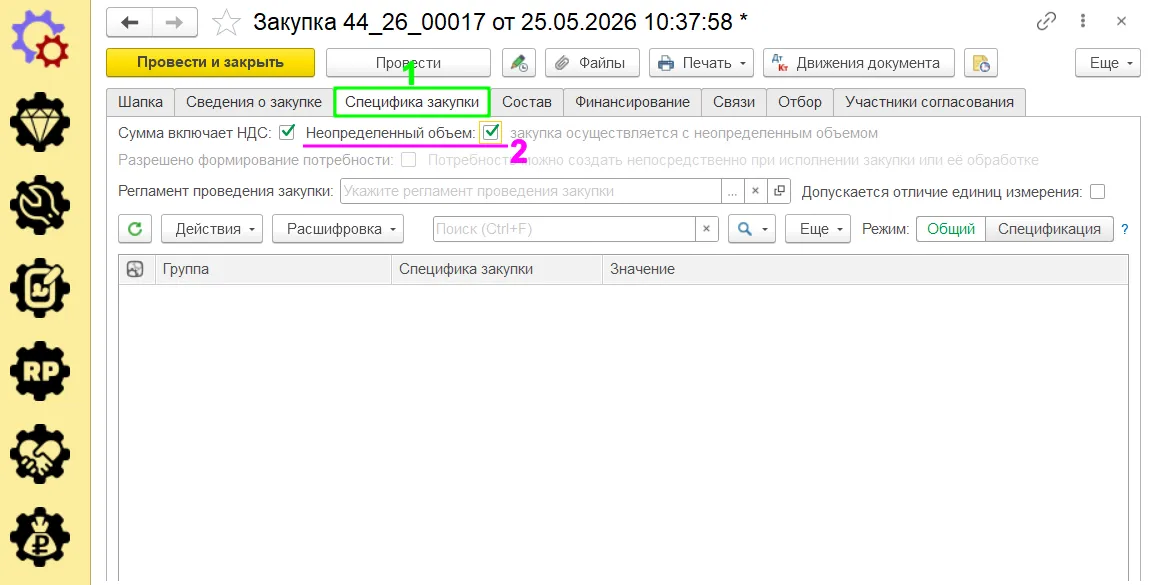 Заполнение раздела «Специфика закупки» в ERP системе здравоохранения
Для заполнения подраздела «Условия исполнения» и раздела «Специфика закупки» следует выполнить следующие шаги:
- Перейдите в раздел «Условия исполнения».
- В поле «Вид периода исполнения» выберите, например, «Со дня заключения по дату».
- В поле «Дата исполнения по» укажите «30.06.2026».
- В поле «Тип документа исполнения закупки» выберите «Поступление ТМЦ и ОС».
- Перейдите в раздел «Специфика закупки» и установите признак «Неопределенный объём».
- Нажмите на кнопку «Провести» для сохранения изменений.
Итог этапа: Заполнены все сведения о закупке: привязка к плану ФХД, способ закупки (электронный аукцион), условия исполнения контракта до 30.06.2026, включён режим «Неопределенный объём».
3. Формирование состава закупки
Процесс заполнения раздела «Состав» представляет собой последовательную автоматизированную процедуру подбора и включения позиций из потребности в спецификацию с проверкой ключевых параметров и визуальным подтверждением успешности операции.
3.1. Заполнение спецификации из потребности (04:44–06:30)
Чтобы заполнить данные в разделе «Состав» необходимо:
- Раскрыть меню «Заполнение».
- Перейти в подменю «Заполнение спецификации автоматизированное».
- Выбрать способ «Заполнить спецификацию из потребности».
- В открывшемся окне «Подбор для закупки» найти нужную позицию и нажать «Подобрать».
- В форме «Включение потребности в позицию спецификации» нажать на кнопку «Создать позицию спецификации».
- В открывшейся карточке проверить заполненные данные (особенно наличие информации в поле «Техническое задание», при отсутствии — указать).
- Зафиксировать нужное количество.
- Указать цену за одну единицу товара.
- Проставить ставку НДС (выбрать из выпадающего списка) и сохранить изменения.
- В таблице подбора найти и выбрать строку с нужным количеством.
- Нажать «Включить» и дождаться подсветки строки зеленым цветом (подтверждение успеха).
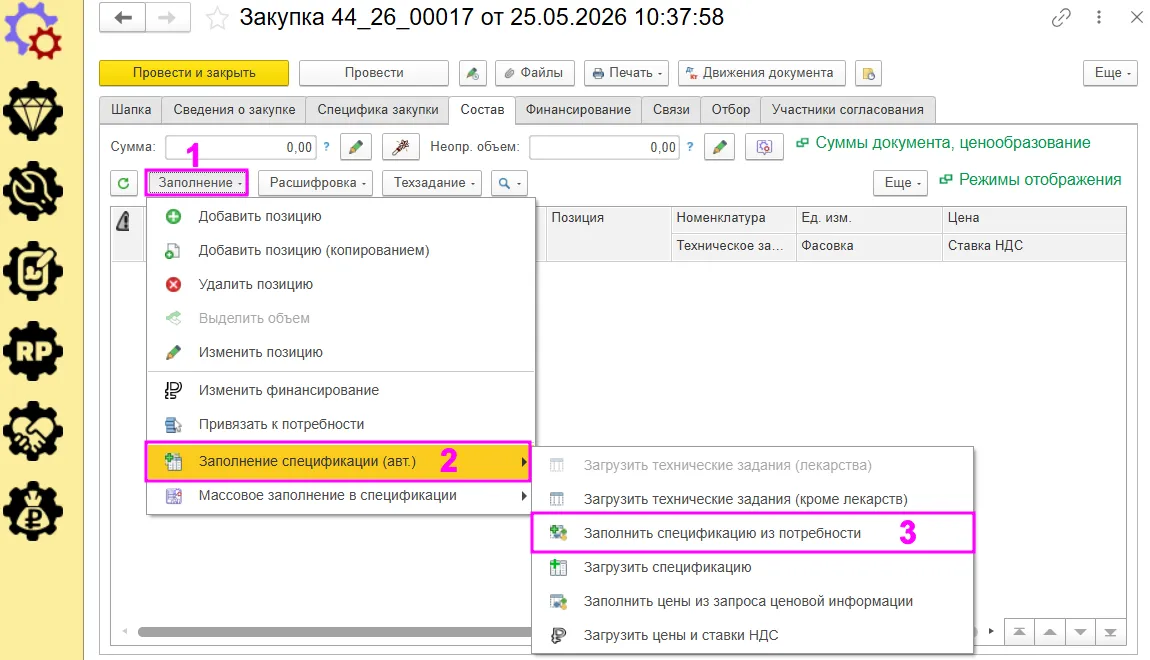 Выбор способа заполнения спецификации в медицинской ERP
 Процесс подбора позиции в ERP-системе управления медицинской организацией
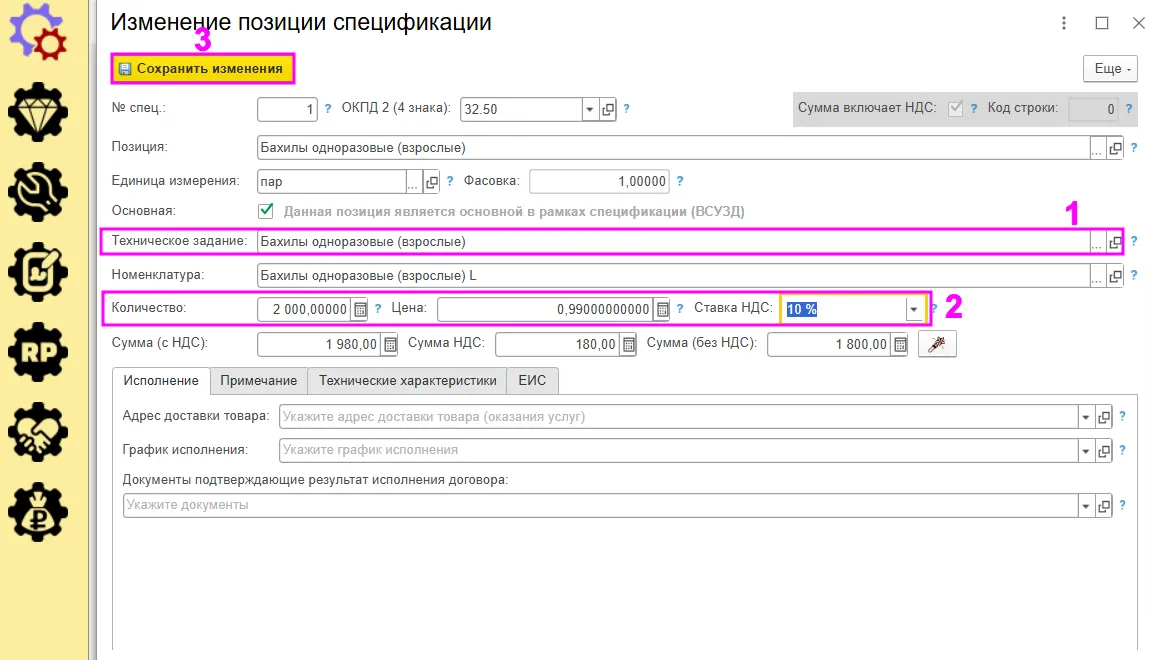 Создание позиции спецификации в ERP для здравоохранения
 Процесс включения позиции в потребность в ERP решении для медицины
Аналогичным способом добавляются остальные позиции.
Пример подбора позиции «Бахилы одноразовые»:
- Нажмите на кнопку «Создать позицию спецификации».
- В открывшемся окне «Изменение позиции спецификации»: проверьте наличие ТЗ, заполните количество, проставьте цену за 1 единицу товара, укажите Ставку НДС «10 %» и сохраните.
- В окне «Включение потребности в позицию спецификации» выберите нужную строку или несколько строк.
- Нажмите на кнопку «Включить».
Если строка подсветится зеленым цветом, значит процесс включения позиции в потребность прошёл успешно.
3.2. Актуализация данных показателей технических заданий (06:31–07:00)
После формирования состава выполняется актуализация данных показателей технических заданий через меню «Техзадание», где автоматическое заполнение показателей по техническому заданию позиций позволяет обновить все данные и устранить предупреждающие иконки, что свидетельствует об успешном завершении процесса.
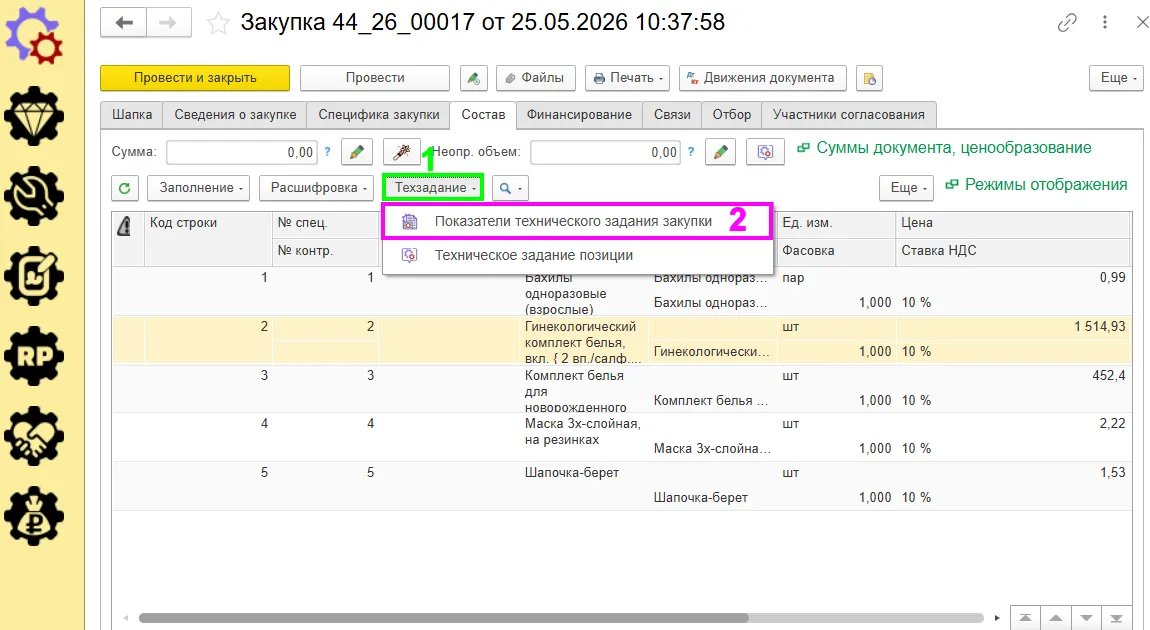 Переход к показателям ТЗ в ERP для здравоохранения
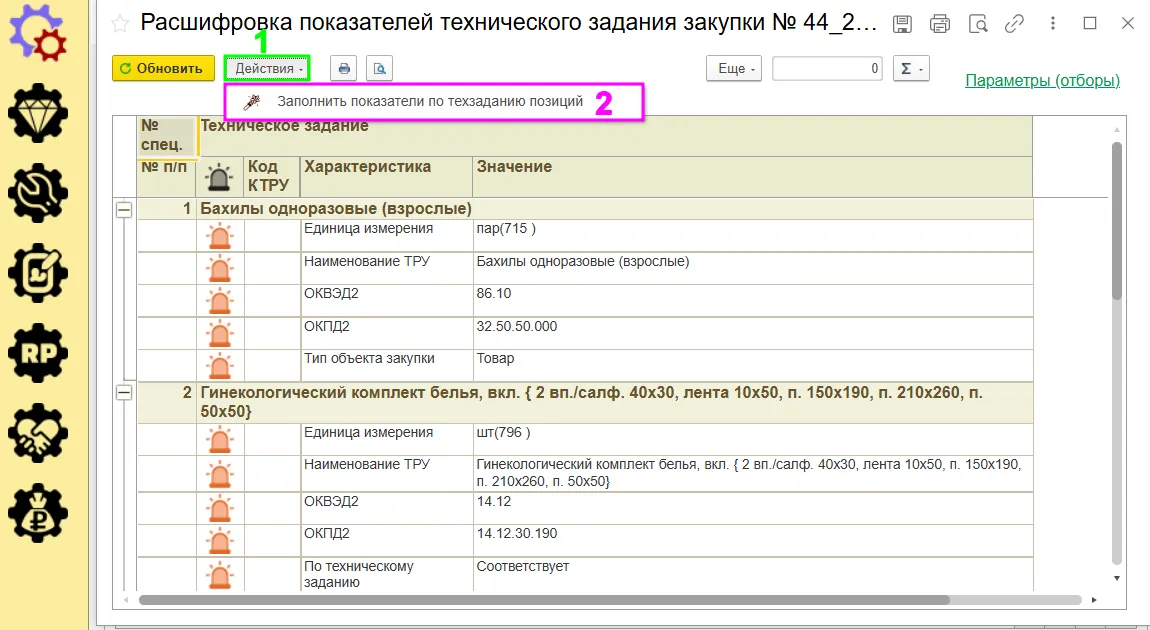 Актуализация показателей ТЗ в медицинской ERP системе
3.3. Заполнение суммы контракта и распределение неопределенного объема по источникам финансирования (07:01–07:46)
Заполнение суммы контракта выполняется вручную через указание требуемой суммы, после чего производится распределение неопределённого объёма финансирования — вручную по каждому источнику или автоматически по выделенным строкам, с последующим завершением распределения.
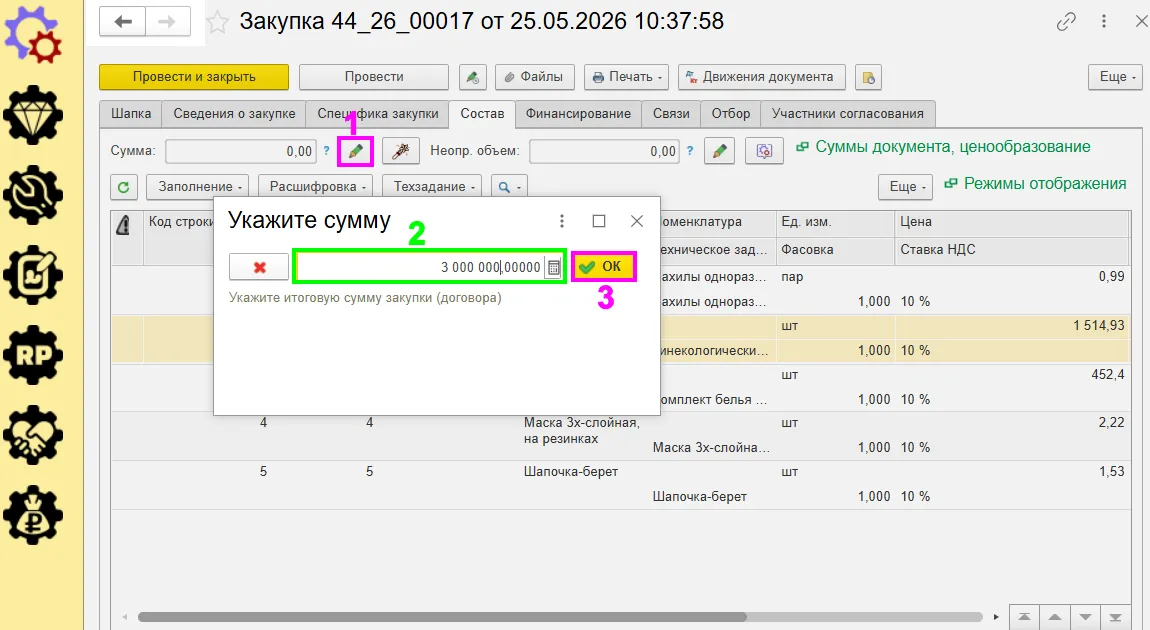 Фиксация суммы контракта в ERP-системе управления медицинской организацией
 Переход к распределению неопределённого объёма в ERP решении для медицины
 Распределение неопределённого объёма в ERP здравоохранения
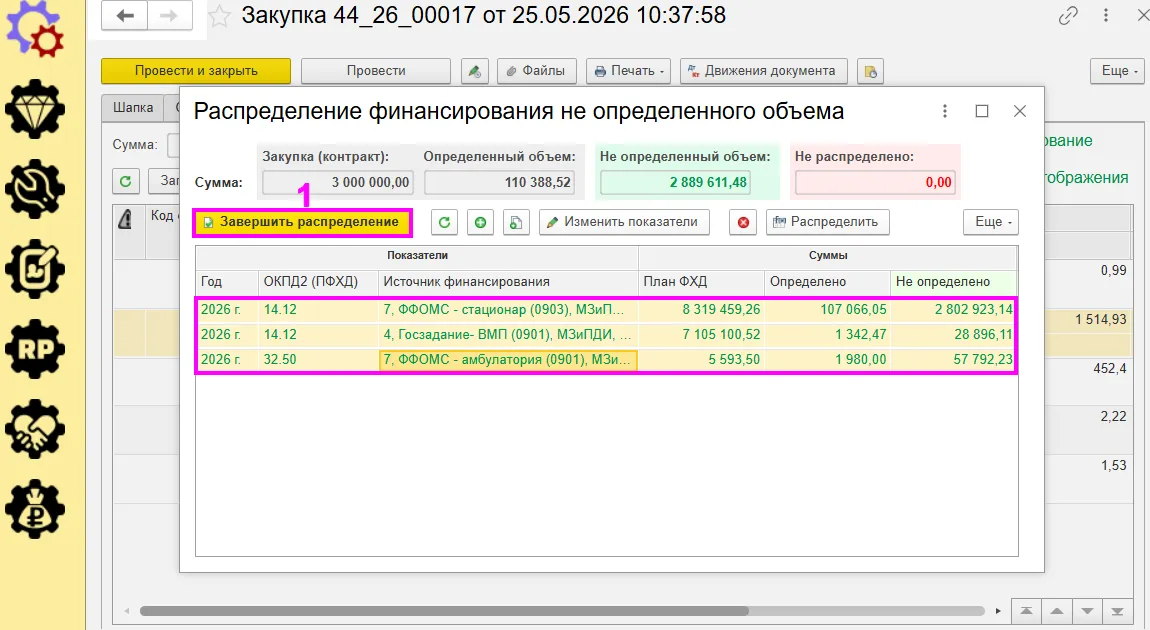 Завершение распределения неопределённого объёма в медицинской ERP
Итог этапа: Потребность добавлена в закупку, спецификация заполнена номенклатурой белья, показатели ТЗ актуализированы, сумма контракта указана, неопределённый объём финансирования распределён по источникам.
4. Прикрепление обязательных документов и проведение закупки
Финальным этапом перед отправкой документа на согласование является прикрепление необходимых файлов (с учётом обязательных, если они заданы маршрутом согласования), после чего документ проводится и получает окончательный статус.
4.1. Добавление НМЦК, коммерческих предложений и ТЗ (07:47–08:45)
Чтобы прикрепить необходимые документы выполните следующие действия:
- Нажмите на кнопку «Файлы».
- В открывшемся окне нажмите на кнопку «Добавить».
- Выберите способ «Файл с компьютера».
- В появившейся форме «Типы присоединенных файлов» выберите тип документа (например, «Обоснование начальной максимальной цены контракта»).
- Загрузите соответствующий файл.
- Повторите действия для остальных документов.
- Убедитесь, что все обязательные файлы (если они заданы маршрутом согласования) прикреплены (иначе система не позволит согласовать документ).
- Закройте окно присоединённых файлов и нажмите на кнопку «Провести».
Обратите внимание на то, что если в маршруте согласования настроен список обязательных файлов, то в случае их отсутствия система не позволит согласовать документ.
4.2. Старт согласования (08:46–10:20)
Завершающий этап работы с закупкой включает её согласование с подписанием простой электронной подписью, после чего документ отправляется по настроенному маршруту согласования, а статус и историю его движения можно отслеживать через лог согласования.
 Переход к согласованию документа в ERP-системе
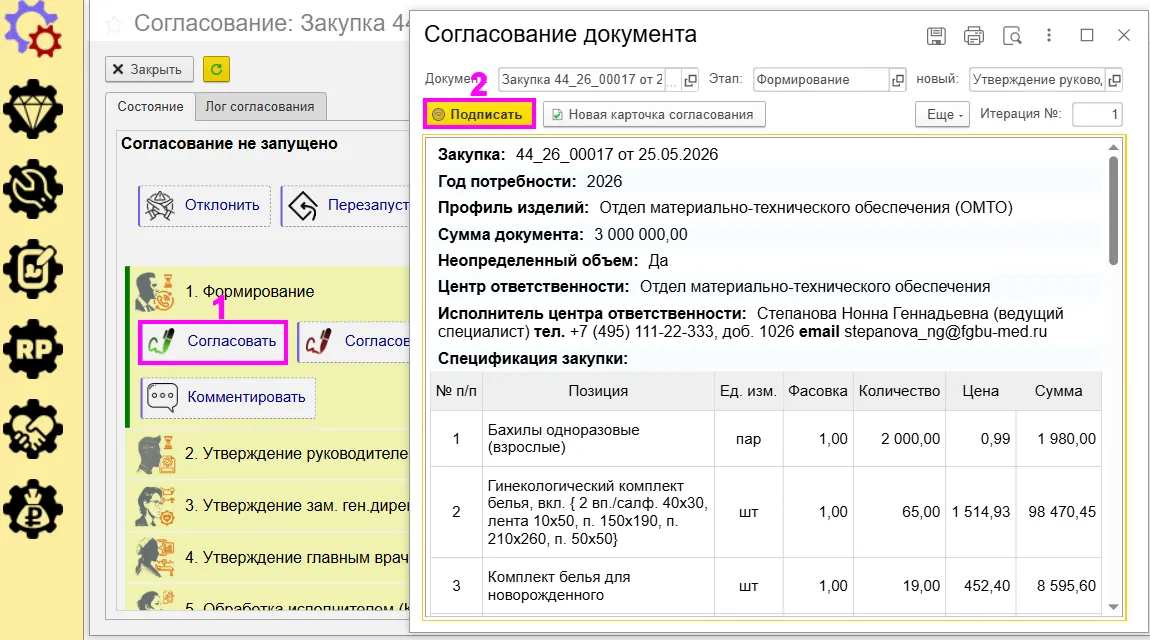 Согласование документа в ERP решении для медицины
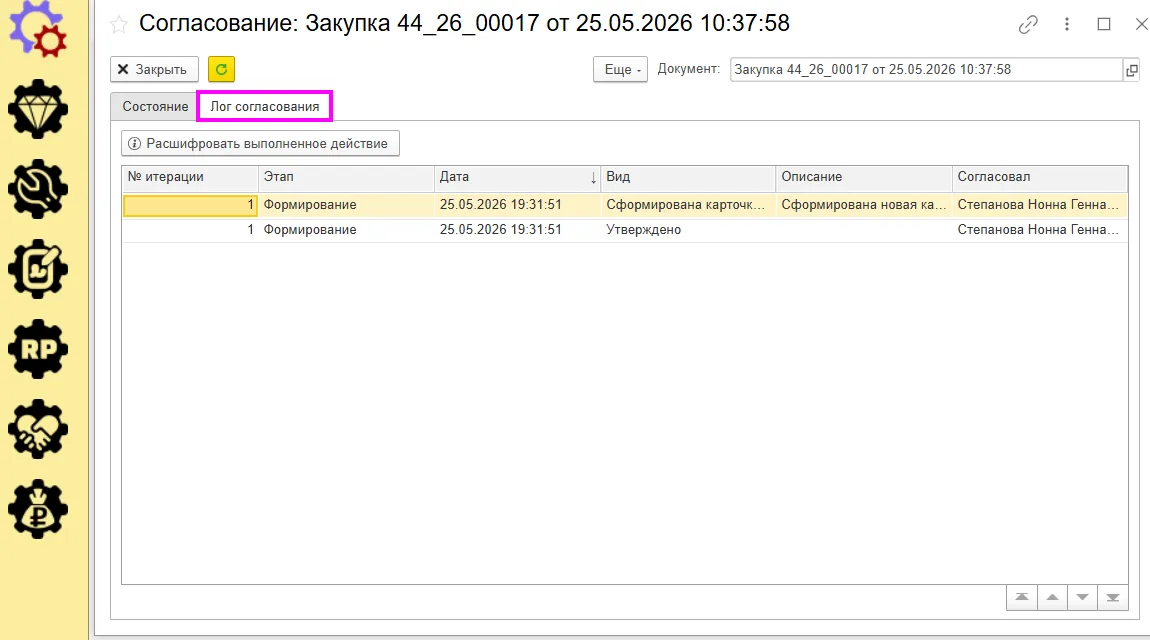 Просмотр лога согласования в ERP-системе здравоохранения
Итог этапа: Закупка проведена, к ней прикреплены обязательные файлы (НМЦК, КП, ТЗ), документ передан на согласование.
Сегодня я многое понял о работе ERP-системы в части формирования закупки
 Полный цикл создания документа «Закупка» в медицинском учреждении включает заполнение шапки с назначением ответственных лиц, настройку сведений о закупке, формирование состава через автоматизированное заполнение спецификации из потребности и актуализацию показателей технических заданий.
Механизм «Неопределённый объём» позволяет гибко распределять финансирование по разным источникам вручную или автоматически, что особенно актуально при большом количестве разнородных позиций с разными кодами бюджетной классификации.
Итак, мы разобрали ключевые преимущества подхода:
- Прозрачный процесс формирования закупки на основе утверждённой потребности — от создания документа до передачи на согласование.
- Гибкое управление бюджетом через механизм «Неопределённый объём» с возможностью ручного и автоматического распределения финансирования.
- Обязательная актуализация показателей технического задания, гарантирующая корректность данных перед согласованием.
- Контроль прикрепления обязательных файлов (расчёт НМЦК, коммерческие предложения, техническое задание) — необходимое условие для успешного согласования.
- Отслеживание статуса документа и истории движения через лог согласования с фиксацией всех визирующих лиц.
А также практические рекомендации:
- Перед согласованием всегда проверяйте наличие информации в поле «Техническое задание» при создании позиции спецификации.
- Убедитесь, что все обязательные файлы прикреплены, иначе система не позволит согласовать документ.
- Используйте автоматическое распределение финансирования по выделенным строкам для экономии времени при работе с большим количеством источников.
- После присвоения реестрового номера с помощью «волшебной палочки» проверяйте корректность уникального номера — он будет использоваться во всех отчётах.
Такой подход исключает ошибки при согласовании, ускоряет процесс утверждения, обеспечивает юридическую чистоту документа с помощью электронной подписи и даёт полный контроль над жизненным циклом закупки — от пустого листа до финального статуса.
Более подробно:
 Формирование закупки
Подробнее о создании документа «Закупка» и работе с механизмом «Неопределённый объём»:
возможности документа | АРМ «Распределение финансирования» Согласование и ЭДО
Инструкция по согласованию документа с использованием простой электронной подписи и отслеживанию статуса через лог согласования:
согласование | рабочий стол МЕДЕРП Жизненный цикл закупки
О принципах формирования закупки на основе утверждённой потребности и полном цикле от создания до согласования: перейти к чтению Автоматизация мед. учреждения с использованием ERP
Если вы ищете медицинское решение класса ERP, то ознакомьтесь с программой МЕДЕРП от ООО «КБФИТ»:
перейти к экосистеме | перейти к МЕДЕРП | перейти к статьям mederp.ru