Как настроить форму под себя в современной ERP-системе?

Содержание
- Общий механизм настройки форм
- Настройка «Рабочего стола»: делаем главный экран полезным
- Настройка формы в разделе «Заявки подразделения»
- Добавление полей, группировка и удаление элементов
- Настройка свойств элемента (заголовок, ширина, фиксация и др.)
- Сегодня я многое понял о гибкости интерфейса ERP-системы
 Руководитель контрактной службы хочет видеть ответственного за ведение закупочной процедуры, экономист — «Код ОБАС» при распределении финансирования, а старшая медицинская сестра — «Регистрационное удостоверение» при подготовке к лицензированию подразделения. Одна и та же форма ERP-системы нужна разным людям в разном «разрезе».
МЕДЕРП решает эту задачу не через дорогие доработки, а через гибкую настройку интерфейса силами самого пользователя. В этой статье мы покажем, как за 5 минут убрать лишние поля, добавить нужные и настроить порядок столбцов — без единой строчки кода.
Наглядное обучение в формате видео:

В статье на практических примерах разобраны процессы настройки форм для разных разделов. Действия показаны от лица обычного пользователя системы.
Общий механизм настройки форм в МЕДЕРП
В основе МЕДЕРП лежит мощный, но привычный для пользователей 1С механизм настройки форм. Он доступен в любой точке системы через кнопку «Изменить форму».
Это единый стандарт: научившись настраивать одну форму, вы сможете адаптировать под себя любую — от «Рабочего стола» до «Анализа исполнения потребности».
Настройка «Рабочего стола»: делаем главный экран полезным
Рабочий стол — это первое, что видит пользователь при входе в систему. Сделаем так, чтобы здесь отображались только действительно важные показатели.
Шаг 1. Открываем настройку
На странице «Рабочий стол» нажмите кнопку «Изменить форму».
Шаг 2. Меняем порядок полей
Выделите поле, например «Год закупки», и кнопками «Вверх»/«Вниз» поставьте его на нужное место.
Шаг 3. Убираем лишнее
Снимите галочку с поля, которое вам не нужно (например, «Ответственный»), и нажмите «Применить». Оно исчезнет.
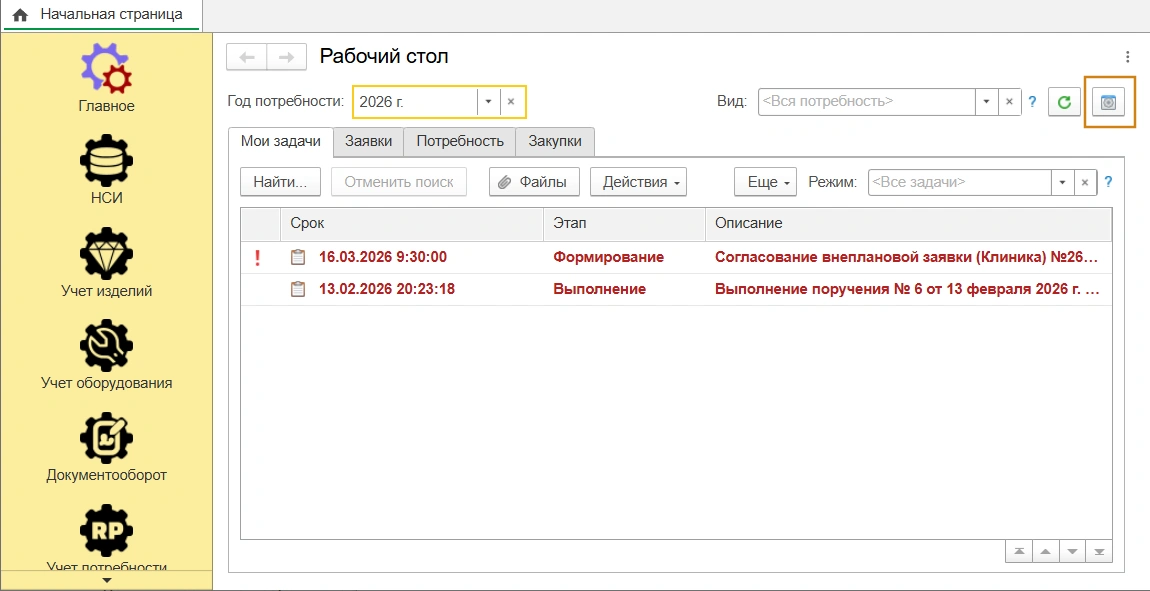
Управление видимостью элементов формы в медицинской ERP-системе МЕДЕРП
Для сохранения всех изменений нажмите «Применить», затем закройте окно кнопкой «ОК».

Настройка таблицы в разделе «Заявки подразделения»
Заявки — основной рабочий документ для большинства сотрудников. Настроим таблицу так, чтобы в ней были видны только нужные столбцы и в правильном порядке.
- Нажмите кнопку «Ещё» → выберите «Изменить форму».
- Чтобы скрыть столбец (например, «Центр ответственности») — снимите галочку.
- Чтобы изменить порядок столбцов — выделите элемент и переместите его кнопками «Вверх»/«Вниз».
Каждый пользователь настраивает интерфейс «под себя». Ваши изменения не повлияют на работу коллег, но сделают вашу работу быстрее и комфортнее. По оценкам наших аналитиков, настройка интерфейса под конкретную роль сокращает время работы с технологическими картами на 15–20%.

Добавление полей, группировка столбцов и удаление элементов
Механизм настройки позволяет не только скрывать, но и добавлять новые поля, которые по умолчанию не видны, а также группировать их в логические блоки.
Добавление нового поля:
- В окне «Настройка формы» нажмите «Добавить поля».
- Выберите из списка доступных (например, «Комментарий») → «ОК».
- Нажмите «Применить» — поле появится на форме.
Группировка столбцов (создание папок):
- Нажмите «Добавить группу» — в списке появится «папка».
- Перетащите в неё нужные столбцы (например, «Наименование» и «Комментарий») левой кнопкой мыши.
- Нажмите «Применить» — столбцы будут отображаться внутри группы как единый блок.
Системные поля, необходимые для работы документа, нельзя удалить — только скрыть. Это защищает от случайной поломки функциональности.

Тонкая настройка: заголовок, ширина, фиксация и подсказки
Выделите любой элемент в окне «Настройка формы» — справа откроются его свойства. Вот что можно изменить:
- Заголовок — переименуйте поле так, как понятно именно вам. Например, «КЭК» в «КОСГУ».
- Фиксация в таблице — выберите «Слева» или «Справа», чтобы важный столбец (например, «Номер заявки») всегда оставался на виду при горизонтальной прокрутке.
- Ширина — задайте значение в пикселях, если авто-ширина неудобна.
- Подсказка — текст, который появится при наведении мыши на поле.
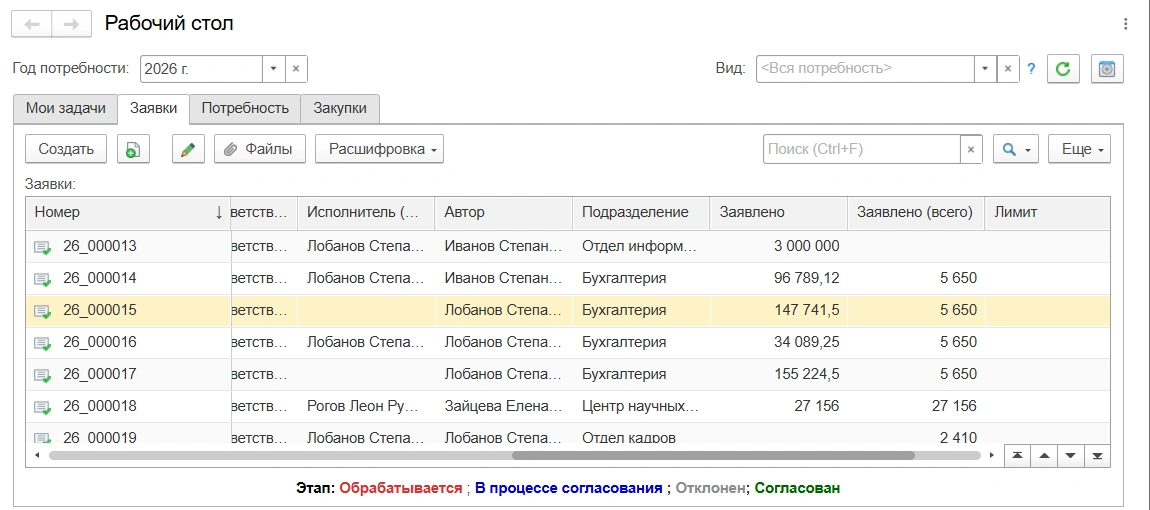
Пример из практики: Зафиксируйте столбец «Номер заявки» слева и задайте ему ширину 10 символов. Теперь, листая длинную таблицу с десятками колонок, вы всегда будете видеть, с какой заявкой работаете.

Сегодня я многое понял о гибкости интерфейса ERP-системы
 Настройка формы под себя — это реальный инструмент повышения эффективности. Чем меньше отвлекающих элементов, тем быстрее выполняется рутинная работа.
Возможность настроить интерфейс без программистов — это не «фишка», а конкурентное преимущество. Она означает, что:
- Ваши сотрудники работают в среде, оптимизированной под их задачи → меньше ошибок и лишних кликов.
- Вам не нужно платить за доработки и ждать программиста, чтобы скрыть лишнее поле.
- Система масштабируется вместе с вашими процессами: добавляются новые направления работы — добавляются новые поля в формы.
МЕДЕРП — это медицинская ERP-система, которая подстраивается под вас, а не вы под неё. Попробуйте настройку интерфейса уже сегодня.
Узнайте больше о возможностях МЕДЕРП:
 Учет закупочной деятельности
Чтобы глубже изучить работу с документами «Закупка», этапами согласования и формированием спецификаций, обратитесь к материалам: перейти к чтению → Учет потребности
Чтобы подробнее узнать о работе с документами «Заявка подразделения» и «Потребность к закупке», вы можете ознакомиться в материалах: Потребность к закупке → | Заявки подразделений → Документооборот
Чтобы подробнее узнать об аспектах согласования, обратитесь к материалам: перейти к чтению → Управляемая автоматизация медицинской организации
Если вы ищете системообразующее ERP-решение для здравоохранения, то ознакомьтесь с программой МЕДЕРП от ООО «КБФИТ»:
перейти к экосистеме → | перейти к МЕДЕРП → | перейти к статьям mederp.ru →