Жизнь лицензии на ПО: от создания закупки до отправки на согласование

Содержание
В данной статье вы поэтапно изучите полный цикл создания заявки на закупку — от открытия нового документа до его согласования. Материал предназначен для начальников отделов МТО, специалистов по закупкам и всех, кто участвует в формировании закупочной документации в ERP-системе для медицины.
Центр ответственности и пользователь демо:
- Центр ответственности: Отдел информационных технологий (ОИТ)
- Центр ответственности (ЦО): Иванов Степан Игоревич (начальник отдела ИТ)
- Период закупки: 2026 год
- Документ: Закупка 44_26_00011
- Нормативная база: 44-ФЗ

Видеоинструкция последовательно освещает ключевые операции, связанные в единый рабочий процесс создания заявки на закупку в соответствии с требованиями 44-ФЗ.
- Создание карточки закупки и заполнение шапки
- Выбор позиции плана ФХД и настройка параметров закупки
- Отбор потребностей и формирование спецификации
- Прикрепление технического задания и обоснований НМЦК
- Запуск процесса согласования заявки
Особенность учёта: Для корректного отображения позиций плана ФХД необходимо предварительно настроить соответствие между профилем изделий и допустимыми кодами ОКПД2. В демонстрации функциональных возможностей медицинской ERP системы МЕДЕРП используется план на 2026 год с кодом ОКПД2 58.29.
- Создание документа «Закупка»
- Настройка реквизитов шапки и сведений о закупке
- Отбор потребностей к закупке
- Формирование спецификации и прикрепление файлов
- Согласование заявки
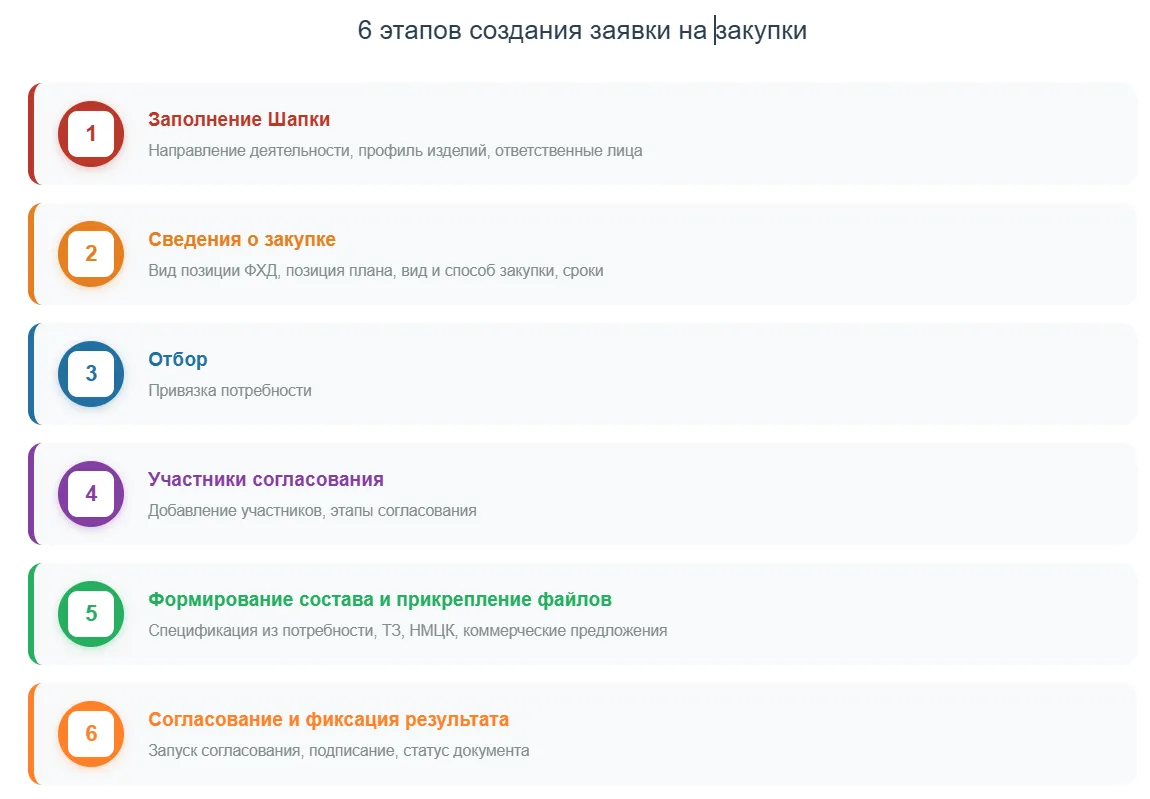
Ключевые этапы формирования заявки на закупку в ERP решении для медицины
1. Создание нового документа «Закупка» и Заполнение раздела «шапка»
Работа с закупкой начинается с создания нового документа и заполнения его заголовочной части. Здесь определяются основные параметры: направление деятельности, профиль изделий и ключевые ответственные лица.

1.1. Создание нового документа и выбор направления деятельности (01:17–01:32)
- На рабочем столе перейдите в раздел «Закупки».
- Нажмите на кнопку «Создать» в командной панели списка.
- В открывшемся окне «Закупка (создание)» нажмите кнопку выбора у поля «Направление деятельности».

Создание нового документа «Закупка» в медицинской ERP-системе МЕДЕРП
1.2. Выбор профиля изделий и назначение ответственных лиц (01:33–02:14)
- Нажмите кнопку выбора у поля «Профиль изделий».
- В справочнике найдите строку с кодом «000000003» («Отдел информационных технологий (ОИТ)») и нажмите «Выбрать».
- Последовательно из выпадающих списков выберите:
- «Исполнитель ЦО» — Степенко Юрий Александрович.
- «Исполнитель КС» — Рогов Леон Рубенович.
- «Ответственный за приемку» — Сидоров Дмитрий Алексеевич.
- «Бухгалтер» и «Экономист» — соответствующие сотрудники.
Итог этапа: Создан новый документ «Закупка» в МЕДЕРП, заполнены ключевые реквизиты шапки: направление деятельности, профиль изделий и список ответственных исполнителей.
2. Заполнение раздела «Сведения о закупке» в ERP для медицины
На этом этапе определяется нормативно-правовая основа закупки — выбирается вид позиции плана ФХД, конкретная позиция плана, а также вид и способ закупки.

2.1. Выбор позиции плана ФХД и вида закупки (02:35–03:33)
- Перейдите к разделу «Сведения о закупке».
- Из выпадающего списка «Вид позиции плана ФХД» выберите «Закупка по ФЗ-44».
- Нажмите кнопку выбора у поля «Позиция плана ФХД».
- В открывшемся справочнике найдите строку с номером «44_26_00004» (предмет закупки — «Закупка услуг и работ на 2026 год»). Активизируйте поле «Предмет закупки» и нажмите «Выбрать».
- В карточке закупки из выпадающего списка выберите «Вид закупки» — «Тендер (44 ФЗ)». Подтвердите системное сообщение.
2.2. Настройка способа закупки и сроков (03:34–04:06)
- Нажмите кнопку выбора у поля «Способ закупки».
- В справочнике выберите способ с кодом «000000001» («Электронный аукцион (EA44)») и нажмите «Выбрать».
- Нажмите кнопку «Сформировать реестровый номер».
- Выберите «Период заключения контракта» — «Квартал II».
- В поле «Срок проведения закупки» укажите дату «25.06.2026».
- В поле «Предмет закупки» уточните текст: «Закупка лицензий на антивирусное ПО».
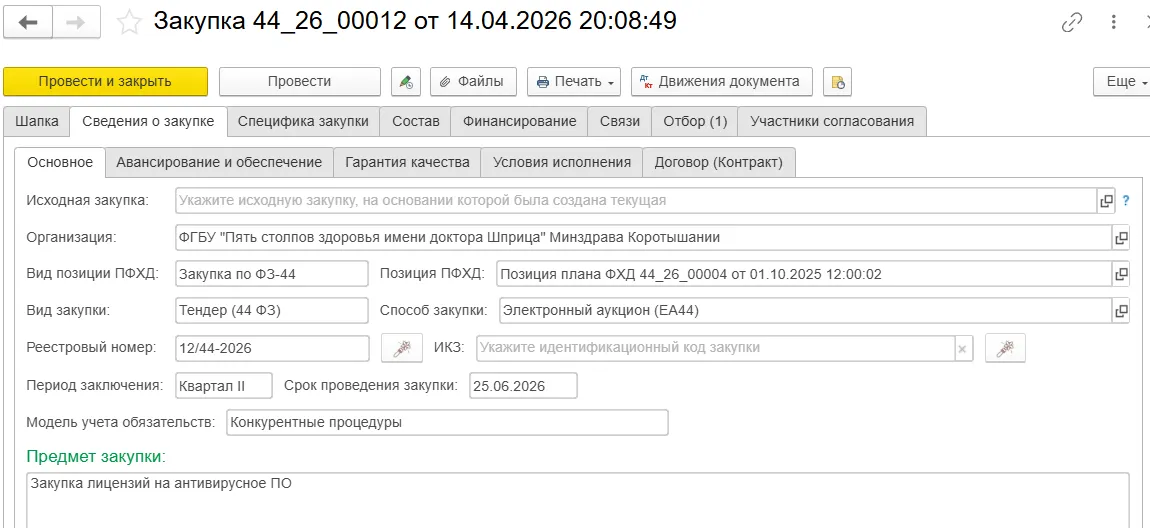
Заполнение раздела «Сведения о закупке» в ERP для медицины - МЕДЕРП
Итог этапа: Определены нормативная база (44-ФЗ), вид и способ закупки, сформирован реестровый номер, установлены плановые сроки проведения.
3. Отбор потребностей в разделе «Отбор»
Раздел «Отбор» предназначен для фильтрации ранее утвержденных потребностей.

3.1. Добавление и настройка отбора по потребности (04:24–05:03)
- Перейдите к разделу «Отбор».
- В таблице «Отбор потребности» нажмите кнопку «Добавить».
- Активизируйте поле «Отбор по потребности» и установите флаг.
- В поле «Потребность к закупке» нажмите кнопку выбора.
- В открывшемся окне найдите потребность с номером «26_000025».
- Нажмите «Выбрать» и завершите редактирование строки.
- Нажмите кнопку «Провести».
Итог этапа: В закупку включена утвержденная потребность 26_000025 от 18.03.2026, что обеспечивает юридически корректную привязку к плану ФХД.
4. Заполнение раздела Участники согласования
Чтобы закупка дошла до финального решения, Заместителя генерального директора по цифровой трансформации необходимо включить в маршрут согласования. Без этой настройки он просто не увидит задачу, и процесс застопорится.

4.1. Добавление участника согласования (05:10–06:08)
- Перейти в раздел «Участники согласования» и нажать кнопку «Добавить».
- Заполнить «Этап согласования» и «Участника».
![Рисунок [%RNUM%]](/content/pmedia/articles_in_work/articles/life_circles/mc-u-it/articles_809_5-.webp)
Добавление участника согласования в ERP-системе МЕДЕРП для медицины
Итог этапа: В закупку добавлен участник согласование Заместитель генерального директора по цифровой трансформации.
5. Формирование состава закупки в медицинской ERP
Этот этап — ключевой в наполнении закупки. С помощью механизма «Заполнить спецификацию из потребности» система автоматически переносит позиции, а также позволяет прикрепить техническое задание и другие файлы.

5.1. Автоматическое заполнение спецификации из потребности (06:18–08:15)
- Перейдите к разделу «Состав».
- Нажмите кнопку «Заполнить спецификацию из потребности».
- В окне «Подбор для закупки» активизируйте поля «Суммовой учет» и «Позиция».
- Нажмите «Подобрать» и затем «Создать позицию спецификации».
- Система предложит создать позицию. В открывшемся окне настройте параметры и нажмите «Включить».
5.2. Прикрепление технического задания и дополнительных файлов (08:16–09:23)
- В окне «Изменение позиции спецификации» нажмите кнопку выбора у поля «Техническое задание» и выберите нужный документ.
- Сохраните изменения и закройте вспомогательные окна.
- В разделе «Состав» и актуализирует технические задания.
- Нажмите на кнопку «Техзадание» и выберите «Показатели технического задания закупки».
- Нажмите кнопку «Рассчитать сумму документа автоматически».
- Откройте карточку «Присоединенные файлы» и добавьте:
- Служебную записку.
- Обоснование НМЦК.
- Проект контракта (лицензионный договор).
- Коммерческие предложения от поставщиков (АО Арабеск, ООО Ай-Тек, ООО Нова).
- После добавления всех файлов нажмите кнопку «Провести».
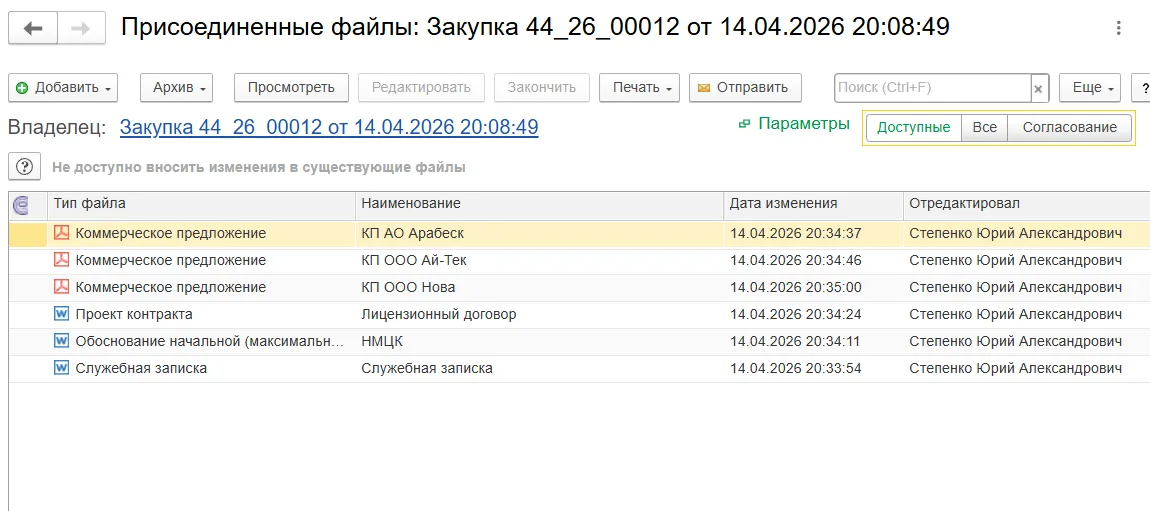
Прикрепление обоснования НМЦК и коммерческих предложений в медицинской ERP МЕДЕРП
Итог этапа: Сформирована спецификация закупки, автоматически рассчитана сумма документа, приложен пакет обязательных файлов (ТЗ, обоснование НМЦК, КП). Документ проведен в системе.
6. Согласование и фиксация результата в ERP
Финальный этап — запуск процедуры согласования созданной заявки на закупку. Это обязательный шаг перед размещением закупки в ЕИС.

6.1. Запуск процесса согласования документа (09:31–11:09)
- Перейдите в раздел «Шапка» и нажмите на кнопку «Согласование».
- В открывшемся окне нажмите на кнопку «Согласовать».
- Подтвердите действие, нажав кнопку «Подписать» в окне подтверждения.
Итог этапа: Заявка на закупку передана на согласование. Статус документа изменен, процесс запущен.
Сегодня я многое понял о работе ERP-системы медицины
 Процесс создания заявки на закупку обеспечивает методологическое единство процедур планирования и автоматизирует формирование закупочной документации в соответствии с 44-ФЗ.
Чёткое разделение этапов — от заполнения шапки и выбора позиции плана ФХД до формирования спецификации, прикрепления файлов и запуска согласования — с приоритетом пошагового алгоритма позволяет гибко настраивать учёт как для стандартных процедур по 44-ФЗ, так и для специфичных потребностей IT-отдела.
Итак, мы разобрали ключевые преимущества:
- Единая нормативная база для всех подразделений организации при формировании заявок на закупку.
- Автоматизация расчётов и исключение ручных ошибок за счёт заполнения спецификации из потребности.
- Гибкость учёта за счёт иерархии этапов (шапка → сведения о закупке → отбор → состав → согласование).
- Прозрачность и обоснованность расчётов НМЦК с прикреплением коммерческих предложений.
- Интеграция с планом ФХД, потребностями и справочником изделий.
А также практические рекомендации:
- Начинайте внедрение с настройки соответствия между профилем изделий и кодами ОКПД2 — это создаст общую нормативную базу.
- Добавляйте участников согласования (включая заместителя по цифровой трансформации) только при необходимости учёта специфики маршрутов.
- Используйте единый классификатор потребностей и изделий для всех подразделений.
- Проводите анализ прикреплённых файлов (ТЗ, обоснование НМЦК, КП) для обеспечения корректной закупки.
Такой подход гарантирует точность калькуляции закупочных процедур, исключает ручные ошибки при формировании спецификации и обеспечивает корректную привязку к утверждённому плану ФХД.
Более подробно:
 Учёт потребности
Принципы планирования и контроля финансирования в рамках годовых потребностей:
Потребность к закупке | План ФХД Закупочная деятельность
Работа с документами «Закупка»: от формирования до исполнения: Перейти к документации по закупкам Документооборот
Управление поручениями, контроль исполнения и работа со списком задач:
о поручениях | о согласовании документов ERP для медицины
Чтобы глубже изучить возможности медицинской ERP для комплексной автоматизации. Полное описание, цены, паспорт программы, запись в реестре российского ПО:
перейти к экосистеме | перейти к МЕДЕРП | перейти к статьям mederp.ru